Ha a jobb alsó sarokban fekete képernyő látható egy Microsoft-emblémával és egy meghajtó-gyorsítótár újraépítése ikonnal, az alábbi megoldásokkal megpróbálhatja megoldani a problémát.
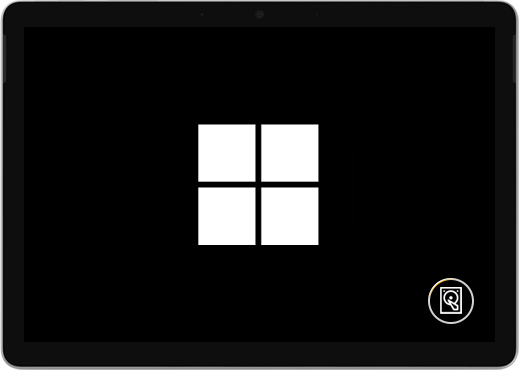
Kövesse az alábbi lépéseket, ha a meghajtó gyorsítótára a Surface elindításakor újraépül:
1. megoldás: Várjon 5 percet
Ha a Surface eszköz korábban váratlan leállítást észlelt, előfordulhat, hogy az SSD-meghajtó gyorsítótára sérült, és a képernyő jobb alsó sarkában megjelenik a meghajtó-gyorsítótár újraépítése ikon. Várjon legalább 5 percet a gyorsítótár újraépítésére.
Ha az ikon 5 perc elteltével is a képernyőn van: Ugorjon a 2. megoldásra.
2. megoldás: Újraindítás kényszerítése
Tartsa lenyomva a bekapcsológombot, amíg meg nem jelenik az embléma képernyője (körülbelül 20 másodperc). További információért lásd : Kikapcsolás kényszerítése és a Surface újraindítása .
Ha a Windows a leállítás és az újraindítás kényszerítése után elindul: Telepítse a legfrissebb Surface és Windows frissítéseket, hogy megelőzze a jövőbeni problémákat. További információkért lásd: Illesztőprogramok és firmware letöltése a Surface-hez.
Ha a Windows nem indul el, lépjen a 3. megoldásra.
3. megoldás: Állítsa vissza alaphelyzetbe a Surface-t egy helyreállító USB-meghajtóval.
Indítsa el a Surface-t egy USB helyreállítási meghajtóval: Helyezze be az USB helyreállító meghajtót a Surface-en lévő USB-portba, majd nyomja meg és tartsa lenyomva a hangerőcsökkentés gombot, miközben megnyomja és elengedi a bekapcsológombot. Amikor megjelenik a Surface embléma, engedje el a hangerőcsökkentés gombot. További információ: USB helyreállító meghajtó létrehozása és használata a Surface-hez.
Továbbra is problémákat tapasztal?
Ha ezek a megoldások nem segítettek a probléma megoldásában, akkor önálló javítás, szervizrendelés vagy személyes támogatás nyújtása segíthet Önnek. Ha a Surface egy üzleti eszköz (egy szervezet tulajdonában van), tekintse meg a Surface szervizelési lehetőségeit vállalatoknak és oktatási intézményeknek.
| Beállítások | |
|---|---|

|
Önálló javításMűszaki tapasztalattal és a megfelelő eszközökkel rendelkezik? A Microsoft számos cserealkatrészt és szerviz útmutatót kínál, amelyek lehetővé teszik, hogy Ön saját maga végezzen javításokat. |

|
Küldés a MicrosoftnakAz eszköz javításra való elküldéséhez létre kell hoznia egy szervizrendelést, és ki kell nyomtatnia egy fuvarlevélcímkét. További információ a jótállás ellenőrzéséről és az eszköz előkészítéséről a Microsoftnak történő szállításra. |

|
Személyes támogatás kéréseA Microsoft egyes országokban és régiókban hivatalos szolgáltatókkal kötött partnerséget, amely személyes támogatást és javítást kínál. A lehetőségek között lehet a professzionális hardvervizsgálat, a hibaelhárítás és a rendszer helyreállítása. |
További segítségre van szüksége?
Technikai támogatás

Technikai támogatásért nyissa meg a Surface alkalmazást, írja le a problémát, és válassza a Segítség kérése lehetőséget.
Közösségi támogatás

A közösségek segítségével kérdéseket tehet fel, és részletes ismeretekkel rendelkező szakértőktől hallhat. Kérdezze a közösséget.
Egyéb támogatás

Ha nem tudja használni a Surface-t, vagy valami mással kapcsolatos kérdése van, nyissa meg a Segítség kérése lapot , hogy egyéb online támogatást kapjon.