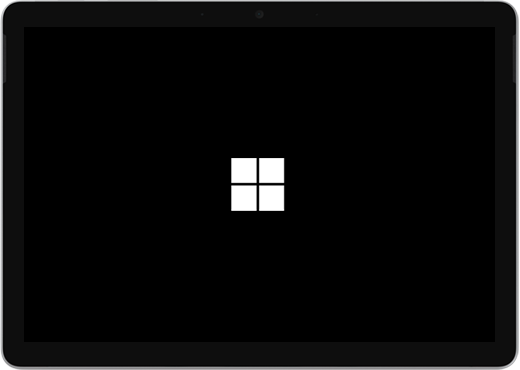
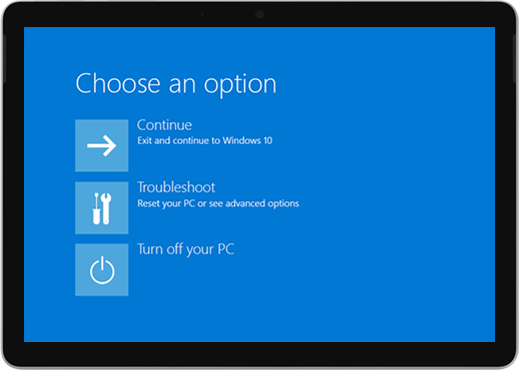
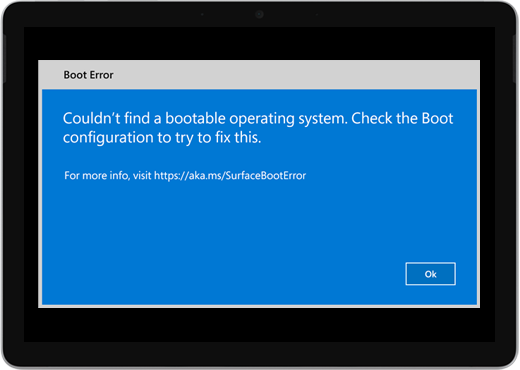
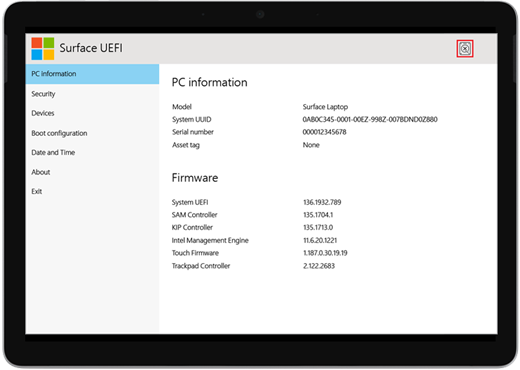
Ha a Surface nem kapcsol be, bekapcsol majd kikapcsol, vagy elindul, és elakad egy képernyőn – fekete képernyőn, emblémával ellátott képernyőn vagy másik képernyőn –, akkor a következőkkel próbálkozhat, hogy újra működésbe hozza.
Elsőként végrehajtandó lépések
- Tartozékok lecsatlakoztatása és a Surface töltöttségének ellenőrzése
- Ébresztés billentyűparancsokkal: (Ctrl+Shift+Win+B)
- Újraindítás kényszerítése a főkapcsoló lenyomásával 20 másodpercig
Tartozékok lecsatlakoztatása és a Surface töltöttségének ellenőrzése
A Surface eszközhöz csatlakoztatott tartozékok megakadályozhatják a bekapcsolását. A következőképpen ellenőrizheti, hogy ez-e a probléma:
- Csatlakoztasson le minden USB-meghajtót, SD-kártyát, USB-tartozékot, külső monitort, Type Covert és minden más, a Surface eszközhöz csatlakoztatott készüléket. Ha Surface Dockot használ, húzza ki belőle a Surface-t. Próbálja bekapcsolni a Surface eszközön – ha sikerül, a tartozék okozhatja a problémát.
- Ha ez nem működött, csatlakoztassa a Surface-hez tervezett tápegységet.
- Ha a Surface csatlakoztatva van, töltse legalább 15 percig. Zárja le, majd nyissa ki újra a fedelet vagy a billentyűzetet, majd nyomja meg a bekapcsológombot a Surface bekapcsolásához. Ha a Surface Connect töltő LED-fénye villog, villog vagy kialszik, lásd : Mi a teendő, ha a Surface tápegysége vagy töltője nem működik.
Ébresztés billentyűparancsokkal: (Ctrl+Shift+Win+B)
Ha a Surface feltöltése nem ébresztette fel az eszközt:
- Csatlakoztasson egy billentyűzetet vagy használjon egy beépített billentyűzetet.
- Nyomja le a
 + Windows billentyű ikonjátCtrl + Shift + B.
Újraindítás kényszerítése a főkapcsoló lenyomásával 20 másodpercig
Ha a Surface a töltés, valamint a billentyűzet és a táblagép billentyűparancsainak kipróbálása után sem kapcsol be, próbálja meg a kényszerített leállítást, majd indítsa újra. Ennek módja az alábbi:
Tartsa lenyomva a bekapcsológombot, amíg meg nem jelenik az embléma képernyője (körülbelül 20 másodperc). További információért lásd : Kikapcsolás kényszerítése és a Surface újraindítása .
A Surface újraindítása után javasoljuk, hogy töltse le a Surface és a Windows legújabb frissítéseit, hogy az eszköz a lehető legjobban teljesítsen. További információért lásd: Illesztőprogramok és belső vezérlőprogramok letöltése a Surface-hez.
Bekapcsolta a Surface-t?
- Ha a Surface be van kapcsolva, de megakadt az alábbi képernyők egyikén, válassza ki azt a képernyőt a probléma megoldásához szükséges további hibaelhárítási lépések megtekintéséhez.
- Ha a Surface egyáltalán nem kapcsol be, az eszközt javítás vagy csere céljából el kell küldeni a Microsoftnak. További részletekért tekintse meg a Ha a Surface továbbra sem kapcsol be vagy nem indul el, küldjön szervizrendelést című részt.
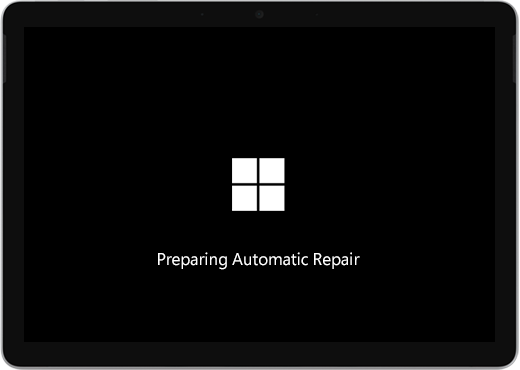
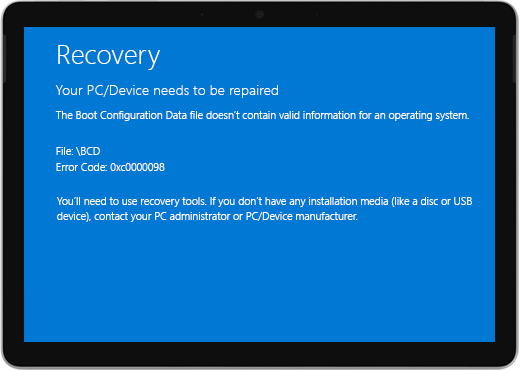
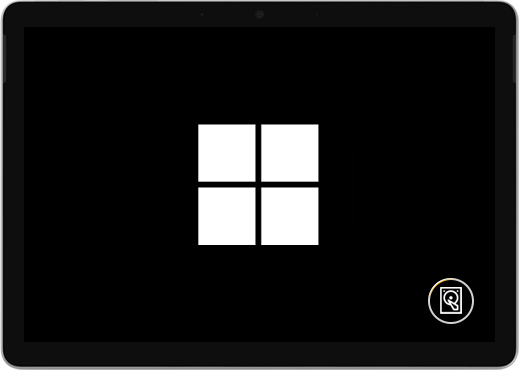
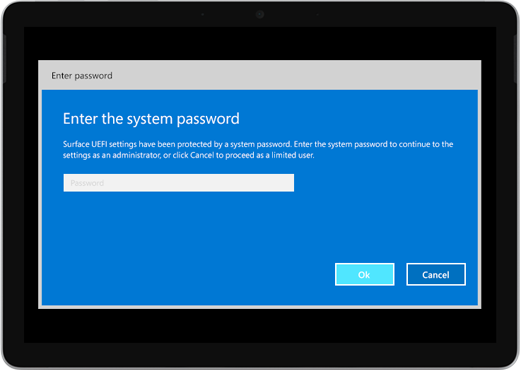
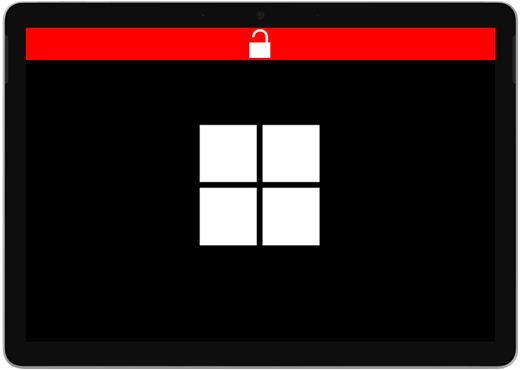
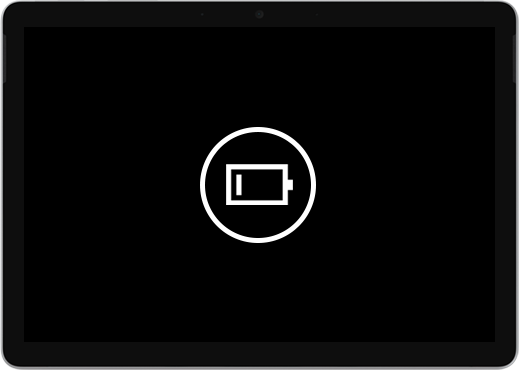
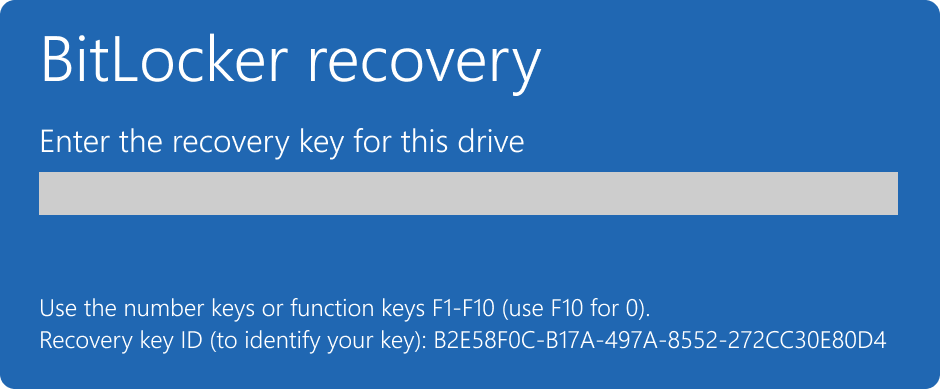
Ha a Surface továbbra sem működik, válasszon egy szervizelési lehetőséget
Ha ezek a megoldások nem segítettek a probléma megoldásában, akkor önálló javítás, szervizrendelés vagy személyes támogatás nyújtása segíthet Önnek. Ha a Surface egy üzleti eszköz (egy szervezet tulajdonában van), tekintse meg a Surface szervizelési lehetőségeit vállalatoknak és oktatási intézményeknek.
| Beállítások | |
|---|---|

|
Önálló javítás Műszaki tapasztalattal és a megfelelő eszközökkel rendelkezik? A Microsoft számos cserealkatrészt és szerviz útmutatót kínál, amelyek lehetővé teszik, hogy Ön saját maga végezzen javításokat. |

|
Küldés a Microsoftnak Az eszköz javításra való elküldéséhez létre kell hoznia egy szervizrendelést, és ki kell nyomtatnia egy fuvarlevélcímkét. További információ a jótállás ellenőrzéséről és az eszköz előkészítéséről a Microsoftnak történő szállításra. |

|
Személyes támogatás kéréseA Microsoft egyes országokban és régiókban hivatalos szolgáltatókkal kötött partnerséget, amely személyes támogatást és javítást kínál. A lehetőségek között lehet a professzionális hardvervizsgálat, a hibaelhárítás és a rendszer helyreállítása. |
Ez a cikk ezekre az eszközökre vonatkozik:
|
|---|
További segítségre van szüksége?
Technikai támogatás

Technikai támogatásért nyissa meg a Surface alkalmazást, írja le a problémát, és válassza a Segítség kérése lehetőséget.
Közösségi támogatás

A közösségek segítségével kérdéseket tehet fel, és részletes ismeretekkel rendelkező szakértőktől hallhat. Kérdezze a közösséget.
Egyéb támogatás

Ha nem tudja használni a Surface-t, vagy valami mással kapcsolatos kérdése van, nyissa meg a Segítség kérése lapot , hogy egyéb online támogatást kapjon.