
|
Fontos A SharePoint következő kiadásából eltávolítjuk az Access Services 2010 és az Access Services 2013 összetevőt. Azt javasoljuk, hogy ne hozzon létre új webalkalmazásokat, és telepítse át a meglévő alkalmazásokat egy másik platformra, például a Microsoft Power Apps. Az Access-adatokat megoszthatja a Dataverse platformmal, amely egy felhőalapú adatbázis, amelyen Power Platform alkalmazásokat, munkafolyamatok automatizálását, virtuális ügynököket és egyebeket készíthet webes, telefonos vagy táblagépes használatra. További információ: Első lépések: Access-adatok áttelepítése a Dataverse-be. |
|---|
A böngészőben használható Access-alkalmazások megkönnyítik a megosztást és az együttműködést. Access-alkalmazás létrehozásához és használatához Access 2013-as vagy újabb verziós és egy Microsoft 365 Vállalati verziós webhelyre vagy egy SharePoint-kiszolgáló 2013-as vagy újabb verziójú webhelyre van szükség. Az Access-alkalmazások létrehozásáról részletesebben olvashat. Az alábbiakban röviden ismertetjük az alkalmazások létrehozásának és az adatok alkalmazásokhoz való hozzáadásának módjait, valamint az alkalmazások testreszabásának és használatának néhány lehetséges lépését.
Ha az asztali Access-adatbázisok használata érdekli, olvassa el az Alapműveletek az asztali Access-adatbázisokban című cikket.
Alkalmazás létrehozása sablon alapján
Az Access beépített alkalmazássablonjai gyorsabban hozzáláthatnak.
- Az Access kezdőképernyőjén lefelé görgetve megtekintheti a kiemelt sablonokat. A legnépszerűbb alkalmazások – például az Eszköznyilvántartás, a Névjegyek és a Problémakövetés – legfelül találhatók. A földgömbikonnal jelöltek Access-alkalmazásokat hoznak létre:
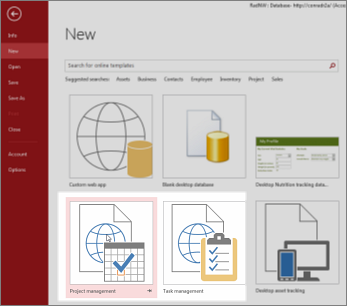
Azok a sablonok, amelyek nevében szerepel az "asztali" szó, hagyományos asztali Access-adatbázisokat hoznak létre. - Kattintson egy sablonra, és adjon meg egy nevet az Alkalmazás neve mezőben.
- Adja meg az alkalmazás webalapú helyét, és kattintson a Létrehozás gombra.
Megtudhatja azonban, hogy miként hozhatja létre adatbázisát egy Access-alkalmazássablon használatával. Ha többet szeretne megtudni arról, hogy hogyan keresheti meg az Alkalmazás neve mezőben használni kívánt webalapú helyet, olvassa el a Webalapú hely keresése az Access-webalkalmazás számára című témakört. Ha inkább saját alkalmazást szeretne tervezni, folytassa a következő szakasszal.
Egyéni Access-alkalmazás készítése
Ha egyik sablon sem felel meg az igényeinek, létrehozhat egy teljesen új alkalmazást.
- Nyissa meg az Accesst, és kattintson a Saját webalkalmazás elemre.
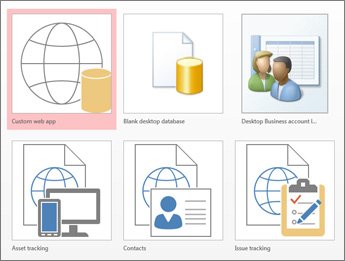
- Adja meg az alkalmazás nevét és webalapú helyét (a helyet a Helyek listából is kiválaszthatja), majd kattintson a Létrehozás gombra.
További információ: egyéni webalkalmazás létrehozása.
Függetlenül attól, hogy sablonból vagy üres appból indult ki, az Access-alkalmazásokat mindig testre szabhatja.
Adatok importálása vagy csatolása
Az alkalmazás létrehozása utáni következő lépés az adatok hozzáadása. Az adatokat importálhatja más forrásokból. Az alábbiakban útmutatást nyújtunk az első lépésekhez:
- Nyissa meg az appot az Accessben (vagy a böngészőben kattintson a Beállítások>testreszabása az Accessben lehetőségre), majd kattintson a Kezdőlap>táblára.
- A Táblák felvétele lapon válassza ki a forrást a Tábla létrehozása meglévő adatforrásból listában, és hajtsa végre a Külső adatok átvétele varázsló lépéseit.
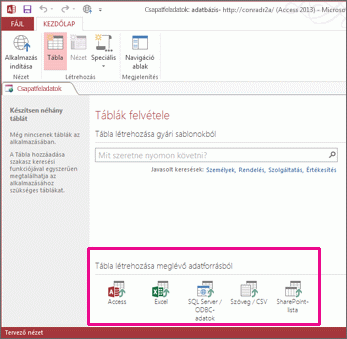
Az adatok importálásáról további információt az Adatok importálása Access-adatbázisból Access-webappba című témakörben talál.
Az új táblára vonatkozó kapcsolatok létrehozásához vegyen fel keresőmezőket.
További lépések
Az alkalmazástervezési folyamat további lépései attól függően változnak, hogy milyen feladatot kíván végrehajtani. Az alábbi útmutatók néhány ilyen feladat elvégzését könnyítik meg: