
|
Fontos A SharePoint következő kiadásából eltávolítjuk az Access Services 2010 és az Access Services 2013 összetevőt. Azt javasoljuk, hogy ne hozzon létre új webalkalmazásokat, és telepítse át a meglévő alkalmazásokat egy másik platformra, például a Microsoft Power Apps. Az Access-adatokat megoszthatja a Dataverse platformmal, amely egy felhőalapú adatbázis, amelyen Power Platform alkalmazásokat, munkafolyamatok automatizálását, virtuális ügynököket és egyebeket készíthet webes, telefonos vagy táblagépes használatra. További információ: Első lépések: Access-adatok áttelepítése a Dataverse-be. |
|---|
Ha az Access-alkalmazás adatait űrlapelrendezésben szeretné megjeleníteni, használjon Lista nézetet (más néven Listarészletek nézetet). Amikor új táblát vesz fel az appba, vagy adatokat importál az appba, az Access automatikusan létrehoz egy Lista nézetet minden egyes táblához, Ön azonban további Lista nézeteket is létrehozhat a táblákhoz. A Lista nézet tartalmaz egy beépített keresőmezőt, amely hasznos lehet, ha adott adatokat szeretne keresni vagy szűrni. A Lista nézet szintén hasznos a rekordok részleteinek megtekintéséhez, valamint rekordok hozzáadásához, szerkesztéséhez és törléséhez egy táblából. A Lista nézet bal oldalán található Lista vezérlőelemben kijelölhet egy rekordot megtekintésre vagy szerkesztésre. A táblák Access-appokba való felvételéről további információt az Access-alkalmazás létrehozása című cikkben talál.
Megjegyzés
Ez a cikk az asztali Access-adatbázisokra nem vonatkozik. Űrlapok asztali adatbázisokban történő létrehozásáról további információt az Űrlap készítése az Accessben című témakörben talál.
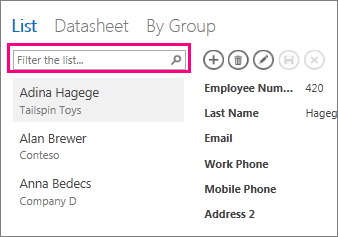
Amikor az Access új Lista nézetet hoz létre, automatikusan létrehoz a nézetben egy vezérlőt a tábla minden eleméhez. Ha új mezőt vesz fel a táblába, az Access ehhez a mezőhöz is felvesz egy vezérlőt a nézetbe. Ha módosításokat végez a Lista nézet kialakításában, például áthelyezi vagy átméretezi a vezérlőket, majd menti a módosításokat, az Access nem vesz többé fel új vezérlőket a Lista nézetbe, amikor Ön a táblát új mezőkkel bővíti. Ebben az esetben Önnek kell új vezérlőket elhelyeznie a Lista nézetben, amikor új mezőket vesz fel a táblába. Információ arról, hogy miként adhat vezérlőket a nézetekhez.
Új Lista nézet hozzáadása
Új Lista nézet táblához adásához végezze el a következő lépéseket:
- Nyissa meg az appot az Accessben.
- Kattintson a tábla feliratnevére a Táblaválasztóban a bal oldali ablaktáblában, majd kattintson a Nézet hozzáadása gombra (a pluszjelre).
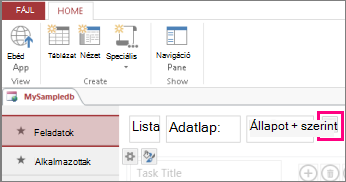
- A Nézet hozzáadása párbeszédpanelen adjon egy nevet a nézetnek a Nézet neve mezőben, a Nézet típusa listában állítsa be a Lista részletei értéket, és jelölje ki a megfelelő tábla nevét a Rekordforrás mezőben.
- A Lista nézet böngészőben való megnyitásához kattintson a Kezdőlap>menü App parancsra.
- A táblázatnevek >listájára kattintva adatokat vehet fel, módosíthat vagy törölhet ebben a nézetben.
Az akciógombok használata a Lista nézetben
- Új rekord hozzáadása: Kattintson a műveletsáv Add record
 , írja be az adatokat, majd kattintson a műveletsáv akciógombján lévő Save
  .
. - Rekord szerkesztése: Kattintson a rekordra a listában, majd kattintson a Szerkesztés
 akciógombján.
 - Rekord törlése: Kattintson a rekordra a listában, majd kattintson a Delete
 akciógombján.
 - Ha vissza szeretné vonni egy rekord nem mentett adatmódosításait: Kattintson a műveletsáv akciógombján lévő
 .
.
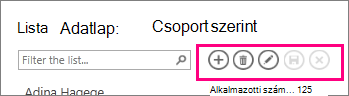
Az alábbiakban bővebben olvashat az akciógombok Access-appokban való használatáról.
Adatok szűrése a Lista nézetben
A keresőmezővel szűrheti a listát. Ha például olyan elemeket szeretne megtalálni, amelyek az "an" karaktereket tartalmazzák, írja be a Szűrés listába ezeket a karaktereket, majd nyomja le az Enter billentyűt. Az Access több mezőben is végrehajtja a szűrést. Ebben az esetben az eredmény "Alan" és Anna" lesz.
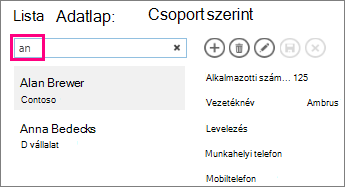
A szűrés nélküli nézethez való visszatéréshez kattintson a Keresés mezőben az "x" ikonra.
Az alábbiakban részletesebben is olvashat az adatok Lista nézetben való kereséséről.
Tipp:
Amikor rekordokat tekint meg a Lista nézetben, a ferde törtjel (/) billentyű lenyomásával a keresőmezőbe léphet.
Lista nézet törlése
Ha törölni szeretne egy meglévő Lista nézetet, végezze el a következő lépéseket:
Nyissa meg az appot az Accessben.
Kattintson a tábla feliratnevére a Táblaválasztóban a bal oldali ablaktáblában, majd kattintson a Lista nézetre.
Kattintson a tulajdonsággombra, majd a Törlés parancsra.
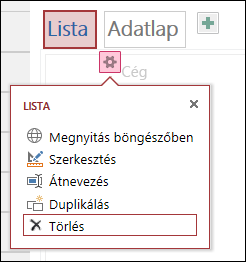
A Lista nézet törléséhez kattintson az Igen gombra, vagy a törlés leállításához kattintson a Nem gombra.
Megjegyzés
Amikor töröl egy Lista nézetet, az Access eltávolítja azt a táblához rendelt nézetek listájából és a navigációs ablakból. A Lista nézet törlése nem vonható vissza.
A Lista nézet feliratnevének módosítása
Amikor új táblát hoz létre egy Access-appban, az Access a Lista nevet használja képaláírásként. Ez a felirat nem azonos a Lista nézet objektumnak a navigációs ablakban megjelenő nevével. A feliratnevet tetszőlegesen módosíthatja. A Lista nézet feliratnevének módosításakor a Lista nézet objektum neve a navigációs ablakban nem változik.
A Lista nézet feliratnevének módosításához végezze el a következő lépéseket:
Nyissa meg az appot az Accessben.
Kattintson a tábla feliratnevére a Táblaválasztóban a bal oldali ablaktáblában, majd kattintson a Lista nézetre.
Kattintson a tulajdonsággombra, majd az Átnevezés parancsra.
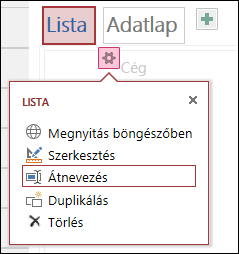
Írja be a Lista nézet új feliratnevét, és nyomja le az ENTER billentyűt.
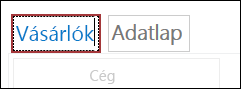
A gyorselérési eszköztáron kattintson a Mentés gombra a felirat módosításának mentéséhez.
Tipp:
Ha módosítani szeretné a Lista nézet helyét a képernyő tetején, kattintson a nézet feliratnevére, tartsa lenyomva az egérgombot, és húzza a feliratot jobbra vagy balra az új helyre.
Másolat készítése a Lista nézetről
Ha szeretne egy azonos másolatot készíteni egy Lista nézetről, használja az Access-appok Duplikálás funkcióját.
A Lista nézet másolatának létrehozásához végezze el a következő lépéseket:
Nyissa meg az appot az Accessben.
Kattintson a tábla feliratnevére a Táblaválasztóban a bal oldali ablaktáblában, majd kattintson a Lista nézetre.
Kattintson a tulajdonsággombra, majd a Duplikálás parancsra.
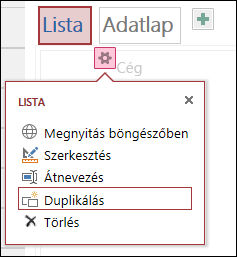
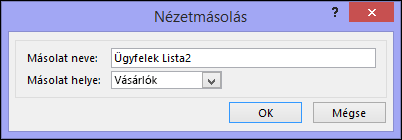
Írja be a Lista nézet másolatának nevét a Másolat neve mezőbe. Ügyeljen arra, hogy a navigációs ablakban minden nézetobjektumnak egyedinek kell lennie.
A Másolat helye mezőben jelöljön ki egy táblát, amelyhez a másolatot hozzá szeretné rendelni. Amikor egy nézet másolatát hozzárendeli egy táblázathoz, a bal oldali ablaktáblában a tábla feliratnevére kattintva az Access megjeleníti a nézet feliratnevét.
Tipp:
Ha a nézet másolatát nem szeretné egy konkrét táblához rendelni, válassza az [Önálló/előugró] lehetőséget a Másolat helye mezőben. Ha önálló nézetként hozza létre a nézet másolatát, az Access a navigációs ablakban megjeleníti az objektumot, de a táblákhoz rendelt nézetek listájában nem. Az önálló nézetek böngészőben való megnyitásához a FelugróAblakMegnyitása makróműveletet kell használnia.
A Lista nézet új másolatának létrehozásához kattintson az OK gombra, vagy a Mégse gombra kattintva állítsa le a másolat létrehozását.
A listanézetek módosításainak mentéséhez kattintson a Mentés gombra a gyorselérési eszköztáron.
Következő lépések
- Információ arról, hogy miként vehet fel vezérlőket a nézetekbe.
- Információ az akciógombok használatáról.
- Információ az egyéni műveletek felvételéről a műveletsávra.
- Információ arról, hogy miként szabhatja testre a nézeteket egy, a felhasználói felület vezérlésére szolgáló makró létrehozásával.