

Ez a cikk azoknak a felhasználóknak készült, akik a hangjukkal szeretnék vezérelni a PC-jüket és szeretnének szöveget írni a(z) Windows használata során. Ez a cikk a Támogatás a Windows akadálymentességi funkcióihoz tartalomsorozat része, amelyben bővebben tájékozódhat a Windows akadálymentességi funkcióiról. Általános segítségért látogasson el a Microsoft ügyfélszolgálata kezdőlapjára.
A hanghozzáférés mostantól használható új windowsos PC beállításához és a kezdőélményben (OOBE) való navigáláshoz. A beállítási folyamat során csak internetkapcsolatra van szüksége. A hanghozzáférési parancsok listáját a Hanghozzáférés parancslistájában találja.
A hangalapú hozzáférés a Windows 11 egyik funkciója, amely lehetővé teszi, hogy bárki hanggal vezérelhesse számítógépét és szöveget írhasson, internetkapcsolat nélkül. A hangparancsokkal megnyithat például alkalmazásokat vagy válthat közöttük, böngészhet a weben, valamint e-maileket olvashat el vagy hozhat létre. További információ: Hangalapú hozzáférés használata a számítógép vezérlésére és szöveg hanggal való szerkesztésére.
A hanghozzáférés a Windows 11 22H2-es és újabb verzióiban érhető el. A Windows 11 22H2 új funkcióival és a frissítés beszerzésével kapcsolatos további információkért lásd: Újdonságok a legutóbbi Windows-frissítésekben. Nem biztos benne, hogy melyik Windows-verziót használja? Lásd: A Windows verziójának megkeresése.
Tartalom
Új windowsos PC beállítása hanghozzáféréssel
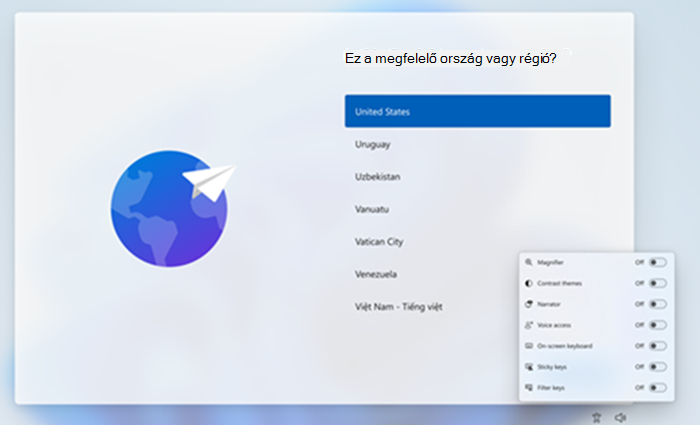
Beállíthat egy új windowsos PC-t, és hanghozzáféréssel navigálhat a kezdőélmény (OOBE) képernyőn.
- Indítsa el az Akadálymentesség úszó panelt a kezdőélmény (OOBE) képernyőn, és válassza a hanghozzáférés lehetőséget az engedélyezéséhez.
Megjegyzés
A PC beállításakor győződjön meg arról, hogy kapcsolódik az internethez, hogy engedélyezze a nyelvi modell letöltését és a hanghozzáférés beállítását.
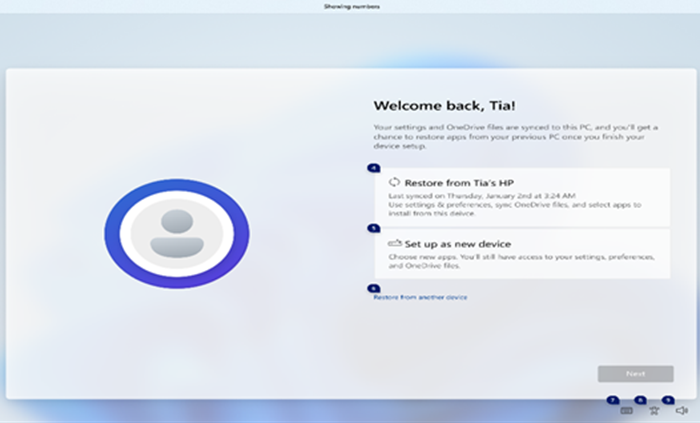
- Navigálás a kezdőélményben, és a jelszó beszúrása érintőbillentyűzet használatával. Mondja ki a "show keyboard" parancsot a számcímkékkel ellátott érintőbillentyűzet megnyitásához. Az érintőbillentyűzettel kapcsolatos további információkért tekintse meg "Az érintőbillentyűzet használata" című szakaszt a Szöveg diktálása hanggal.
- Szám- és rácsátfedésekkel szabályozhatja az egeret és a fókuszt. Az átfedések használatáról további információt a Felhasználói felület elemeinek kezelése számátfedésekkel című szakaszban talál itt: Hangvezérlés a képernyőn lévő elemekkel való interakcióhoz.
Bejelentkezés a PC-re hanghozzáféréssel
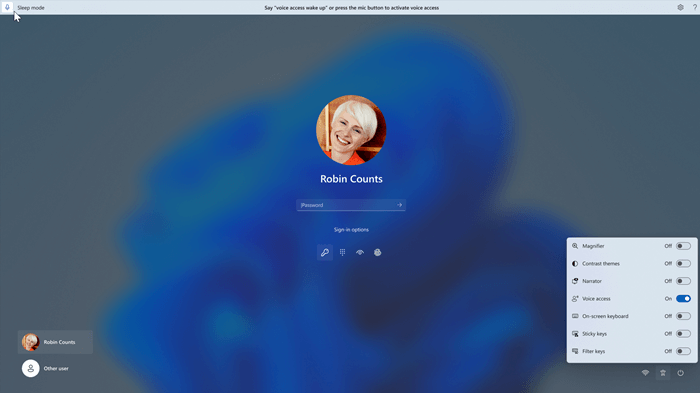
Az alábbi lépésekkel bejelentkezhet a PC-re, és hanghozzáféréssel hozzáférhet a zárolási képernyő többi területéhez.
- Kapcsolja be a hanghozzáférést a zárolási képernyő kisegítő úszó paneljén.
Megjegyzés
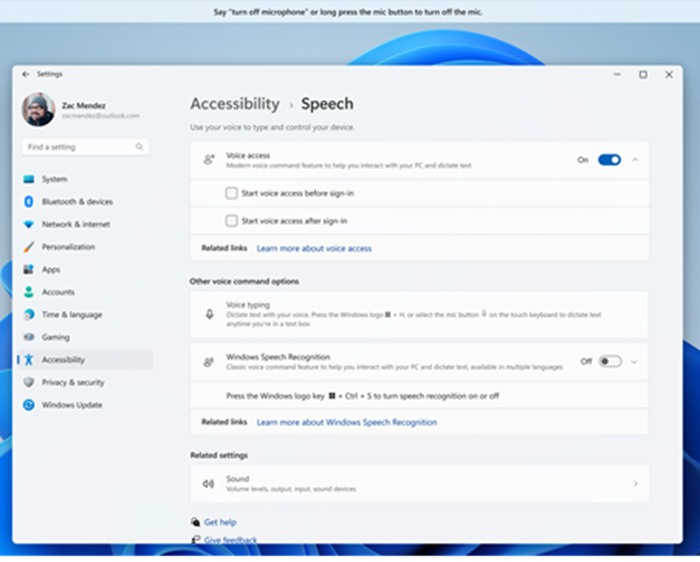
- Ha még soha nem próbálta ki a hanghozzáférést, javasoljuk, hogy keressen hanghozzáférést a tálcán lévő Keresés funkcióban, és végezze el a kezdeti beállításokat, mielőtt először kipróbálná a zárolási képernyőn.
- Ha azt szeretné, hogy a hanghozzáférés minden alkalommal automatikusan be legyen kapcsolva, válassza a Start menüben a Gépház Kisegítő > lehetőségek beszédfelismerése > lehetőséget, és bejelentkezés előtt jelölje be a Hanghozzáférés indítása jelölőnégyzetet.
- A hanghozzáférési eszköztáron megjelenő utasításokat követve vigye a fókuszt a jelszómezőre, és a hangjával diktálja le a jelszót vagy a PIN-kódot.
- Másik lehetőségként használhatja a "show keyboard" parancsot is a számcímkéket tartalmazó érintőbillentyűzet megnyitásához.
- A billentyűkön lévő számok kimondásával beírhatja a hozzá társított betűket. Ezzel elfedi a tényleges jelszót, hogy a közelben lévők ne hallhassák. Az érintőbillentyűzetek használatáról további információt A Szöveg diktálása hanggal című témakör "Az érintőbillentyűzet használata" című szakaszában talál.
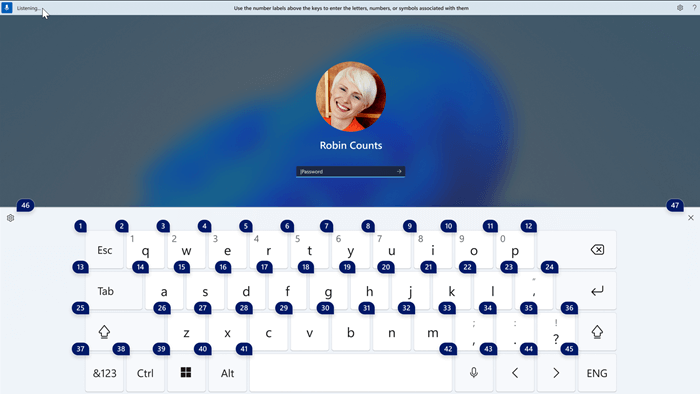
- A zárolási képernyő egyéb elemeinek eléréséhez egyéb parancsokat is használhat, például a "Számok megjelenítése" vagy a "Kattintás <az elem nevére>".
Lásd még
Hangvezérlés használata a képernyőn lévő elemekkel való interakcióhoz
Hanghozzáférés – gyakori kérdések
Technikai támogatás a fogyatékos ügyfeleinknek
A Microsoft minden ügyfelének a lehető legjobb élményt szeretné biztosítani. Ha Ön fogyatékos, vagy az akadálymentességgel kapcsolatos kérdése van, keresse fel a fogyatékosokat támogató Microsoft Answer Desk webhelyet technikai segítségért. A fogyatékos ügyfeleket támogató Answer Desk webhely akadálymentes technológiákban jártas ügyfélszolgálata angol, spanyol, francia és amerikai jelnyelven tud segítséget nyújtani. Az Ön régiójában üzemelő ügyfélszolgálat elérhetőségi adatait a Microsoft fogyatékos ügyfeleket támogató Answer Desk webhelyén találja.
Ha Ön kormányzati, kereskedelmi vagy nagyvállalati felhasználó, vegye fel a kapcsolatot a nagyvállalati akadálymentességi információs szolgálattal.