
A Keresőtréner egy lapalkalmazás, amely bármely Teams-osztályhoz hozzáadható, így segítve a tanulókat a digitális olvasási készségek fejlesztésében egy támogatott környezetben. A korai felhasználókkal való kipróbálás után a Keresőtréner mostantól elérhető minden oktató számára privát előzetes verzióban. További információ a Keresőtrénerről.
A Keresőtréner bérlőhöz való telepítéséhez le kell töltenie a Keresőtréner alkalmazást, és be kell állítania a szervezet engedélyházirendjeit a hozzáférés engedélyezéséhez.
Fontos
Ezek az utasítások a rendszergazdáknak szólnak, hogy elérhetővé tegyék a Keresőtréner szolgáltatást a szervezetükben dolgozó oktatók számára. Ha a rendszergazda már elérhetővé tette a Keresőtréner szolgáltatást, megtudhatja, hogyan adhatja hozzá az osztálycsapatához.
1. Kezdje a Keresőtréner ZIP-fájljának letöltésével innen.
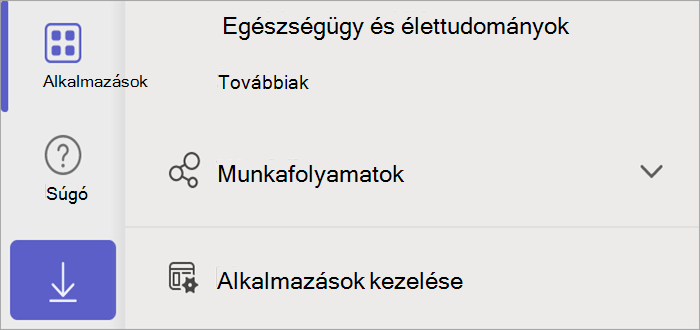
3. Válassza az Alkalmazások , majd az Alkalmazások kezelése lehetőséget.
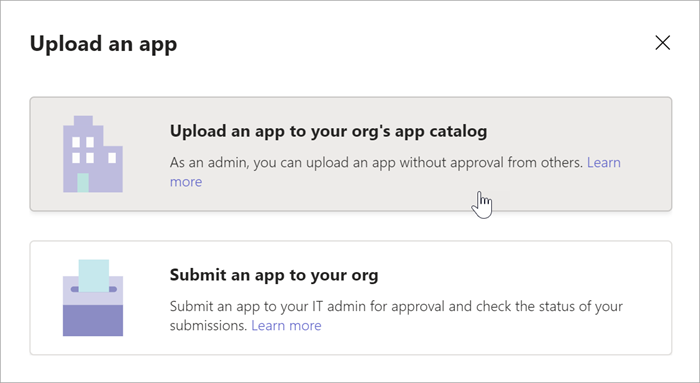
4. Válassza az Alkalmazás feltöltése lehetőséget.
5. Válassza az Alkalmazás feltöltése a szervezet alkalmazáskatalógusába lehetőséget.
6. Jelölje ki a zip-fájlt a letöltések közül, vagy a mentés helyére válassza a Megnyitás lehetőséget.
7. Ezután jelentkezzen be adminisztrátorként itt.
8. Válassza a Rendszergazda, majd az Összes megjelenítése lehetőséget.
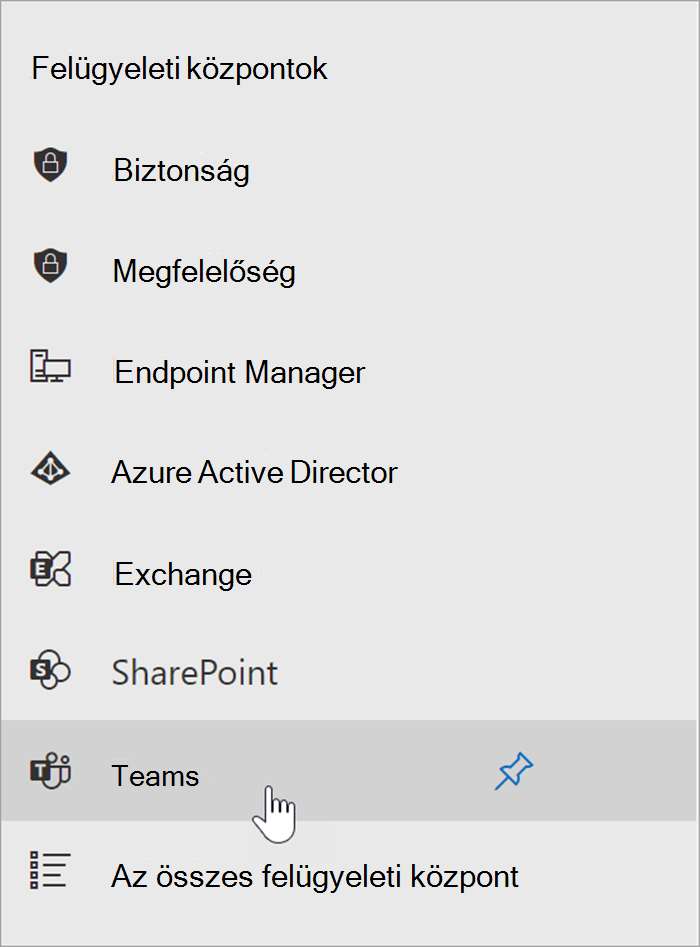
9. Görgessen le a Teams kiválasztásához a Rendszergazda központban.
10. kerület. Válassza a Teams-alkalmazások > engedélyházirendjeit.
11. cikkszám Válassza a Globális lehetőséget, vagy azokat az egyéni házirendeket, amelyek alá a Keresőtréner hozzáférését szeretné alkalmazni.
12. kerület. Ha az Egyéni alkalmazások kategória beállítása Az összes alkalmazás engedélyezése, a Keresőtréner elérhető lesz az oktatók számára, és az osztálycsapataik telepítési lépéseihez irányíthatja őket.
Ha az Egyéni alkalmazások beállítás Adott alkalmazások engedélyezése és az összes többi letiltása, hozzá kell adnia a Keresőtrénert az engedélyezett alkalmazásokhoz.
13. kerület Válassza az Alkalmazások engedélyezése lehetőséget, majd keressen rá a Keresőtréner kifejezésre.
14. kerület Válassza a Hozzáadás, majd az Engedélyezés lehetőséget.
- Mentse és erősítse meg a módosításokat a képernyő utasításainak megfelelően.
16. kerület. Értesítse a bérlő könyvtárosait, tanárait és digitális médiaszakértőit arról, hogy a Keresőtréner elérhető, és irányítsa őket az Első lépések a Keresőtréner alkalmazással cikkhez.
- Az oktatók hozzáadhatják a Keresőtréner alkalmazást, ha kiválasztják a + gombot bármely osztálycsoport Általános csatornájában, és rákeresnek a Keresőtréner kifejezésre. A lap megjelenik az oktatói és a tanulói csapatokban.