
Az Előadói fejlődés funkció a diákoknak és az oktatóknak egyaránt segítséget nyújt. Segíthet a tanulóknak legyőzni a nyilvános beszédtől való félelmüket, és magabiztosabb, magával ragadóbb és hozzáértőbb előadókká válni. Emellett az oktatók javíthatják tanítási módszereiket és eredményeiket egy szórakoztató és hatékony eszköz használatával, amely támogatja a tanulók tanulását és fejlődését.
Az Előadói fejlődés hasznos funkció olyan oktatók számára, akik szeretnék segíteni tanulóiknak beszédkészségük fejlesztését. Az oktatók ezt a funkciót a következőkre használhatják:
- Azonosítsa a gyakori hibákat: A tanulók azonnali és személyre szabott visszajelzést kaphatnak a beszédteljesítményükről. Megtanulhatják, hogyan kerüljék el az olyan hibákat, mint a helytelen kiejtés, a túl gyors vagy lassú beszéd, a töltelékszavakra hagyatkozás és a közönséggel való szemkontaktus mellőzése.
- Lenyűgözővé teheti a közönségét: A tanulók megtanulhatják, hogyan használhatják hangjukat, hangnemüket és testbeszédüket a hallgatóság bevonására. Számos olyan téma és műfaj közül is választhatnak, amelyek érdeklik őket és közönségüket.
- Növelje az önbizalmukat: A tanulók különböző nehézségi szintekkel és visszajelzésekkel gyakorolhatják a beszédet. A készségeik fejlesztése és a kihívások leküzdése során láthatják előrehaladásukat és eredményeiket.
Sokan félnek a nyilvános beszédtől, de a Speaker Progress segíthet a diákoknak leküzdeni ezt a félelmet. Ez az új funkció már kiskoruktól kezdve megtanítja a tanulókat, hogyan kell hangosan felolvasni és mások előtt beszélni.
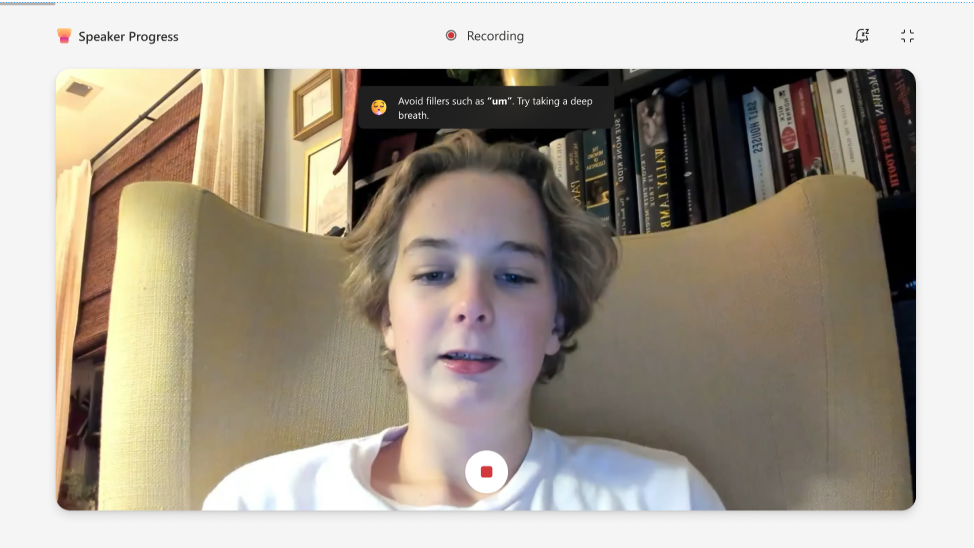
Hozzárendelések létrehozása az Előadói állapot funkcióval
1. Miután létrehozott egy feladatot, kiválaszthatja az Előadói fejlődés funkciót a tanulás gyorsítóinak listájából.
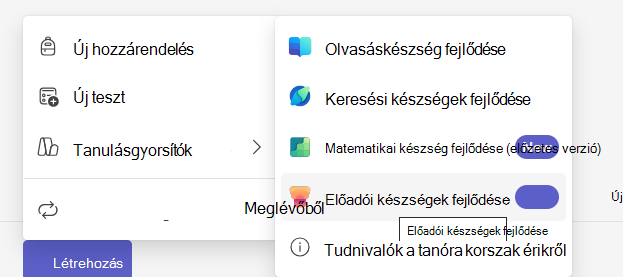
2. A jobb oldali menüben választhatja ki a kívánt vezérlőket.
Ezen az oldalsó panelen a következőket állíthatja be:
- Bemutató címe: Az Előadói állapot bemutató neve.
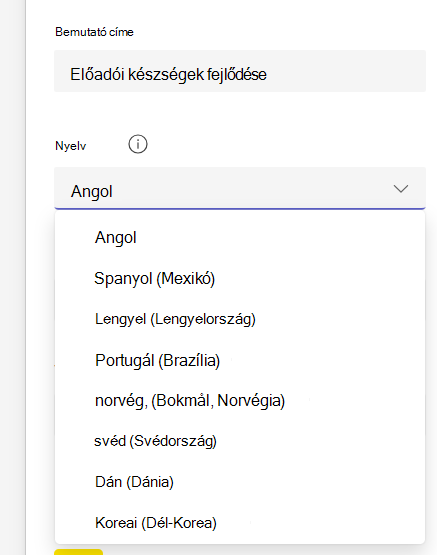
- Nyelv: Válassza ki a bemutató nyelvét.
Megjegyzés
A többnyelvű támogatás több nyelvhez is elérhető az Előadói fejlődésben, beleértve a koreai, dán, svéd, spanyol, portugál és norvég nyelvet.
- Kísérletek száma: Adja meg, hogy hány próbálkozás engedélyezve legyen a tanulónak. Ez alapértelmezés szerint a "Korlátlan" értékre van állítva.
- Időkorlát: Módosítsa azt az időt, amely alatt a tanuló teljesítményét értékelni fogja. A maximális időtartam 10 perc.
- AI-visszajelzés: Engedélyezheti az AI-visszajelzéseket, hogy a tanulókat a beszéd előadásában taníthassa. Ez a visszajelzés beállítható informatív, személyes vagy meggyőző értékűként.
- Jelentés kiadásáról és teszteléséről: Engedélyezheti vagy letilthatja a tanulóknak a gyakorlásról szóló jelentés osztályozás előtti véleményezési lehetőségét.
- Beszédtréner: Ezzel az innovatív technológiával elemezheti a diákok kommunikációs stílusát az előadásuk, a tartalmuk és a közönség elkötelezettsége alapján.
Az AI-próbajelentés valós idejű visszajelzést adhat a bemutatókról. Ez a jelentés lehetővé teszi a tanulók számára, hogy minden egyes próbálkozással áttekintsék a teljesítményüket, és javítsák a szóbeli előadásukat.
- A Creator Card a sebességre vonatkozó információkat és egyéb értékelendő tartalmakat tartalmaz.
Felvétel és PowerPoint-megosztás az Előadói folyamat alkalmazásban
A képernyőmegosztás már elérhető a PowerPointban az Előadói folyamat funkció részeként. A tanulók könnyedén megoszthatják a bemutatóikat az oktatókkal és az osztálytársakkal.
Ez az új funkció lehetővé teszi, hogy az oktatók zökkenőmentesen kezelhessék a tanulók bemutatóit. Interaktívabb osztálytermi környezetet alakít ki azáltal, hogy azonnali visszajelzést és megbeszélést tesz lehetővé a bemutatókról. Az oktatók közvetlenül átvezethetik a tanulókat az összetett fogalmakon, javítva ezzel a megértést és a megtartást. A felvétel és a PowerPoint-megosztás integrálásával az Előadói fejlődés szolgáltatás jelentősen javítja az oktatási élményt, elősegítve az aktív tanulást és az aktív részvételt.
Megtekintheti a PowerPoint és a Beszédtréner értesítéseit, valamint a jegyzeteit.
Oktatóként ezeknek az eszközöknek a használatával nagy hatékonyságot érhet el a bemutatóiban és előadásaiban. A PowerPoint segítségével vonzó vizuális segédelemeket készíthet, amelyek segíthetnek szemléltetni az összetett fogalmakat, és lekötni a tanulók figyelmét.
Emellett a Speaker Coach értékes visszajelzést ad a beszédszokásokról, például a tempóról, a hangmagasságról és az intonációról, segítve a tanulókat az előadás javításában, valamint abban, hogy üzeneteik világosak és hatásosak legyenek. Ezekkel az értesítésekkel a tanulók naprakészek maradhatnak a diákkal és a bemutatóstílussal kapcsolatos módosításokkal vagy javaslatokkal kapcsolatban, így biztosítva a hatékony osztálytermet.
Az előadói állapot használata a tanulói csoportokkal
A tanulási csoportok segítségével különböző előadói fejlődési tevékenységeket adhat a tanulók csoportjainak egy feladaton belül. A tanulócsoportok neve és tagsága csak az oktatók számára látható, és minden tanuló rögzíti és elküldi a saját munkáját.
- Kezdje el az Előadói állapot hozzárendelés létrehozását, majd konfigurálja az első csoport tevékenységét és beállításait.
- Térjen vissza a feladathoz, és hozza létre vagy válassza ki a tanulási csoportokat.
- Rendelje hozzá az Előadói fejlődés erőforrást a kívánt tanulócsoporthoz.
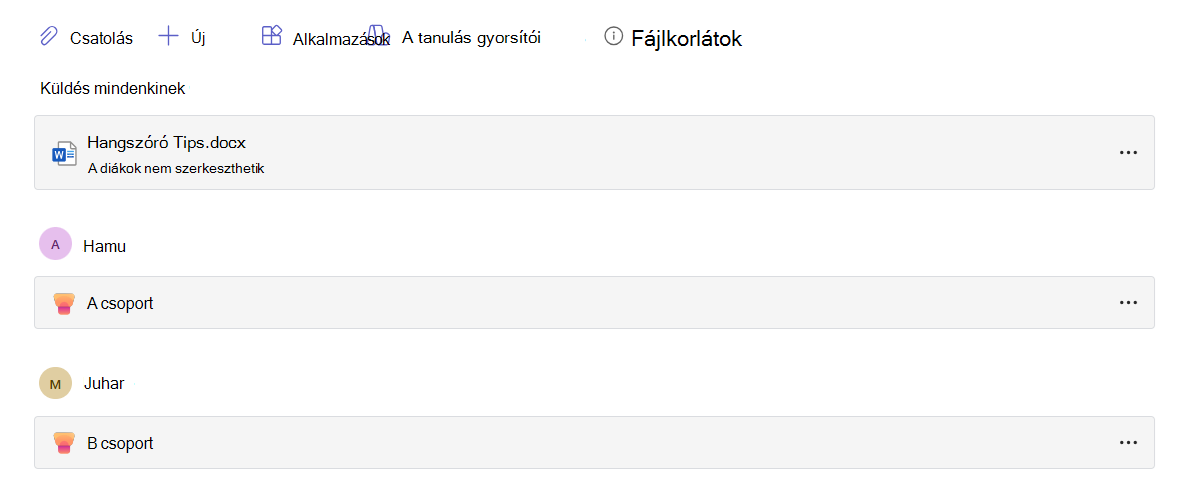
- Adjon hozzá és konfiguráljon egy másik Előadói állapot erőforrást minden olyan csoporthoz, amelyhez más tevékenység vagy beállítások szükségesek.
- A Tanulói nézet használatával győződjön meg arról, hogy az egyes csoportok megkapják a kívánt tevékenységet.
- Fejezze be a feladat részleteit, majd válassza a Hozzárendelés lehetőséget.
A megosztott feladatok részletei (például cím, utasítások, határidő és rubrika) az összes tanulóra vonatkoznak. Minden tanuló elkészíti és elküldi az előadói állapotról szóló saját felvételét.
A tanulócsoportok létrehozásáról, szerkesztéséről, előnézetéről és újbóli használatáról a Csoportok létrehozása és újbóli felhasználása feladatokhoz című témakörben olvashat.
Tanulói élmény
Tanulói felvétel indítása
1. A rögzítés megkezdéséhez válassza a Saját munka hivatkozást a melléklet megnyitásához.
2. A tanuló számára megjelenik egy képernyő, amelyen a kezdés előtt ellenőrizheti a mikrofon- és videobeállításokat.
3. Válassza a Rajt gombot a felvétel indításához.
4. A tanuló beszélni kezd.
A felvételnek van határideje. A felvétel feletti piros sáv jelzi a tanulónak, hogy kezd kifutni az időből. Amint lejár az idő, a munkamenet automatikusan véget ér.
Eldöntheti, hogy újrapróbálkozik-e vagy megtekinti a jelentést, vagy megtartja ezt a felvételt, ha elégedett az eredménnyel.
A tanulók értékelése
Speaker Progress Generative AI a következők alapján értékeli a tanulót:
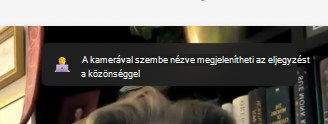
Testbeszéd: Testbeszédkritikák az Előadói fejlődésben olyan visszajelzést ad, amelynek segítségével hatékonyabban kapcsolatba léphet a közönségével, és minimálisra csökkentheti a zavaró tényezőket. A testbeszédkritika helyi, ülő helyzethez módosult, így segíti a felkészülést a vizuális bemutatókra.
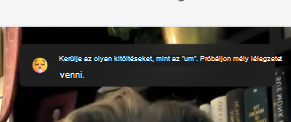
Töltelékszavak: Amikor elmeséli a történetét a közönségnek, a magabiztosság segít meggyőzővé tenni a mondanivalóját. A generatív AI pontosan meghatározza az olyan töltelékszavakat, mint az "um" és a "like", és arra ösztönzi a tanulót, hogy kerülje ezeket a szokásokat.
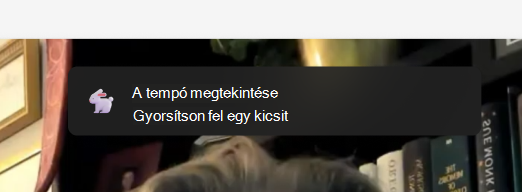
Tempó: A Speaker Coach azt javasolja, hogy az előadók percenként 100-165 szót beszéljenek; A legtöbb vizsgált célközönség számára ez a sebesség a legkönnyebb a hallott információk feldolgozásában. De a különböző emberek kényelmesen és tisztán tudnak beszélni különböző ütemben, így a közönség esetleg teljesen világosan és más ütemben fogja megérteni Önt. Idővel a Beszédtréner tanulni fog a használat során szerzett tapasztalataiból.
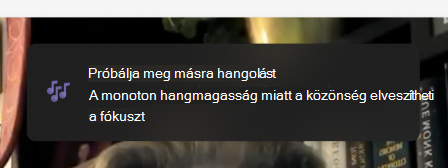
Hangmagasság: A monoton beszéd megnehezítheti a közönség érdeklődését, vagy azt, hogy tudja, mire összpontosítson. A figyelmük megtartása és a kommunikáció javítása érdekében mindenképpen hangsúlyozza a kulcsszavakat és kifejezéseket a hangerő és a hangmagasság beállításával. Ha jegyzetek vagy forgatókönyv alapján dolgozik, ügyeljen arra, hogy ne csak olvasson a forgatókönyvből, mert ettől monoton és kevésbé természetessé válhat.
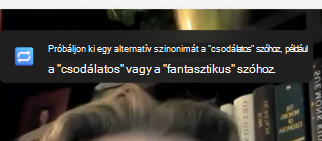
Ismétlődő nyelvezet: Az ismétlődő nyelvezet abban különbözik a töltelékszavaktól, hogy az ismétlődően használt szavak vagy kifejezések egy mondat részét képezik, és nem olyan dolgok, amelyeket a mondatok közötti helyet kitöltésül mond.
A Beszédtréner egy adatbázist használ, amely körülbelül 200 gyakori szót és kifejezést tartalmaz. Összeszámolja, hogy Ön hányszor használta az adatbázisban található szavakat vagy kifejezéseket. Ha túl sokat használja őket, a Próbajelentés ablak Repetitív nyelv szakaszában fel fogják hívni őket.
Az adatbázisban lévő szavak egy része ellenőrzi, hogy a mondatok elején fordulnak-e elő. Ezek olyan szavak, mint "alapvetően", "mindazonáltal" vagy "technikailag". Más szavakat (például "right") a program ellenőrzi, hogy a mondat végén szerepelnek-e.
Felvétel újrapróbálása
Ha a tanuló nem elégedett a felvétellel, az Újra gombra kattintva újrapróbálkozhat . A tanulónak azonban tudnia kell, hogy ez törli és lecseréli a meglévőt. Nem fognak tudni visszamenni, és használni a korábbi felvételeket. Ha például felveszik magukat, amikor azt mondják, hogy "Hello", majd újra megpróbálják kimondani a "Hi" hangot, akkor Önnek csak a "Hi" felvételt lehetősége lesz elküldeni. A "Hello" felvétel örökre eltűnik.
A próbajelentés
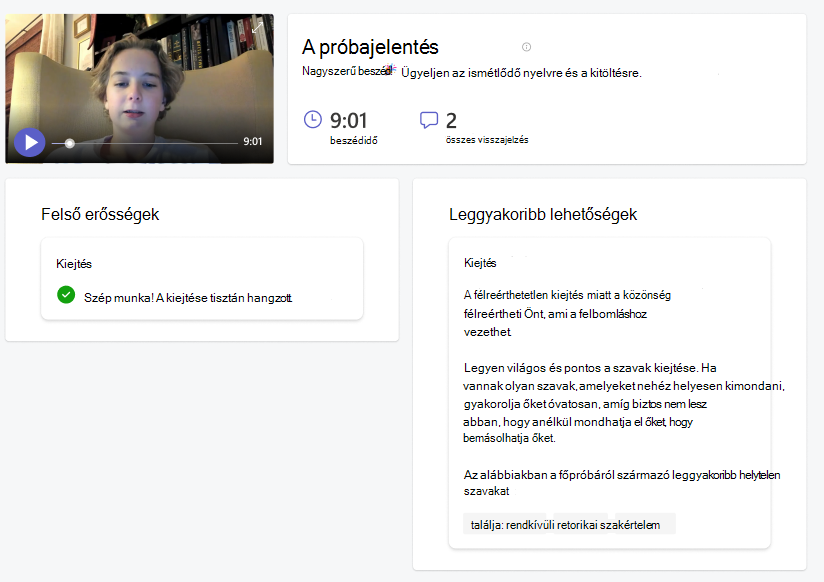
Az általunk készített jelentés részletes elemzést tartalmaz a felvételükről, és néhány hasznos tippet tartalmaz arra vonatkozóan, hogyan javíthatják teljesítményüket a jövőben. A jelentés segítségével áttekinthetik a felhasználó erősségeit és gyengeségeit, azonosíthatják a fejlesztendő területeket, és speciális gyakorlatokkal és visszajelzésekkel gyakorolhatják készségeiket.
A hozzárendelt felvétel beadása
Miután befejezték a felvételt, a tanulók ugyanazon az oldalon beküldhetik azt a feladattal együtt.
- A diákok az oldal jobb felső sarkában található Beadás gombra kattintva küldhetik be a felvételeket.
- A hozzárendelt felvétel elküldése után a tanuló egy megerősítő üzenetet kap az oldal tetején, amely a következőhöz hasonló szöveget kap: Beadva dátum (időpont) és (dátum). Ez azt jelenti, hogy Ön véleményezheti és osztályozhatja a munkáját.