Az Olvasáskészség fejlődése a Microsoft Teamsingyenes eszköze, amely támogatja és nyomon követi az olvasás gördülékenységét az osztályban. A tanulók rögzíthetik az olvasásukat kamerával, és elküldhetik Önnek a felvételt. Ahogy pontozza és visszaküldi a munkájukat, az Insights szolgáltatás automatikusan összegyűjti és rendszerezi az adatokat, így Ön több időt tölthet a tanulókkal, és kevesebb időt kell az adatok elemzésére fordítania.
Feladat létrehozása az Olvasáskészség fejlődése funkcióval
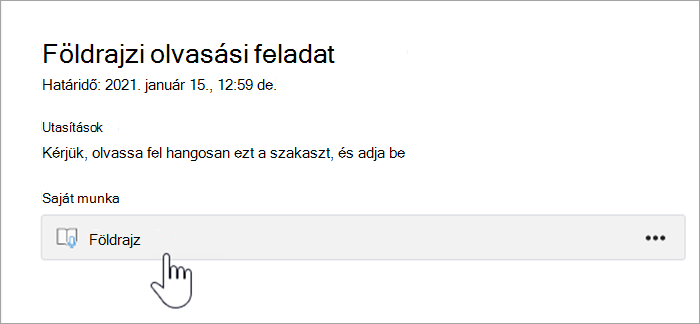
A Teams Olvasáskészség fejlődése funkciójával kiosztott feladatokkal támogathatja az olvasás önálló gyakorlását.
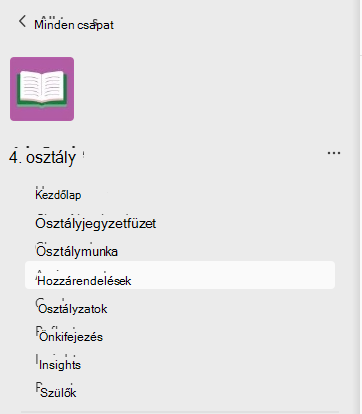
- Lépjen a kívánt osztályra, majd válassza a Feladatok lehetőséget.
- Válassza a Létrehozás>Feladat lehetőséget.
- Adjon címet a feladatnak – ez kötelező.
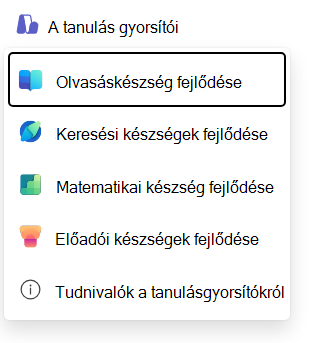
- Válassza a tanulásgyorsítók lehetőséget. Ezután válassza az Olvasáskészség fejlődése lehetőséget a legördülő menüből.
- Szakasz kiválasztása a tanulók számára:
- Válassza a Word vagy PDF feltöltése lehetőséget a saját fájljainak használatához, beleértve az Osztályjegyzetfüzetből, a Teams-fájlokból vagy a OneDrive-ból származó fájlokat.
- Válassza a Mintatár tallózása lehetőséget a ReadWorks által biztosított szakaszok használatához.
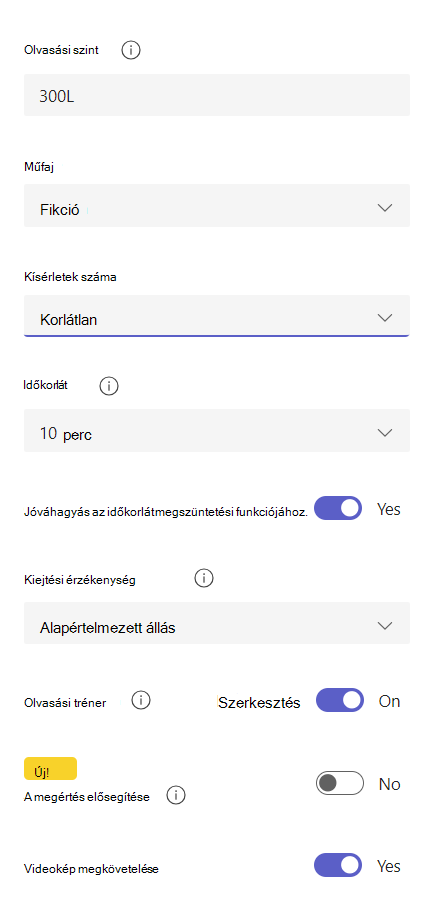
6. (Nem kötelező) A további mezők kitöltésével további adatrendezési lehetőségeket hozhat létre a tanulók munkájának ellenőrzésekor.
- Olvasási szint: Úgy azonosíthatja az olvasási szinteket, hogy azok a legmegfelelőbbek legyenek az osztály számára. Az itt megadott olvasási szintek szerint kereshet majd az Insights alkalmazásban.
- Műfaj: Válaszd a Szépirodalmi vagy a Tényirodalmi lehetőséget.
- Próbálkozások száma: Válassza a Korlátlan beállítást, ha sok lehetőséget szeretne biztosítani a tanulóknak a gyakorlásra, vagy válasszon ki egy tetszőleges számot a próbálkozások számának korlátozásához.
- Kiejtési érzékenység: Adja meg, hogy milyen szigorúan működjön az automatikus felismerés a figyeléskor és a hibák becslésekor. Válassza a Kevésbé érzékeny lehetőséget, ha nagyobb rugalmasságot szeretne hagyni a kiejtésben, és Érzékenyebb, ha pontosabb olvasási teljesítményt szeretne megkövetelni. Ez a beállítás a tanulók munkájának ellenőrzésekor is módosítható.
Megjegyzés
Az egyes nyelvek kiejtésének észlelése a gyakori kiejtés alapján van kialakítva, és előfordulhat, hogy nem ismeri fel jól az akcentusokat és a dialektusokat. Ez csak egy kiindulópont, és dolgozunk azon, hogy az összes akcentust és dialektust kezelni tudjuk. A saját belátása szerint manuálisan jelölje meg a hibákat, ha a beszédfelismerés nem felel meg a tanuló igényeinek.
Megértés: Az alapértelmezett érték Ki van kapcsolva, amikor feladatot hoz létre az Olvasáskészség fejlődése funkcióval. Ha szeretné, innen bekapcsolhatja a megértést.
Videó megkövetelése: Válassza a Nem lehetőséget , hogy a tanulóknak lehetőségük legyen csak hangot küldeni.
Az Olvasási tréner alapértelmezés szerint Be értékre van kapcsolva az Olvasáskészség fejlődése feladat létrehozásakor. Ha szeretné, itt Kikapcsolhatja az Olvasási trénert.
Szakasz szerkesztése: Ha saját Word- vagy PDF-dokumentumot töltött fel, közvetlenül az Olvasáskészség fejlődésében szerkesztheti a szakaszt. Válassza a Szerkesztés lehetőséget, majd végezze el a kívánt módosításokat a dokumentumban.
Válassza a Nyelv szerkesztése lehetőséget az automatikus észlelés által figyelni kívánt nyelv beállításához.
Ha végzett a szerkesztéssel, válassza ki a pipát.
Megjegyzés
A ReadWorks-szakaszok nem szerkeszthetők. A szakasz adatai, például a cím, az olvasási szint és a műfaj automatikusan ki lesznek töltve.
- Tanulói nézet: Válassza a tanulói nézetet a tanulói élmény kipróbálásához.
7. Kattintson a Tovább gombra.
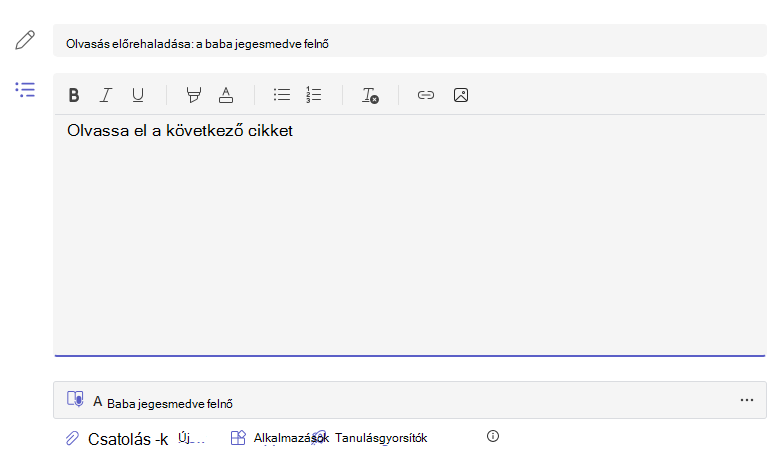
8. (Nem kötelező) A feladat további jellemzőit is szerkesztheti Utasítások hozzáadásával, a pontok módosításával vagy a határidő meghosszabbításával.
9. Válassza ki, hogy melyik tanulót szeretné elvégeztetni a feladattal, majd válassza a Hozzárendelés lehetőséget.
A tanulók értesítést kapnak az új feladatukról, és a feladat megjelenik a feladatok listájában.
Az Olvasáskészség fejlődése funkció használata a tanulócsoportokkal
A tanulási csoportok segítségével különböző olvasáskészség-fejlődési feladatokat adhat tanulók csoportjainak anélkül, hogy több külön feladatot hozna létre. A tanulócsoportok neve és tagsága csak az oktatók számára látható, és minden tanuló rögzíti, elküldi és visszajelzést kap a saját munkájáról.
- Kezdjen el létrehozni egy feladatot az Olvasáskészség fejlődése funkcióhoz, és konfigurálja a szakaszt és a beállításokat az első csoport számára.
- Térjen vissza a feladathoz, és hozza létre vagy válassza ki a tanulási csoportokat.
- Rendelje hozzá az Olvasáskészség fejlődése erőforrást a kívánt tanulási csoporthoz.
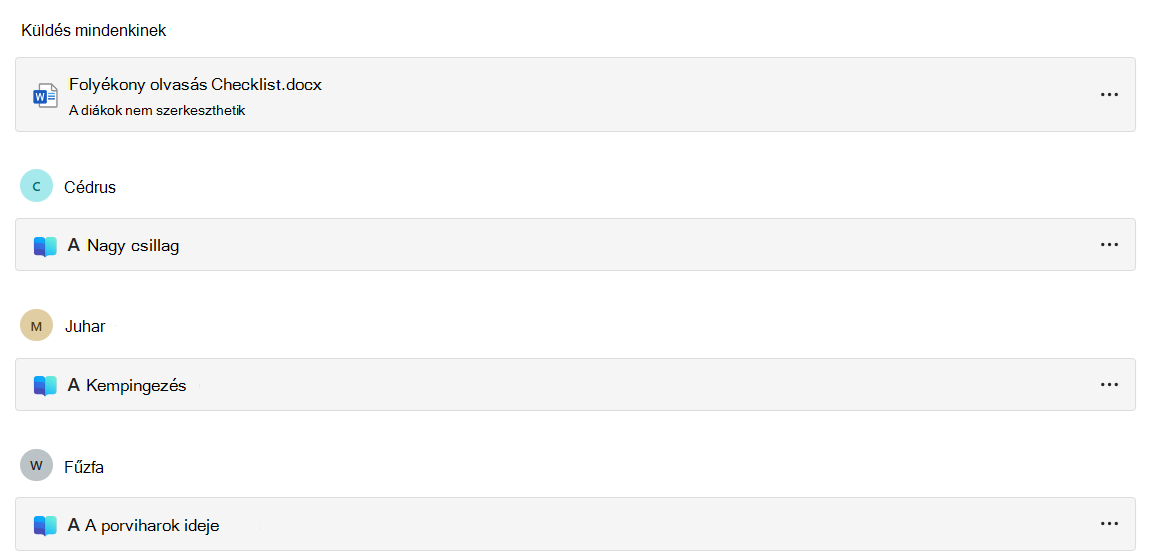
- Adjon hozzá és konfiguráljon egy másik Olvasáskészség fejlődési erőforrást minden olyan csoporthoz, amelyhez eltérő tartalom szükséges.
- A Tanulói nézet használatával győződjön meg arról, hogy az egyes csoportok a kívánt szakaszt és lehetőségeket kapják.
- Fejezze be a feladat részleteit, majd válassza a Hozzárendelés lehetőséget.
A megosztott feladatok részletei (például cím, utasítások, határidő és rubrika) az összes tanulóra vonatkoznak. Minden tanuló befejezi és elküldi az Olvasáskészség fejlődése funkcióval végzett munkáját.
A tanulócsoportok létrehozásáról, szerkesztéséről, előnézetéről és újbóli használatáról a Csoportok létrehozása és újbóli felhasználása feladatokhoz című témakörben olvashat.
A tanulók munkájának ellenőrzése és visszaküldése az Olvasáskészség fejlődése funkcióval
Értékes adatokat gyűjthet, amikor ellenőrzi és visszaküldi az Olvasáskészség fejlődése funkcióval a tanulóknak kiosztott feladatokat.
- Lépjen a kívánt osztályra, majd válassza a lap tetején látható Feladatok lapot.
- A Közelgő területen válassza ki az ellenőrizni kívánt feladatot.
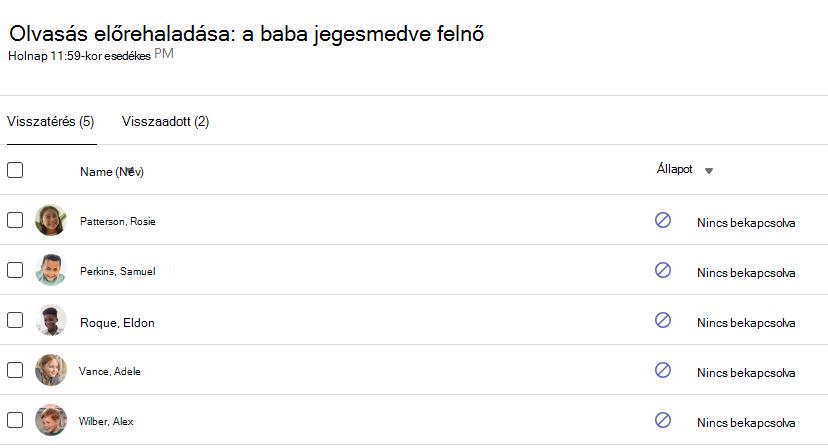
- A feladatok a Visszaküldendő és a Visszaküldve oszlop szerint vannak rendezve.
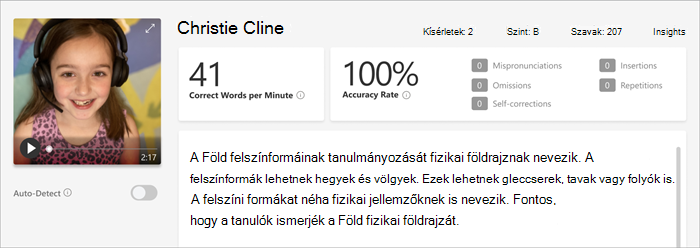
- A Visszaküldve csoportban jelöljön ki egy tanulót, aki beadta a feladatát. Az osztályozási panelen megnyílik a felvétel és a tanulónak kiosztott szöveg.
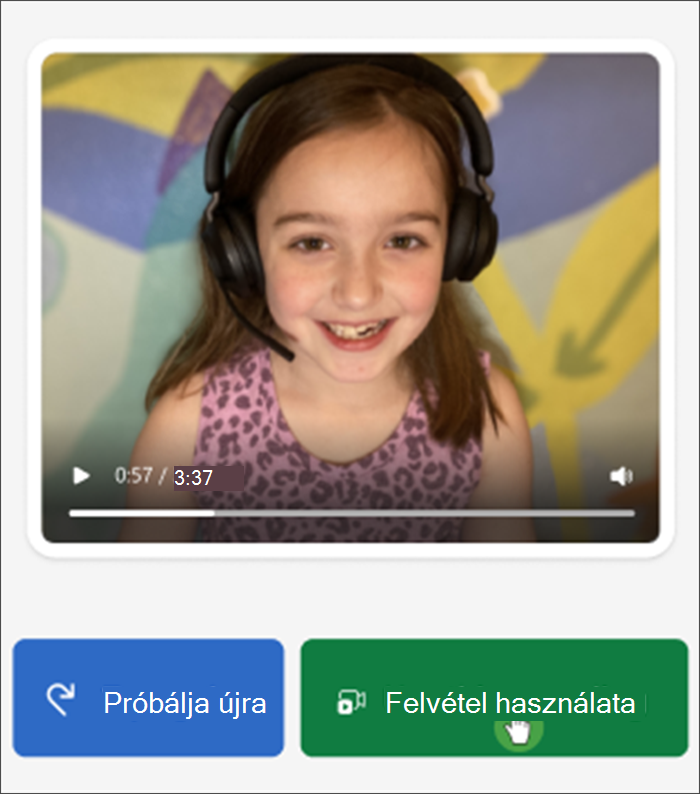
- Nyomja le a Lejátszás gombot a tanuló felvételén, hogy felolvassák a szakaszt.
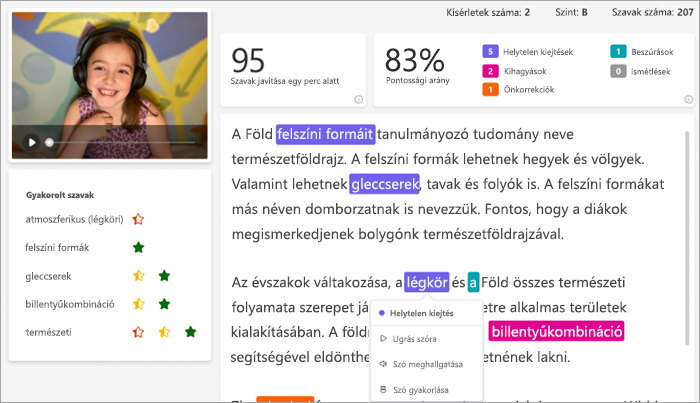
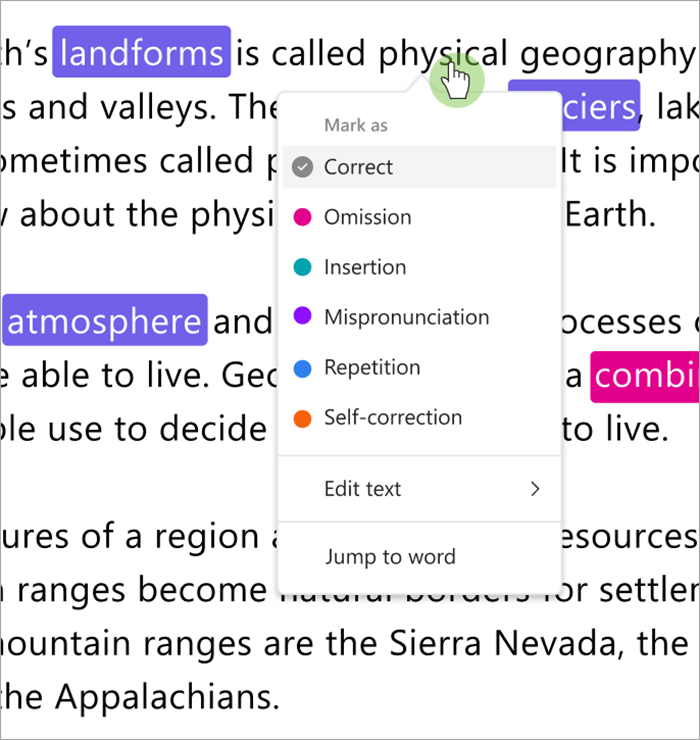
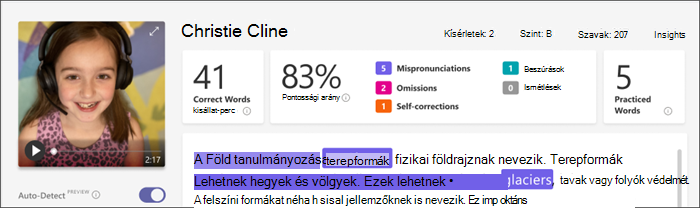
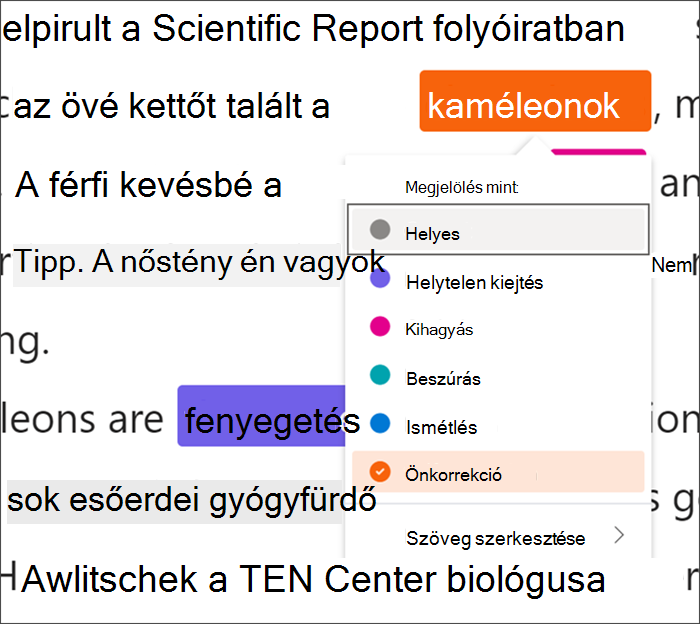
- A helytelenül felolvasott szavak kijelölésével megjelölheti és kategorizálhatja a tanuló által vétett hibákat. A legördülő menü használatával helyesként jelölheti meg a szavakat, vagy kategorizálhatja a hibákat. Az Olvasáskészség fejlődése funkció összegyűjti és táblázatba foglalja a hibákat a Pontossági arány és a Helyes szavak percenkénti kártyáin a felülvizsgálati panel tetején.
A hibatípusok a következők:
- Kihagyás: egy szó a szakaszban, amelyet a tanuló kihagyott.
- Beszúrás: olyan szó, amely nincs leírva a tanuló által hozzáadott szakaszban.
- Helytelen kiejtés: olyan szó, amelynek kiejtése nem egyértelmű vagy helytelen.
- Ismétlés: olyan szó, amelyet a tanuló többször is elolvas.
- Önkorrekció: amikor a tanuló rosszul olvas, felismeri a hibáját, és újra helyesen olvas.
- Ha a tanuló további szavakat adott hozzá, Ön beszúrhatja őket a szövegtörzsbe.
- Jelölje ki a szövegbeszúrás kívánt helyéhez legközelebbi szót.
- Válassza a Szöveg szerkesztése lehetőséget a legördülő menüből.
- Válassza ki, hogy hová szeretne szöveget beszúrni, majd írja be, amit a tanuló mondott.
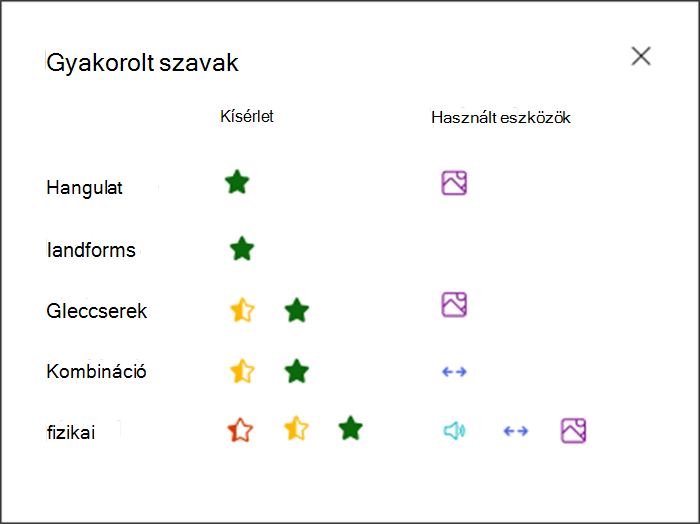
- Ha meg szeretné tekinteni azokat a szavakat, amit a tanuló az Olvasási trénerrel gyakorolhatott, válassza a Gyakorolt szavak lehetőséget.
- A Kísérletek elem azt mutatja, hogy a tanuló hányszor gyakorolt, csillagokkal, amelyek jelzik, mennyire teljesített jól.
- A Használt eszközök azt jelzi, hogy a tanulók hol használtak eszközöket a gyakorlathoz, és mely eszközöket használták.
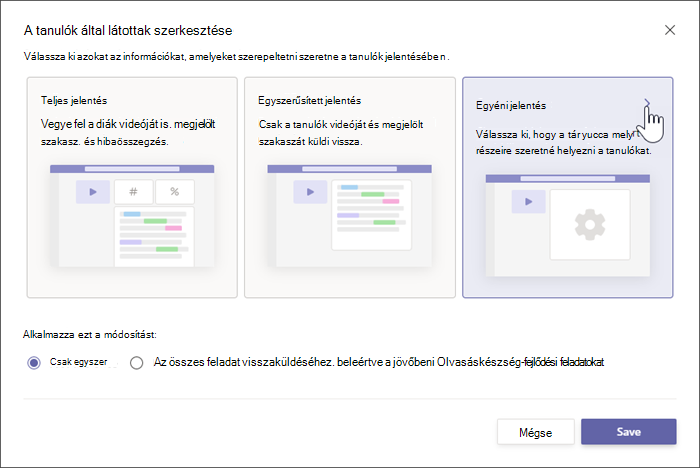
9. Döntse el, hogy mit szeretne látni a tanulóknak a jelentésükben.
- Válassza a Szerkesztés lehetőséget a Teljes jelentés visszaküldése a tanulónak lehetőség mellett.
- Válassza a Teljes jelentés lehetőséget, ha a tanuló percenkénti helyes szavait és pontossági arányát, valamint a megjelölt hibákat szeretné tartalmazni, vagy az Egyszerűsített jelentést , ha csak a színkóddal ellátott hibákat szeretné visszaadni.
- Válassza az Egyéni jelentés lehetőséget, ha pontosan ki szeretné választani, hogy mely adatpontokat szeretné látni a tanulóknak, majd válassza a Mentés lehetőséget.
- Döntse el, hogy a jövőbeli feladatokra is vonatkozni szeretné-e a változtatást, vagy válassza a Csak egyszer lehetőséget.
- Válassza a Save (Mentés) lehetőséget.
10. kerület. Írjon be írásos visszajelzést és pontozza a feladatot, majd válassza a Visszaküldés lehetőséget.
11. cikkszám A tanuló neve melletti nyilakkal gyorsan a következő tanulóra léphet.
Megjegyzés
A Visszaküldés korrektúrára lehetőséget választva megkérheti a tanulókat, hogy próbálkozzanak újra a feladattal.
Idő megtakarítása automatikus felismerés használatával
A tanulói hibák becslésével időt takaríthat meg. Az automatikus észlelés kiértékeli a tanulók felvételeit, hogy azonosítsa a valószínűsíthető helytelen kiejtéseket és egyéb olvasási hibákat az oktatók számára. Az oktatók bármikor módosíthatják a hibákat, hogy azok tükrözzék a tanulók teljesítményét.
- Kapcsolja be azautomatikus felismerést. A becsült hibák már megjelölve és kategorizálva jelennek meg a szakaszban és az ellenőrzési kártyákon.
- Nyomja le a Lejátszás gombot a tanuló felvételén, hogy felolvassa a szakaszt.
- Jelölje ki bármelyik szót, amelynél módosítani szeretné a hibát. Szükség szerint másik kategóriába sorolhatja a hibákat, megjelölhet további hibákat, vagy kiválaszthatja a Megjelölés helyesként lehetőséget. Módosítások végzésekor az összegyűjtött adatokból készült táblázatok frissülnek.
- Ha közvetlenül egy szóra szeretne ugrani, jelölje ki azt a szakaszban, és válassza az Ugrás szóra lehetőséget a legördülő menüből.
- Ha az automatikus észlelés nem megfelelően értelmezi a tanulót, próbálja meg módosítani a kiejtési érzékenységet, hogy az automatikus észlelés mennyire legyen körültekintő a hibák figyelésekor és becslésekor.
 Az
Az 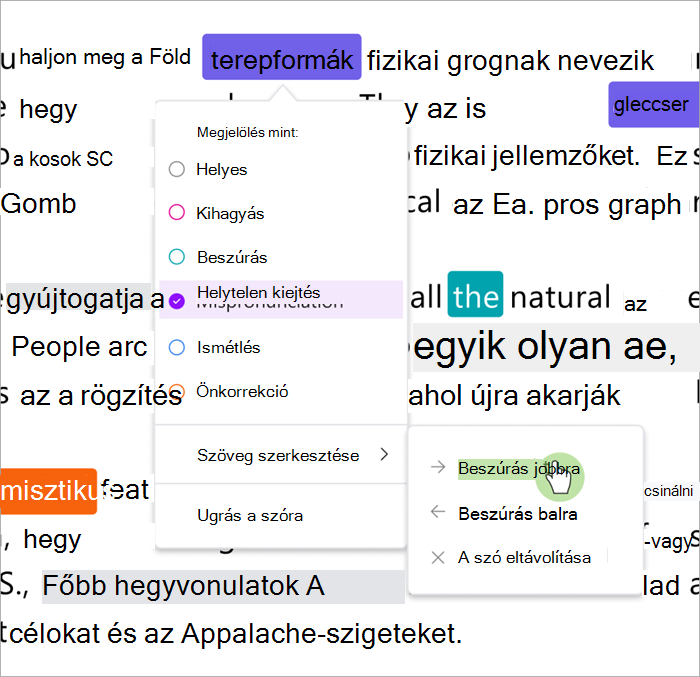 oldalára
Billentyűparancsok a gyors áttekintéshez
Miután kijelölt egy szót a szövegben, billentyűparancsokkal navigálhat az olvasás között, és kategorizálhatja a hibákat.
1. A Balra és a Jobbra billentyűvel lépegethet szóról szóra.
2. A következő hibaszóra ugorhat a Ctrl+> billentyűvel. Ettől a ponttól kezdve újra el fog indulni a videó lejátszása.
3. A szóköz billentyűvel szükség szerint lejátszhatja és szüneteltetheti a videót.
4. Ha olyan szóra bukkan, amelyet módosítani szeretne, nyomja le a Le vagy az Enter billentyűt a hibamenü megnyitásához.
- Folytassa a Le billentyű lenyomását, amíg a kívánt hibatípust fekete négyzet körvonalazza.
3. Válassza az Enter billentyűt a hiba megjelöléséhez; A hibák megjelölése közben az irányítópult újraszámítása megtörténik, és a legördülő menü bezárul.
- A legördülő lista hiba megjelölése nélküli bezárásához válassza a Fel nyílbillentyűt.
További információ
Az Olvasáskészség fejlődése feladat párosítása az Olvasási trénerrel
Az Olvasáskészség fejlődése funkció adatainak megtekintése az Insights alkalmazásban