

Az igazán jó érzés, amikor végre beállítja az adatforrásokat, és az adatokat a kívánt módon alakítja ki. Remélhetőleg a külső adatforrásból származó adatok frissítésekor a művelet zökkenőmentesen megy végbe. Ez azonban nem mindig van így. Ha mindvégig módosítja az adatáramlást, az olyan problémákat okozhat, amelyek az adatok frissítésekor hibához végződnek. Egyes hibák könnyen kijavíthatók, mások átmenetiek, míg mások nehezen diagnosztizálhatók. Az alábbiakban egy sor stratégiát talál, amelyekkel kezelheti a felmerülő hibákat.
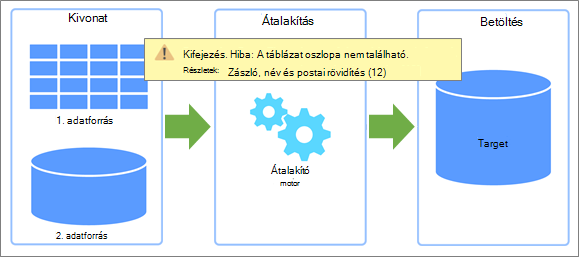
A hibák két típusa
Az adatok frissítésekor kétféle hiba fordulhat elő.
Helyi Ha hiba történik az Excel-munkafüzetben, akkor legalább a hibaelhárítási erőfeszítések korlátozottak és kezelhetőbbek. Előfordulhat, hogy a frissített adatok hibát okoztak egy függvényben, vagy az adatok érvénytelen feltételt hoztak létre egy legördülő listában. Ezek a hibák zavaróak, de meglehetősen könnyen megkereshetők, azonosíthatók és kijavíthatók. Az Excel is továbbfejlesztett hibakezelést ért el egyértelműbb üzeneteknek és célzott súgótémakörökre mutató környezetérzékeny hivatkozásoknak köszönhetően, amelyek segítenek a probléma kiderítésében és megoldásában.
Távoli Azonban egy távoli külső adatforrásból származó hiba egy teljesen más kérdés. Valami történt egy rendszerben, amely lehet az utca túloldalán, a világ másik felén vagy a felhőben. Az ilyen típusú hibák más megközelítést igényelnek. A gyakori távoli hibák a következők:
- Nem sikerült csatlakozni egy szolgáltatáshoz vagy erőforráshoz. Ellenőrizze a kapcsolatot.
- Az elérni kívánt fájl nem található.
- A kiszolgáló nem válaszol. Lehet, hogy éppen karbantartást végeznek rajta.
- Ez a tartalom nem érhető el. Lehet, hogy el lett távolítva, vagy átmenetileg nem érhető el.
- Kis türelmet... Az adatok betöltése folyamatban van.
Hibák kivizsgálása
Az alábbiakban néhány javaslatot talál, amelyek segíthetnek az esetleg felmerülő hibák megoldásában.
A konkrét hiba megkeresése és mentése Először vizsgálja meg a Lekérdezések & Kapcsolatok ablaktáblát (válassza az Adatlekérdezések>& Kapcsolatok lehetőséget, jelölje ki a kapcsolatot, majd jelenítse meg az úszó panelt). Megtekintheti a történt adat-hozzáférési hibákat, és jegyezze fel az esetleges további részleteket. Ezután nyissa meg a lekérdezést, hogy lássa az egyes lekérdezési lépésekben előforduló esetleges hibákat. Az egyszerűbb azonosítás érdekében minden hiba sárga háttérrel jelenik meg. Jegyezze fel vagy képernyőképen válassza ki a hibaüzenet adatait, még akkor is, ha nem teljesen érti őket. Egy munkatársa, rendszergazdája vagy a szervezet egyik támogatási szolgálata segíthet megérteni a történteket, és javaslatot tenni rá. További információ: Hibák kezelése a Power Query szolgáltatásban.
Súgó információ kérése Keressen az Office Súgó és oktatás webhelyen. Ez nemcsak kiterjedt súgótartalmat tartalmaz, hanem hibaelhárítási információkat is. További információt a Javítások és kerülő megoldások a Windows Excel friss problémáihoz című cikkben talál.
A műszaki közösség kiaknázása A Microsoft Community webhelyein kifejezetten az Ön problémájával kapcsolatos beszélgetéseket kereshet. Nagyon valószínű, hogy nem Ön az első ember, aki tapasztalja a problémát, mások is foglalkoznak vele, és talán még megoldást is találtak rá. További információt a Microsoft Excel-közösség és az Office Answers-közösség című témakörben talál.
Keresés a weben Az előnyben részesített keresőmotor használatával további webhelyeket kereshet az interneten, amelyek releváns vitákat vagy nyomokat biztosíthatnak. Ez időigényes lehet, de ez egy módja annak, hogy szélesebb hálót vetsünk a különösen kényes kérdésekre való válaszkereséshez.
Kapcsolatfelvétel az Office ügyfélszolgálatával Ezen a ponton valószínűleg sokkal jobban érti a problémát. Ez segíthet a beszélgetés összpontosításában, és minimalizálhatja a Microsoft ügyfélszolgálata szolgáltatással töltött időt. További információ: Microsoft 365 és Office ügyfélszolgálat.
Az adatforrásokkal kapcsolatos hibák ismertetése
Habár előfordulhat, hogy nem tudja megoldani a problémát, megtudhatja, hogy pontosan mi okozza a problémát, hogy mások is megérthessék és megoldhassák Ön helyett.
A szolgáltatásokkal és kiszolgálókkal kapcsolatos problémák Valószínűleg az időszakos hálózati és kommunikációs hibák a bűnösek. A legjobb, amit tehet, hogy vár, majd újrapróbálkozik. Előfordul, hogy a probléma egyszerűen megszűnik.
A hely vagy elérhetőség módosítása Egy adatbázist vagy fájlt áthelyeztek, megsérült, karbantartás miatt offline állapotba vették, vagy az adatbázis összeomlott. A lemezeszközök megsérülhetnek, és a fájlok elveszhetnek. További információért lásd: Elveszett fájlok helyreállítása a Windows 10-ben.
A hitelesítés és az adatvédelem változásai Hirtelen előfordulhat, hogy egy engedély nem működik, vagy módosult egy adatvédelmi beállítás. Mindkét esemény megakadályozhatja a külső adatforráshoz való hozzáférést. Kérdezze meg a rendszergazdát vagy a külső adatforrás rendszergazdáját, hogy mi változott. További információt az Adatforrás-beállítások és engedélyek kezelése és az Adatvédelmi szintek beállítása című témakörben talál.
Megnyitott vagy zárolt fájlok Ha meg van nyitva egy szöveg, CSV-fájl vagy munkafüzet, a fájl módosításai mindaddig nem szerepelnek a frissítésben, amíg a fájlt nem menti. Ha a fájl meg van nyitva, akkor az is zárolva lehet, és nem érhető el, amíg be nem zárja. Ez akkor fordulhat elő, ha a másik személy az Excel nem előfizetéses verzióját használja. Kérje meg őket, hogy zárják be vagy adják be a fájlt. További információ: Szerkesztésre zárolt fájl zárolásának feloldása.
Sémák módosítása a háttérben Valaki megváltoztatta a táblázat nevét, oszlopnevét vagy adattípusát. Ez szinte soha nem bölcs dolog, óriási hatással járhat, és különösen veszélyes az adatbázisok esetében. Remélhetőleg az adatbázis-kezelő csapat elhelyezte a megfelelő ellenőrzéseket, hogy ez ne fordulhasson elő, de csúszások előfordulnak.
A lekérdezésfolding hibáinak blokkolása A Power Query amikor csak teheti, megpróbálja javítani a teljesítményt. Gyakran jobb a kiszolgálón futtatni az adatbázis-lekérdezést, hogy kihasználhassa a nagyobb teljesítmény és kapacitás előnyeit. Ezt a folyamatot lekérdezés-összecsukásnak nevezik. A Power Query azonban blokkolja a lekérdezést, ha fennáll az adatok sérülésének veszélye. Egyesítés van definiálva például egy munkafüzet- és egy SQL Server-tábla között. A munkafüzet adatvédelme Adatvédelem, míg az SQL Server-adatok Szervezeti. Mivel az adatvédelem szigorúbb, mint a szervezeti, a Power Query blokkolja az adatforrások közötti információcserét. A lekérdezések összecsukása a háttérben történik, ezért meglepő lehet, ha letiltási hiba történik. További információt A lekérdezésfolding alapjai, a Lekérdezések összecsukása és az Folding a Query Diagnostics eszközzel című témakörben talál.
A Power Query hibáinak ismertetése
A Power Query gyakran segít meghatározni a probléma pontos okát, és saját maga megoldani.
Táblázatok és oszlopok átnevezése Az eredeti táblázat- és oszlopnevek vagy oszlopfejlécek megváltoztatása szinte biztosan problémákat okoz az adatok frissítésekor. A lekérdezések szinte minden lépésben táblák és oszlopok nevére támaszkodnak. Ne módosítsa vagy törölje az eredeti táblázat- és oszlopneveket, kivéve, ha az a célja, hogy azok megfeleljenek az adatforrásnak.
Az adattípusok módosítása Az adattípus módosítása időnként hibákat vagy nem várt eredményt okozhat, különösen olyan függvények esetében, amelyek egy adott adattípust igényelhetnek az argumentumokban. Ilyen például egy szöveges adattípus lecserélése egy számfüggvényben, illetve egy nem numerikus adattípussal végzett számítás megkísérlése. További információt az Adattípusok hozzáadása vagy módosítása című témakörben talál.
Cellaszintű hibák Az ilyen típusú hibák nem akadályozzák meg a lekérdezések betöltését, de a cellában Hiba jelzést jelenítenek meg. Az üzenet megtekintéséhez válassza a térközt egy Hiba szót tartalmazó táblázatcellában. Eltávolíthatja, kicserélheti vagy csak meg is őrizheti a hibákat. Példák a cellahibákra:
- Konvertálás Egy n/a-t tartalmazó cellát kísérel meg egész számmá konvertálni.
- Matematikai Szöveges értéket próbál megszorozni egy numerikus értékkel.
- Összefűzés Megpróbál karakterláncokat kombinálni, de az egyik numerikus.
Biztonságos kísérletezés és iterálás Ha nem biztos abban, hogy egy átalakításnak lehet-e negatív hatása, másoljon egy lekérdezést, tesztelje a módosításokat, és végezze el az iterálást egy Power Query-parancs változatain. Ha a parancs nem működik, egyszerűen törölje a létrehozott lépést, és próbálkozzon újra. Ha gyorsan létre szeretne hozni ugyanazzal a sémával és struktúrával, hozzon létre egy több oszlopból és sorból álló Excel-táblázatot, majd importálja azt ( Adatok>kijelölése táblázatból/tartományból). További információt a Táblázat létrehozása és az Importálás Excel-táblázatból című témakörben talál.
Átalakítás okosan
Gyereknek érezheti magát az édességboltban, amikor először megdöbbent, hogy mire használhatja az adatokat a Power Query-szerkesztőben. De állj ellen a kísértésnek, hogy megegyél az összes cukorkát. El szeretné kerülni az olyan átalakításokat, amelyek véletlenül frissítési hibákat okozhatnak. Egyes műveletek egyszerűek, például az oszlopok áthelyezése a táblán belül, és a későbbiekben nem vezethetnek frissítési hibákhoz, mivel a Power Query az oszlopok neve alapján követi nyomon az oszlopokat.
Más műveletek frissítési hibákhoz vezethetnek. Az egyik általános ökölszabály lehet a vezérfonal. Kerülje az eredeti oszlopok jelentős módosításait. A biztonság kedvéért másolja az eredeti oszlopot egy paranccsal (Oszlop hozzáadása, Egyéni oszlop, Oszlop duplikálása stb.), majd végezze el a módosításokat az eredeti oszlop másolt verzióján. Az alábbiakban bemutatjuk azokat a műveleteket, amelyek időnként frissítési hibákhoz vezethetnek, és bemutatunk néhány ajánlott eljárást a zökkenőmentesebb működéshez.
| Operation | Útmutatás |
|---|---|
| Szűrés | A hatékonyság javítása az adatok lehető legkorábbi szakaszában történő szűrésével, valamint a szükségtelen adatok eltávolításával csökkentve a szükségtelen feldolgozást. Az AutoSzűrővel meghatározott értékeket kereshet és jelölhet ki, és kihasználhatja a dátum, a dátum, idő és a dátumidőzóna oszlopokban (például Hónap,Hét és Nap) elérhető típusfüggő szűrők előnyeit. |
| Adattípusok és oszlopfejlécek | A Power Query automatikusan két lépést ad a lekérdezéshez közvetlenül az első forráslépés után: az Előléptetett fejlécek, amelyek a tábla első sorát oszlopfejléccé léptetik elő, és a Módosított típus, amely a Bármely adattípus értékeit az egyes oszlopok értékeinek vizsgálata alapján alakítja át adattípusúvá. Ez hasznos megoldás, de előfordulhat, hogy a véletlen frissítési hibák elkerülése érdekében kifejezetten szabályozni szeretné ezt a viselkedést. További információt az Adattípusok hozzáadása és módosítása és a Sorok és oszlopfejlécek előléptetése vagy lefokozása című témakörben talál. |
| Oszlop átnevezése | Kerülje az eredeti oszlopok átnevezését. A más parancsok vagy műveletek által felvett oszlopokhoz használja az Átnevezés parancsot. További információt az Oszlop átnevezése című témakörben talál. |
| Oszlop felosztása | Az eredeti oszlop példányainak felosztása (nem az eredeti oszlopé). További információ: Szövegoszlop felosztása. |
| Oszlopok egyesítése | Ne az eredeti oszlopok, hanem az eredeti oszlopok példányait egyesítse. További tudnivalókat erről az Oszlopok egyesítése című témakörben találhat. |
| Oszlop eltávolítása | Ha kevés oszlopot kell megtartania, az Oszlop kiválasztása gombbal tarthatja meg a kívánt oszlopokat. Gondolja át, mi a különbség egy oszlop és más oszlopok eltávolítása között. Ha úgy dönt, hogy eltávolít más oszlopokat, és frissíti az adatokat, előfordulhat, hogy a legutóbbi frissítés óta az adatforráshoz hozzáadott új oszlopok észrevétlenek maradnak, mivel az Oszlop eltávolítása lépés ismételt végrehajtásakor más oszlopoknak minősülnek. Ez a helyzet nem következik be, ha explicit módon eltávolít egy oszlopot. Tipp Az oszlopok elrejtésére szolgáló parancs nem létezik (ahogyan az Excelben). Ha azonban sok oszlopa van, és a hatékonyabb munkavégzés érdekében sokakat el szeretne rejteni, a következőket teheti: távolítsa el az oszlopokat, jegyezze meg a létrehozott lépést, majd távolítsa el azt a lépést, mielőtt ismét betölti a lekérdezést a munkalapra. További információt az Oszlopok eltávolítása című témakörben talál. |
| Érték cseréje | Amikor lecserél egy értéket, nem szerkeszti az adatforrást. Ehelyett a lekérdezés értékeit módosítja. Az adatok következő frissítésekor előfordulhat, hogy a keresett érték kissé megváltozott vagy már nem jelenik meg, ezért a Csere parancs nem az eredeti várt módon működik. További információt az Értékek cseréje című témakörben talál. |
| Kimutatás és a kimutatásformátum megszüntetése | A Kimutatásoszlop parancs használatakor hiba történhet, amikor egy oszlopot kimutatásban végez, és nem összegzi az értékeket, de egynél több értéket ad vissza. Ez a helyzet akkor fordulhat elő, ha egy frissítési művelet nem várt módon módosítja az adatokat. Akkor használja a Kimutatásformátum megszüntetése parancsot, ha nem minden oszlop ismert, és a frissítési művelet során felvett új oszlopokat is meg szeretné szüntetni. Ha nem ismeri az adatforrásban lévő oszlopok számát, és szeretne gondoskodni arról, hogy a kijelölt oszlopok a frissítési művelet után is kimutatásformátum nélkül maradjanak, használja a Csak a kijelölt oszlopok kimutatásformátumának megszüntetését. További információ: Kimutatásoszlopok és Oszlopok megszüntetése. |
Előrébb járás
Hibák megelőzése Ha egy külső adatforrást a szervezet egy másik csoportja kezel, a külső adatforrásnak tisztában kell lennie azzal, hogy Ön tőle függ, és el kell kerülnie a rendszereik olyan módosításait, amelyek a későbbi forgalomban problémákat okozhatnak. Tartsa nyilván az adatokra, jelentésekre, diagramokra és más olyan összetevőkre gyakorolt hatásokat, amelyek az adatoktól függnek. Állítson be kommunikációs csatornákat, hogy megértsék a jelenséget, és megtegyék a szükséges lépéseket a zökkenőmentes működéshez. Találjon módszereket arra, hogy olyan vezérlőket hozzon létre, amelyek minimalizálják a szükségtelen módosításokat, és előre felkészülnek a szükséges változtatások következményeire. Igaz, ezt könnyű kimondani, és néha nehéz megtenni.
Időtálló a lekérdezési paraméterekkel Lekérdezésparaméterek használatával mérsékelheti például egy adathely változását. Tervezhet olyan lekérdezési paramétert, amely egy új hely, például egy mappa elérési útjának, fájlnevének vagy URL-címének helyettesítésére szolgál. Lekérdezésparaméterekkel további módszereket is használhat a problémák csökkentésére. További információt a Paraméteres lekérdezés létrehozása című témakörben talál.