

Ha az adatok mindig úton vannak, akkor az Excel olyan, mint a Grand Central Station. Tegyük fel, hogy az adatok egy utasokkal teli vonat, amely rendszeresen belép az Excelbe, módosításokat hajt végre, majd elindul. Az Excelbe tucatféleképpen lehet belépni, amely a legkülönbözőbb típusú adatokat importálja, és a lista egyre bővül. Amint az adatok bekerülnek az Excelbe, készen állnak arra, hogy a Power Query használatával tetszés szerint módosítsa az alakzatot. Az adatok, mint mindannyian, szintén "gondozást és etetést" igényelnek, hogy a dolgok zökkenőmentesen működjenek. Ilyen esetekben kellenek a kapcsolatok, a lekérdezések és az adattulajdonságok. Végezetül pedig az adatok sokféleképpen hagyják el az Excel vasútállomást: más adatforrások importálják őket, jelentésekként, diagramokként és kimutatásokként megosztják őket, és exportálják őket a Power BI szolgáltatásba és a Power Apps szolgáltatásba.
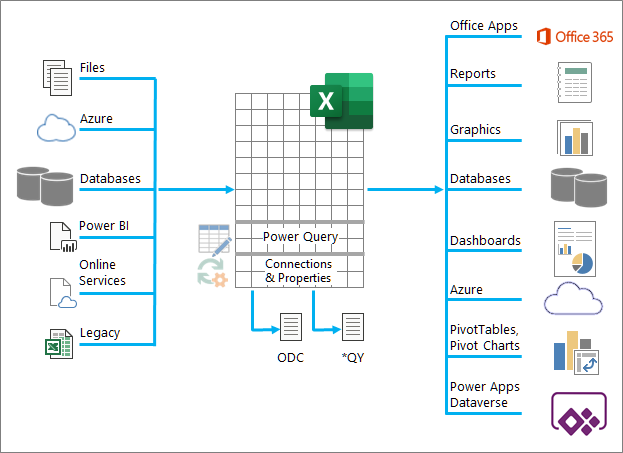
Az adatokkal végezhető legfontosabb műveletek az Excel vasútállomásán
Az alábbi főbb műveleteket végezheti el, amíg az adatok az Excel vasútállomásán vannak:
- Importálás Számos különböző külső adatforrásból importálhat adatokat. Ezek az adatforrások lehetnek a gépén, a felhőben vagy akár a világ másik felén. További információt az Adatok importálása külső adatforrásokból című témakörben talál.
- Power Query A Power Query (korábbi nevén Beolvasás & Átalakítás) használatával lekérdezéseket hozhat létre az adatok alakításához, átalakításához és kombinálásához, különféle módokon. A munkáját Power Query-sablonként exportálva meghatározhat egy adatfolyam-műveletet a Power Apps szolgáltatásban. A csatolt adattípusok kiegészítésére akár adattípust is létrehozhat. További információt az Excel súgójának Power Query című témakörében talál.
- Biztonság Az adatvédelem, a hitelesítő adatok és a hitelesítés mindig problémát jelent. További információt az Adatforrás-beállítások és engedélyek kezelése és az Adatvédelmi szintek beállítása című témakörben talál.
- Frissítés Az importált adatok esetében általában frissítési műveletre van szükség ahhoz, hogy az Excelben módosítások, például kiegészítések, frissítések és törlések elérhetők legyenek. További információt a Külső adatkapcsolatból származó adatok frissítése az Excelben című témakörben talál.
- Kapcsolatok és tulajdonságok Minden külső adatforráshoz különféle kapcsolat- és tulajdonságadatok vannak társítva, amelyeket a körülményektől függően időnként módosítani kell. További információt a Külső adattartományok kezelése és tulajdonságaik, a Külső adatkapcsolatok létrehozása, szerkesztése és kezelése és a Kapcsolat tulajdonságai című témakörben talál.
- Örökölt verzió A hagyományos módszerek, mint például a régi importálási varázslók és az MSQuery, továbbra is elérhetők. További információt az adatimportálási és adatelemzési lehetőségek és a Microsoft Query használata külső adatok beolvasására című témakörben talál.
Az alábbi szakaszokban bővebben tájékozódhat arról, hogy mi történik a színfalak mögött ezen a zsúfolt Excel-pályaudvaron.
A kapcsolatok és tulajdonságok összefoglalása
Léteznek kapcsolati, lekérdezési és külső adattartomány-tulajdonságok. A kapcsolat és a lekérdezés tulajdonságai egyaránt tartalmaznak hagyományos kapcsolatinformációkat. A párbeszédpanel címében a Kapcsolat tulajdonságai azt jelenti, hogy nincs társítva lekérdezés, a Lekérdezés tulajdonságai azonban azt, hogy igen. A külső adattartomány tulajdonságai az adatok elrendezését és formátumát szabályozzák. Minden adatforráshoz tartozik egy Külső adatok tulajdonságai párbeszédpanel, de a hitelesítő adatokkal és frissítési információkkal rendelkező adatforrásokhoz a nagyobb Külső tartomány adatainak tulajdonságai párbeszédpanel jelenik meg.
Az alábbiakban megtalálja a legfontosabb párbeszédpaneleket, ablaktáblákat, parancsútvonalakat és a kapcsolódó súgótémaköröket.
| Párbeszédpanel vagy ablaktábla Parancsvonalak |
Lapok és alagutak | Fő súgótémakör |
|---|---|---|
|
Legutóbbi források Adatok>Legutóbbi források |
(Nincs lapfül) Tunnels to Connect>Navigator dialog box |
Adatforrás-beállítások és engedélyek kezelése |
|
Kapcsolat tulajdonságai VAGY Adatkapcsolat varázsló Adatok>Lekérdezések & kapcsolatok>Kapcsolatok lap > (kattintson a jobb gombbal egy kapcsolatra) >Tulajdonságok |
Usage (Használat) lap Definíció lap Használt helye lap |
Kapcsolat tulajdonságai |
|
Lekérdezés tulajdonságai Adatok>Meglévő kapcsolatok> (kattintson a jobb gombbal egy kapcsolatra) >Kapcsolat tulajdonságainak szerkesztése VAGY Adatok>Lekérdezések & kapcsolatok| Lekérdezések lap > (jobb kattintás egy kapcsolatra) >Tulajdonságok VAGY Lekérdezés>Tulajdonságok VAGY Adatok>Az összes> frissítéseKapcsolatok (ha egy betöltött lekérdezési munkalapon helyezkednek el) |
Usage (Használat) lap Definíció lap Használt helye lap |
Kapcsolat tulajdonságai |
|
Lekérdezések & kapcsolatok Adatok>Lekérdezések & kapcsolatok |
Lekérdezések lap Connections tab |
Kapcsolat tulajdonságai |
|
Meglévő kapcsolatok Adatok>Meglévő kapcsolatok |
Connections tab Táblázatok lap |
Csatlakozás külső adatokhoz |
|
A külső adatok tulajdonságai VAGY A külső adattartomány tulajdonságai VAGY Adatok>Tulajdonságok (le vannak tiltva, ha nincsenek lekérdezési munkalapon elhelyezve) |
A lap ( a Kapcsolat tulajdonságai párbeszédpanelen) Refresh button on the right tunnels to Query Properties |
A külső adattartományok kezelése és tulajdonságaik |
|
Kapcsolat tulajdonságai>Definíció lap >Kapcsolatfájl exportálása VAGY Lekérdezés>Kapcsolatfájl exportálása |
(Nincs lapfül) Alagutak: A Fájl párbeszédpanel Adatforrások mappa |
Külső adatkapcsolatok létrehozása, szerkesztése és kezelése |
Az adatkapcsolatok alapjai
Egy Excel-munkafüzetben tárolt adatok két különböző helyről származhatnak. Az adatok tárolhatók közvetlenül a munkafüzetben, de lehetnek külső adatforrás is, például szövegfájl, adatbázis vagy OLAP-kocka. Ez a külső adatforrás adatkapcsolaton keresztül kapcsolódik a munkafüzethez, amely a külső adatforrás megkeresését, az abba való bejelentkezést és az abba való elérést ismertető információk összessége.
A külső adatokhoz való csatlakozás legfőbb előnye az, hogy rendszeres időközönként elemezheti az adatokat anélkül, hogy ismételten át kellene másolnia őket a munkafüzetbe, ami időigényes és hibákra hajlamos lehet. A külső adatokhoz való kapcsolódást követően automatikusan frissítheti (vagy frissítheti) Excel-munkafüzeteit az eredeti adatforrásból, valahányszor az adatforrás új adatokkal frissül.
A munkafüzet tárolja a kapcsolatadatokat, ezen felül tárolhatja azokat, ideértve például az Office-adatkapcsolatfájlt (ODC) vagy az adatforrás nevét tartalmazó fájlt (.dsn).
A külső adatok Excelbe való átviteléhez hozzáférésre van szüksége az adatokhoz. Ha az elérni kívánt külső adatforrás nem a helyi számítógépen található, előfordulhat, hogy az adatbázis rendszergazdájától kell kérnie a jelszót, a felhasználói engedélyeket vagy más kapcsolódási adatokat. Ha az adatforrás egy adatbázis, győződjön meg arról, hogy az nem kizárólagos módban nyílik meg. Ha az adatforrás egy szövegfájl vagy egy számolótábla, győződjön meg arról, hogy egy másik felhasználó nem nyitotta meg kizárólagos hozzáférésre.
Számos adatforráshoz szükség van ODBC-illesztőre vagy OLE DB-szolgáltatóra az Excel, a kapcsolatfájl és az adatforrás közötti adatáramlás koordinálásához.
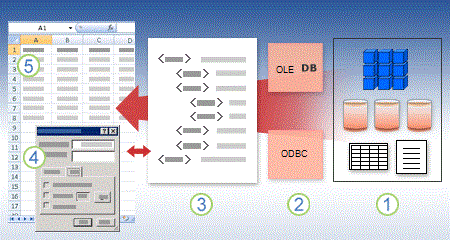
A következő diagram az adatkapcsolatokkal kapcsolatos főbb pontokat foglalja össze.
1. Számos különböző adatforráshoz csatlakozhat: az Analysis Services, az SQL Server, a Microsoft Access, egyéb OLAP- és relációs adatbázisok, számolótáblák és szövegfájlok.
2. Számos adatforráshoz van társítva ODBC-illesztő vagy OLE DB-szolgáltató.
3. A kapcsolatfájlok definiálják az adatforrások eléréséhez és az adatok beolvasásához szükséges összes információt.
4. A kapcsolatadatokat a program a kapcsolatfájlból munkafüzetbe másolja, így azok egyszerűen szerkeszthetők.
5. A program a munkafüzetbe másolja az adatokat, így azokat ugyanúgy használhatja, mint a közvetlenül a munkafüzetben tároltakat.
Kapcsolatok keresése
A kapcsolatfájlok kereséséhez használja a Meglévő kapcsolatok párbeszédpanelt. (Adatok kijelölése )>Meglévő kapcsolatok.) A párbeszédpanelen az alábbi kapcsolattípusok tekinthetők meg:
-
Kapcsolatok a munkafüzetben
A lista megjeleníti a munkafüzet aktuális kapcsolatait. A lista az Ön által létrehozott kapcsolatokból, az Adatkapcsolat varázsló Adatforrás kiválasztása párbeszédpaneljén létrehozott kapcsolatokból, illetve a párbeszédpanelen korábban kapcsolatként kijelölt kapcsolatokból jön létre. -
A számítógépen tárolt kapcsolatfájlok
Ez a lista a Dokumentumok mappában rendszerint tárolt Adatforrások mappából jön létre. -
A hálózaton lévő kapcsolatfájlok
Ez a lista létrehozható a helyi hálózaton lévő mappákból, amelyek helyét a Microsoft Office csoportházirendjeinek telepítése során a teljes hálózaton telepítheti, illetve egy SharePoint-könyvtárból is.
Kapcsolattulajdonságok szerkesztése
Az Excel kapcsolatfájl-szerkesztőként is használható külső adatforrások munkafüzetben vagy kapcsolatfájlban tárolt kapcsolatainak létrehozásához és szerkesztéséhez. Ha nem találja a kívánt kapcsolatot, akkor a Tallózás gombra kattintva megjelenítheti az Adatforrás kijelölése párbeszédpanelt, majd az Új forrás gombra kattintva elindíthatja az Adatkapcsolat varázslót.
A kapcsolat létrehozását követően a Kapcsolat tulajdonságai párbeszédpanelen (Select>Data Queries & Connections>Connections tab > (kattintson a jobb gombbal a kapcsolat >Tulajdonságok menüpontra) megadhatja a külső adatforrásokhoz való csatlakozás különféle beállításait, valamint megadhatja, újra felhasználhatja vagy válthatja a kapcsolatfájlokat.
Megjegyzés A Kapcsolat tulajdonságai párbeszédpanel néha a Lekérdezés tulajdonságai párbeszédpanel a Lekérdezés tulajdonságai párbeszédpanel nevet kapja, ha a Power Query lekérdezést hoz létre (korábbi nevén Beolvasás & átalakítás) társít.
Ha kapcsolatfájllal csatlakozik egy adatforráshoz, az Excel a kapcsolatfájlból az Excel-munkafüzetbe másolja a kapcsolatadatokat. Amikor a Kapcsolat tulajdonságai párbeszédpanelen végez módosításokat, akkor az aktuális Excel-munkafüzetben tárolt adatkapcsolati adatokat szerkeszti, nem pedig a kapcsolat létrehozásához esetleg használt eredeti adatkapcsolatfájlt (amelyet a Definíció lap Kapcsolatfájl tulajdonságában megjelenő fájlnév jelez). Miután módosította a kapcsolati adatokat (a Kapcsolatnév és a Kapcsolat leírása tulajdonság kivételével), a program eltávolítja a kapcsolatfájlra mutató hivatkozást, és törli a Kapcsolatfájl tulajdonságot.
Ha gondoskodni szeretne arról, hogy az adatforrás frissítésekor mindig használja a program a kapcsolatfájlt, jelölje be a Definíció lap Mindig ezzel a fájllal próbálja meg frissíteni az adatfrissítést. A jelölőnégyzet bejelölésével biztosítható, hogy a kapcsolatfájl frissítéseit mindig használni fogja minden, ezt a kapcsolatfájlt használó munkafüzet, amelynek szintén rendelkeznie kell ezzel a tulajdonsággal.
Kapcsolatok kezelése
A Kapcsolatok párbeszédpanel segítségével egyszerűen kezelheti ezeket a kapcsolatokat, többek között létrehozhat, szerkeszthet és törölhet kapcsolatokat (válassza az Adatlekérdezések>& a Kapcsolatok> lapot> (kattintson a jobb gombbal a kapcsolatokra).> A párbeszédpanelen az alábbi műveleteket végezheti el:
- Létrehozhatja, szerkesztheti, frissítheti és törölheti a munkafüzetben használt kapcsolatokat.
- Ellenőrizze a külső adatok forrását. Akkor lehet rá szükség, ha a kapcsolatot egy másik felhasználó állította be.
- Láthatja, hogy az egyes kapcsolatokat a munkafüzet mely részei használják.
- Diagnosztizálhatja a külső adatforrásokhoz való csatlakozással kapcsolatos hibaüzeneteket.
- Átirányíthat egy kapcsolatot egy másik kiszolgálóra vagy adatforrásra, vagy cserélheti egy meglévő kapcsolat kapcsolatfájlját.
- Könnyebben hozhat létre kapcsolatfájlokat és oszthatja meg őket a felhasználókkal.
ODC- és lekérdezéskapcsolatok megosztása fájlokban
A kapcsolatfájlok különösen hasznosak a kapcsolatok konzisztens megosztásához, így a kapcsolatok könnyebben felfedezhetők, javítható a kapcsolatok biztonsága, és egyszerűbbé válik az adatforrások felügyelete. A kapcsolatfájlok megosztásának legjobb módja, ha egy biztonságos és megbízható helyen helyezi el őket, például egy hálózati mappában vagy egy SharePoint-tárban, ahol a felhasználók olvashatják a fájlt, de módosítására csak a kijelölt felhasználók jogosultak. További információ: Adatok megosztása ODC-vel.
ODC-fájlok használata
Office-adatkapcsolatfájlokat (ODC-fájlokat) úgy hozhat létre, hogy az Adatforrás kijelölése párbeszédpanelt külső adatokhoz csatlakoztatja, vagy az Adatkapcsolat varázslóval új adatforrásokhoz csatlakozik. Az ODC-fájlok egyéni HTML- és XML-címkék segítségével tárolják a kapcsolatinformációkat. A fájl tartalmát egyszerűen megtekintheti és szerkesztheti az Excelben.
A kapcsolatfájlokat megoszthatja másokkal, így ők ugyanolyan hozzáférést kaphatnak, mint a külső adatforrásokhoz. Másoknak nem kell adatforrást beállítaniuk a kapcsolatfájl megnyitásához, de szükségük lehet az ODBC-illesztő vagy az OLE DB-szolgáltató telepítésére, amely a számítógépükön lévő külső adatok eléréséhez szükséges.
Az adatokhoz való kapcsolódásra és az adatok megosztására az ODC-fájlok használatát javasoljuk. Más hagyományos kapcsolatfájlokat (DSN-, UDL- és lekérdezésfájlokat) egyszerűen átalakíthat ODC-fájllá, ha megnyitja a kapcsolatfájlt, majd a Kapcsolat tulajdonságai párbeszédpanel Definíció lapján a Kapcsolatfájl exportálása gombra kattint.
Lekérdezésfájlok használata
A lekérdező fájlok olyan szövegfájlok, amelyek adatforrás-információkat tartalmaznak, ideértve az adatokat tartalmazó kiszolgáló nevét és az adatforrás létrehozásakor megadandó kapcsolati adatokat. A lekérdezésfájlok hagyományos módokat jelentenek a lekérdezések más Excel-felhasználókkal való megosztására.
.dqy lekérdezési fájlok használata A Microsoft Query segítségével mentheti azokat a .dqy fájlokat, amelyek relációs adatbázisokból vagy szövegfájlokból származó adatokra vonatkozó lekérdezéseket tartalmaznak. Amikor megnyitja ezeket a fájlokat a Microsoft Queryben, megtekintheti a lekérdezés által visszaadott adatokat, és módosíthatja a lekérdezést úgy, hogy különböző eredményeket kapjon. A létrehozott lekérdezésekhez menthet .dqy fájlokat, akár a Lekérdezésvarázslóval, akár közvetlenül a Microsoft Queryben.
.oqy lekérdezési fájlok használata Az OLAP-adatbázisokban lévő adatok mentésével .oqy fájlokat menthet akár kiszolgálón, akár offline kockafájlban (.cub). Amikor a Microsoft Query programban a Többdimenziós kapcsolat varázslóval hoz létre adatforrást egy OLAP-adatbázishoz vagy -kockához, automatikusan létrejön egy .oqy fájl. Mivel az OLAP-adatbázisok nincsenek rekordokba vagy táblákba rendezve, nem lehet lekérdezések vagy .dqy fájlok létrehozásával elérni ezeket az adatbázisokat.
A .rqy lekérdezési fájlok használata Az Excel .rqy formátumú lekérdezésfájlokat tud megnyitni az ilyen formátumot használó OLE DB-adatforrásillesztők támogatásához. További információt az illesztőprogram dokumentációjában talál.
.qry lekérdezési fájlok használata A Microsoft Query .qry formátumú lekérdezésfájlokat tud megnyitni és menteni, így azokat a Microsoft Query korábbi verzióival is használni lehet, amelyek nem tudnak .dqy fájlokat megnyitni. Ha .qry formátumú lekérdezésfájlt szeretne az Excelben használni, nyissa meg a Microsoft Queryben, majd mentse .dqy fájlként. A .dqy fájlok mentéséről a Microsoft Query súgójában talál további információt.
Az .iqy weblekérdezési fájlok használata Az Excel .iqy weblekérdezési fájlok megnyitásával adatokat tud lekérni a webről. További információ: Exportálás az Excel alkalmazásba a SharePointból.
Külső adattulajdonságok használata
A külső adattartomány (más néven lekérdezési tábla) egy definiált név vagy táblanév, amely meghatározza a munkalapra bevitt adatok helyét. Amikor külső adatokhoz kapcsolódik, az Excel automatikusan létrehoz egy külső adattartományt. Ez alól csak az adatforráshoz kapcsolt kimutatások képeznek kivételt, amelyek nem hoz létre külső adattartományt. Az Excelben formázhatja és kialakíthatja a külső adattartományokat, illetve felhasználhatja számításokban, mint bármely más adat esetében.
Az Excel automatikusan a következőképpen nevezi el a külső adattartományokat:
- Az Office-adatkapcsolatfájlokból származó külső adattartományok ugyanazt a nevet kapják, mint a fájlnév.
- A külső adatbázisok adattartományai a lekérdezés nevével vannak elnevezve. Alapértelmezés szerint a Query_from_forrás a lekérdezés létrehozásához használt adatforrás neve.
- A szövegfájlokból származó külső adattartományok a szövegfájl nevével vannak elnevezve.
- A weblekérdezésekből származó külső adattartományok annak a weblapnak a nevével vannak elnevezve, amelyről az adatokat lekérdezték.
Ha a munkalap ugyanabból a forrásból több, külső adattartományt tartalmaz, a tartományok számozva vannak. Például: MyText, MyText_1, MyText_2 stb.
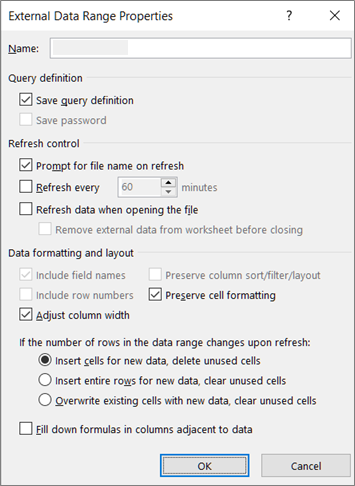
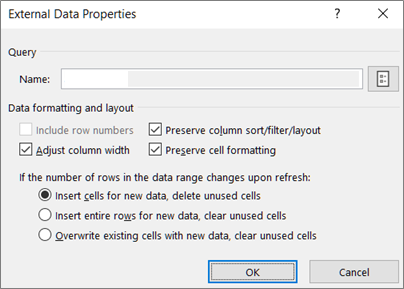
A külső adattartományoknak további tulajdonságai (például a cellaformázás és az oszlopszélesség megőrzése) is vannak (nem összetévesztendő a kapcsolati tulajdonságokkal), amelyekkel szabályozhatja az adatokat. A külső adattartomány tulajdonságainak módosításához kattintson az Adatok lap Kapcsolatok csoportjának Tulajdonságok gombjára, majd hajtsa végre a módosításokat a Külső adattartomány tulajdonságai, illetve a Külső adat tulajdonságai párbeszédpanelen.
|
|
|---|
Adatforrások támogatása az Excel Services szolgáltatásban
Számos adatobjektummal (például külső adattartományokkal és kimutatásokkal) csatlakozhat különböző adatforrásokhoz. A csatlakoztatható adatforrások típusa azonban adatobjektumonként eltérő.
A csatlakoztatott adatok az Excel Services szolgáltatásban használhatók és frissíthetők. Mint minden külső adatforrás esetében, előfordulhat, hogy hitelesítenie kell a hozzáférését. További információt a Külső adatkapcsolatból származó adatok frissítése az Excelben című témakörben talál. Ahitelesítő adatokról az Excel Services hitelesítési beállításai című témakörben talál további információt.
Az alábbi táblázatban áttekintheti, hogy az egyes adatobjektumok mely adatforrásokat támogatják az Excel.
|
Excel adat objektum |
Létrehoz Külső adat Tartomány? |
OLE KCS2 |
ODBC |
Text (Szöveg) fájl |
HTML fájl |
XML fájl |
SharePoint lista |
|
|---|---|---|---|---|---|---|---|---|
| Szövegimportáló varázsló | Igen | Nem | Nem | Igen | Nem | Nem | Nem | |
| kimutatás (nem OLAP) |
Nem | Igen | Igen | Igen | Nem | Nem | Igen | |
| kimutatás (OLAP) |
Nem | Igen | Nem | Nem | Nem | Nem | Nem | |
| Excel Table | Igen | Igen | Igen | Nem | Nem | Igen | Igen | |
| XML-megfeleltetés | Igen | Nem | Nem | Nem | Nem | Igen | Nem | |
| Webes lekérdezés | Igen | Nem | Nem | Nem | Igen | Igen | Nem | |
| Adatkapcsolat varázsló | Igen | Igen | Igen | Igen | Igen | Igen | Igen | |
| Microsoft Query | Igen | Nem | Igen | Igen | Nem | Nem | Nem |
Megjegyzés
Ezek a fájlok – a Szövegimportáló varázslóval importált szövegfájlok, az XML-megfeleltetés használatával importált XML-fájlok, valamint a weblekérdezéssel importált HTML- vagy XML-fájlok – nem használnak ODBC-illesztőt vagy OLE DB-szolgáltatót az adatforrással való kapcsolat létesítéséhez.
Az Excel Services kerülő megoldása Excel-táblázatokhoz és elnevezett tartományokhoz
Ha egy Excel-munkafüzetet az Excel Services szolgáltatásban szeretne megjeleníteni, csatlakozhat az adatokhoz, és frissítheti azokat, de ehhez kimutatást kell használnia. Az Excel Services nem támogatja a külső adattartományokat, ami azt jelenti, hogy az Excel Services nem támogatja az adatforráshoz, weblekérdezéshez, XML-megfeleltetéshez vagy Microsoft Queryhez csatlakoztatott Excel-táblázatokat.
Ezt a korlátozást azonban megkerülheti úgy, hogy kimutatást használ az adatforráshoz való kapcsolódáshoz, majd a kimutatást kétdimenziós táblázatként tervezi meg és rendezi szintek, csoportok és részösszegek nélkül, hogy a kívánt sor- és oszlopértékek megjelenjenek.
Az ODBC- és az OLE DB-adatelérési összetevők
Tegyünk egy kirándulást az adatbázis memóriájának ösvényén.
Az MDAC, az OLE DB és az OBC ismertetése
Először is elnézést kérek a mozaikszavakért. A Microsoft Data Access Components (MDAC) 2.8 a Microsoft Windows rendszer része. Az MDAC segítségével számos különböző relációs és nem relációs adatforráshoz csatlakozhat, és használhatja az adatokat. Számos különböző adatforráshoz csatlakozhat ODBC-illesztőprogramok vagy OLE DB-szolgáltatók használatával, amelyeket vagy a Microsoft, vagy külső felek fejlesztenek. A Microsoft Office telepítésekor további ODBC-illesztők és OLE DB-szolgáltatók kerülnek a számítógépre.
A számítógépen telepített OLE DB-szolgáltatók teljes listájának megtekintéséhez nyissa meg az Adatkapcsolat tulajdonságai párbeszédpanelt egy adatkapcsolatfájlból, és kattintson a Szolgáltató fülre.
A számítógépen telepített ODBC-szolgáltatók teljes listájának megtekintéséhez nyissa meg az ODBC-adatbázis adminisztrátora párbeszédpanelt, és kattintson az Illesztőprogramok fülre.
Más gyártóktól származó ODBC-illesztőket és OLE DB-szolgáltatókat is használhat, ha a Microsoft-adatforrásoktól eltérő forrásokból, például más típusú ODBC- és OLE DB-adatbázisokból szeretne információt szerezni. Az ilyen ODBC-illesztők és OLE DB-szolgáltatók telepítésével kapcsolatos információkért tanulmányozza az adatbázis dokumentációját, vagy lépjen kapcsolatba az adatbázis szállítójával.
Csatlakozás adatforrásokhoz az ODBC használatával
Az ODBC architektúrában az alkalmazások (például az Excel) csatlakoznak az ODBC illesztőprogram-kezelőhöz, amely egy adott ODBC-illesztőprogram segítségével (például a Microsoft SQL ODBC-illesztőprogrammal) csatlakozik egy adatforráshoz (például egy Microsoft SQL Server-adatbázishoz).
Az ODBC-adatforrásokhoz való csatlakozáshoz tegye a következőket:
- Ellenőrizze, hogy az adatforrást tartalmazó számítógépen telepítve van-e a megfelelő ODBC-illesztőprogram.
- Az ODBC-adatforrás rendszergazdája segítségével megadhat egy adatforrásnevet (DSN) a kapcsolati adatok beállításjegyzékbe való tárolásához vagy egy DSN-fájlt, vagy egy Microsoft Visual Basic-kódba illő kapcsolati karakterláncot, amellyel a kapcsolati adatokat közvetlenül az ODBC illesztőprogram-kezelőbe továbbíthatja.
Adatforrás meghatározásához kattintson a Windows rendszerben a Start gombra, majd a Vezérlőpult parancsra. Kattintson a Rendszer és karbantartás, majd a Felügyeleti eszközök elemre. Kattintson a Teljesítmény és karbantartás, majd a Felügyeleti eszközök elemre. majd kattintson az Adatforrások (ODBC) elemre. A különböző beállításokról a párbeszédpaneleken található Súgó gombra kattintva tudhat meg többet.
Gépi adatforrások
A gépi adatforrások egy adott számítógép beállításjegyzékében tárolják a kapcsolati információkat, felhasználó által megadott néven. Ezek az adatforrások csak azon a számítógépen használhatók, amelyen definiálták őket. Lehetnek felhasználói és rendszeradatforrások. A felhasználói adatforrásokat csak az aktuális felhasználó használhatja, és csak az ő számára láthatók. A rendszeradatforrásokat minden felhasználó használhatja az adott számítógépen, és azok a számítógép minden felhasználója számára láthatók.
A gépi adatforrások különösen akkor hasznosak, ha növelni szeretné a biztonságot, mivel biztosíthatják, hogy csak a bejelentkezett felhasználók tekinthessék meg a gépi adatforrásokat, és hogy távoli felhasználók ne másolhassák a gépi adatforrásokat egy másik számítógépre.
Fájladatforrások
A fájladatforrások (más néven DSN-fájlok) a kapcsolati információt szövegfájlban, nem a beállításjegyzékben tárolják. Használatuk általában sokkal rugalmasabb, mint a gépi adatforrásoké. Egy fájladatforrást például bármely olyan számítógépre másolhat, amelyen a megfelelő ODBC-illesztőprogram található, így az alkalmazások az általuk használt összes számítógéppel egységes és pontos kapcsolati információra hagyatkozhatnak. A fájladatforrást akár egyetlen kiszolgálón is elhelyezheti, a hálózat több számítógépe között megoszthatja, és egy helyen, egyszerűen karbantarthatja a kapcsolati információkat.
A fájladatforrások megoszthatósága letiltható. A nem megosztható fájladatforrások egyetlen számítógépen találhatók, és egy gépi adatforrásra mutatnak. Segítségükkel fájladatforrásból elérhetők meglévő gépi adatforrások.
Csatlakozás adatforrásokhoz OLE DB használatával
Az OLE DB architektúrában az adatokhoz hozzáférő alkalmazást adatfogyasztónak nevezik (mint például Excel), az adatokhoz natív hozzáférést lehetővé tevő programot pedig adatbázis-szolgáltatónak (például Microsoft OLE DB Provider for SQL Server).
A Universal Data Link (.udl) fájlok azokat a kapcsolati információkat tartalmazzák, amelyeket az adatfelhasználók az adatforrás OLE DB-szolgáltatóján keresztül használnak egy adatforrás eléréséhez. A csatlakozási adatokat az alábbi módszerekkel hozhatja létre:
- Az Adatkapcsolat varázslóban az Adatkapcsolat tulajdonságai párbeszédpanelen definiáljon egy adatkapcsolatot egy OLE DB-szolgáltatóhoz.
- Hozzon létre egy .udl kiterjesztésű üres szövegfájlt, majd szerkessze a fájlt, ekkor megjelenik az Adatkapcsolat tulajdonságai párbeszédpanel.