
Megjegyzés
Ha nem látja a Copilot a Wordben, Excelben, PowerPointban vagy OneNote-ban szolgáltatást, előfordulhat, hogy az nem szerepel a Microsoft 365-előfizetésében, vagy a szervezet beállításai alapján nem érhető el. Ismerje meg, hogy melyik Copilot-licenccel rendelkezik.
A képességek kiterjesztik az AI-modellek képességeit. A műveletek újrafelhasználható, utasításalapú képességek, amelyek területi szakértelemmel, munkafolyamatokkal és feladatspecifikus útmutatással látják el az ügynököket. A képességek biztosítják a PowerPoint Copilotnak az ismétlődő feladatok elvégzéséhez szükséges információkat. A PowerPoint Copilot segítségével választhat a Copilot panelen elérhető készségek közül, vagy létrehozhatja saját egyéni készségeit.
Készségek kiválasztása
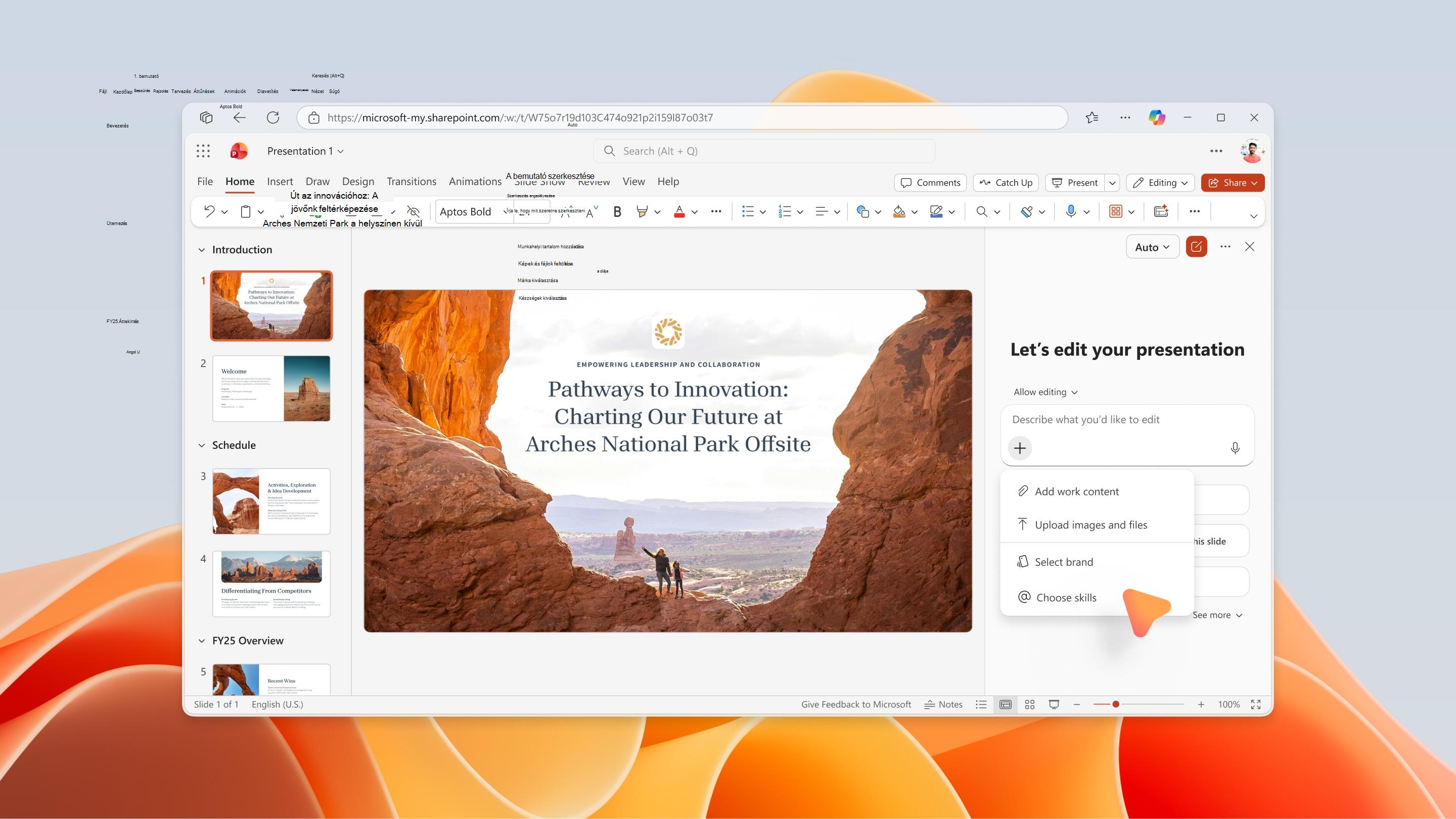
Egy művelet használatához nyissa meg a Copilotot a PowerPointban, válassza a + jel menüt a parancsmezőben, majd válassza a Képességek kiválasztása lehetőséget. A Képességek kiválasztása listában a PowerPointban elérhető Copilot által biztosított képességek és az Ön által feltöltött egyéni készségek láthatók. A saját egyéni képességek létrehozásáról további információt a Képességek létrehozása című témakörben talál.
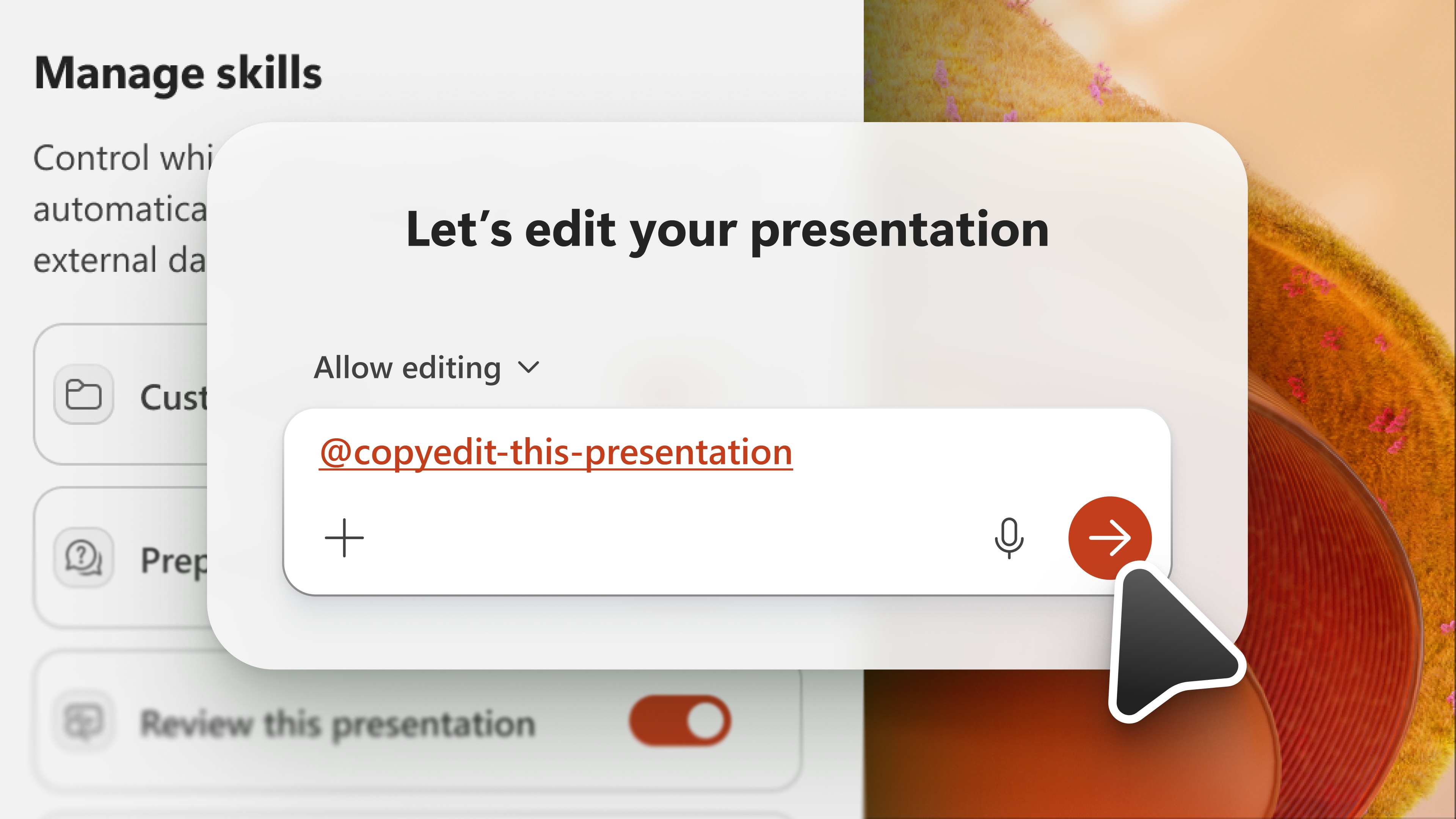
Ha egy adott képességet szeretne meghívni a kérésben, kiválaszthatja azt a Képességek kiválasztása menüből, vagy közvetlenül beírhatja egy @mention. Ha például egy "copyedit-this-presentation" nevű műveletet szeretne meghívni, írja be @copyedit-this-presentation a Copilotnak a parancsot.
Manage skills
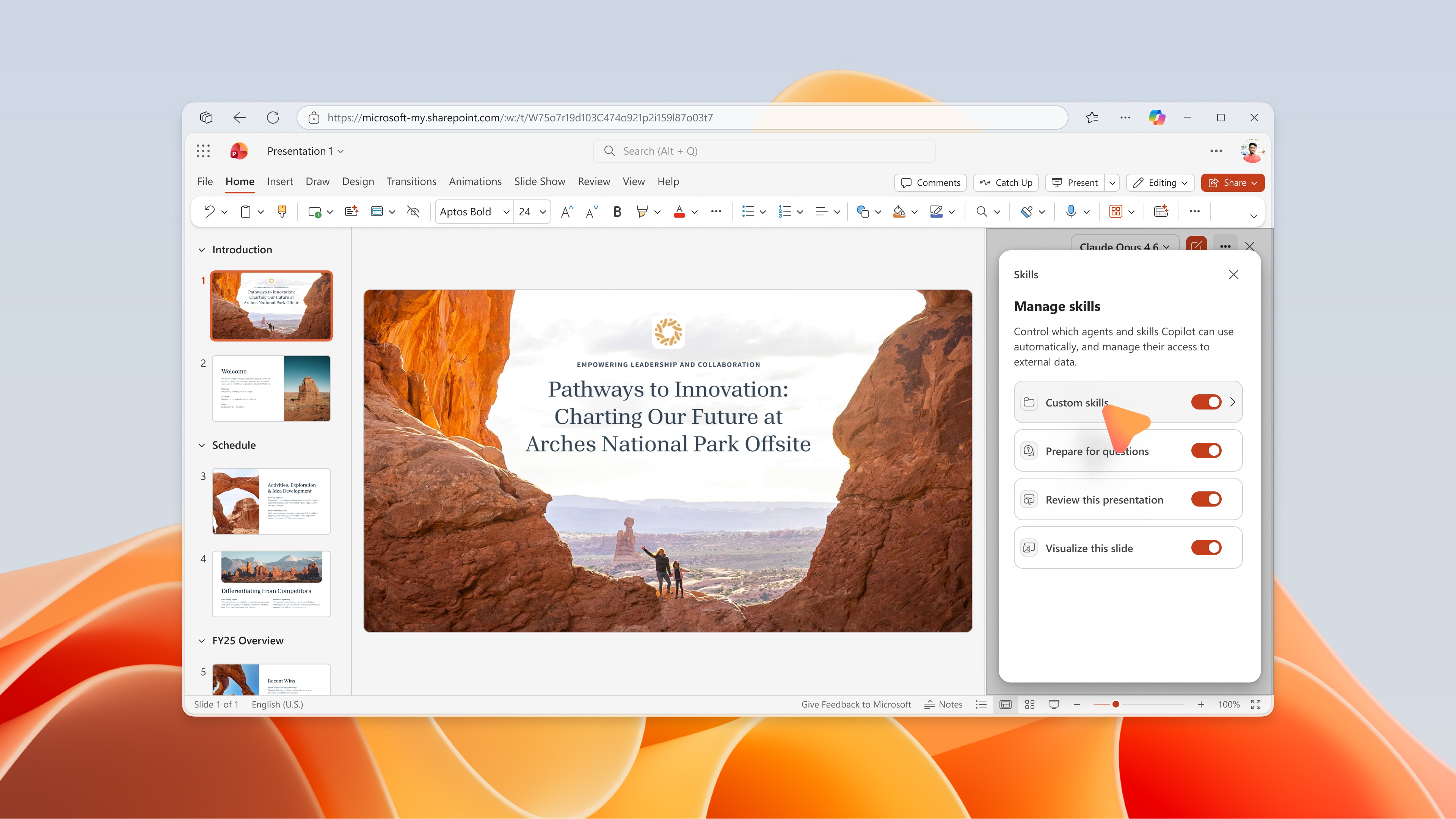
A képességek be- vagy kikapcsolásával szabályozhatja, hogy a PowerPoint Copilot melyeket használja alapértelmezés szerint. A készségek kezeléséhez válassza a Beállítások menüt (lásd "..." a jobb felső sarokban), majd válassza a Képességek kezelése lehetőséget.
Fontos
Ha kikapcsol egy műveletet a Műveletek kezelése párbeszédpanelen, a Copilot nem tudja automatikusan használni az adott műveletet, és az nem jelenik meg a művelet legördülő menüjében.
Készségek létrehozása
Egyéni képességet többféleképpen is hozzáadhat a PowerPoint Copilothoz.
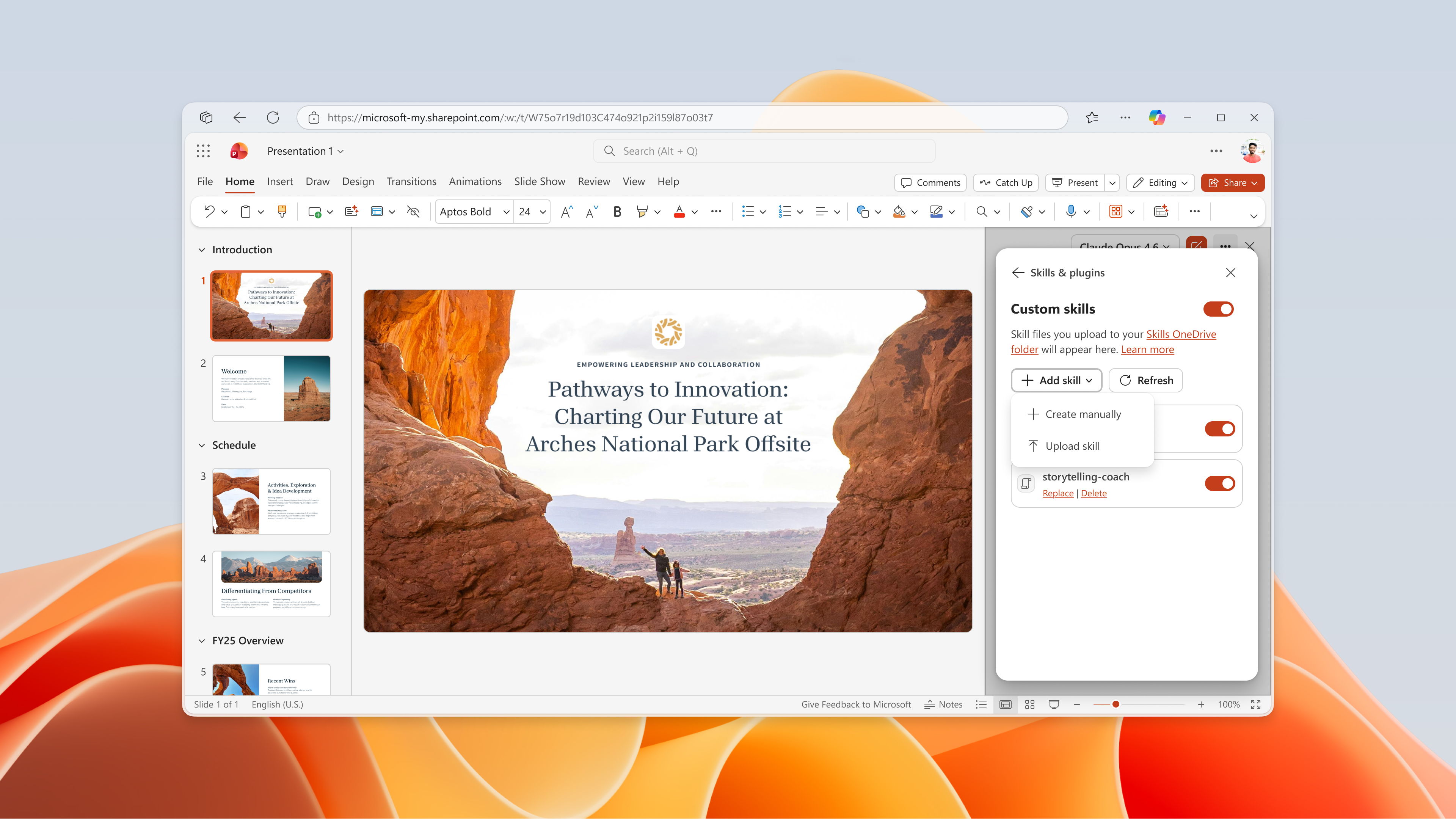
1. lehetőség: Töltsön fel egy képességet a Copiloton belül a PowerPointban
A Copilot-csevegési panelen válassza a jelet, majd a +Képességek kiválasztása lehetőséget. Görgessen a képességlista végére, és válassza a legördülő listában a Képességek kezelése lehetőséget. Ezután válassza a Készség hozzáadása lehetőséget.
Feltölthet vagy áthúzhat egy vagy több képességfájlt közvetlenül a PowerPoint Copilotból. Ez automatikusan tárolja a műveletet a OneDrive Képességek mappájában, és azonnal elérhetővé teszi a művelet legördülő menüjében a PowerPoint Copilottal való használathoz. Ha a képesség a feltöltés után nem látható, próbálja meg frissíteni a Műveletek kezelése panelen.
Megjegyzés
Ez a képesség csak személyes használatra használható. Ha nem látja a feltöltött műveletet a műveletek menüjében, ellenőrizze, hogy megfelel-e a következő szakaszban ismertetett egyéni műveletformátum-követelményeknek.
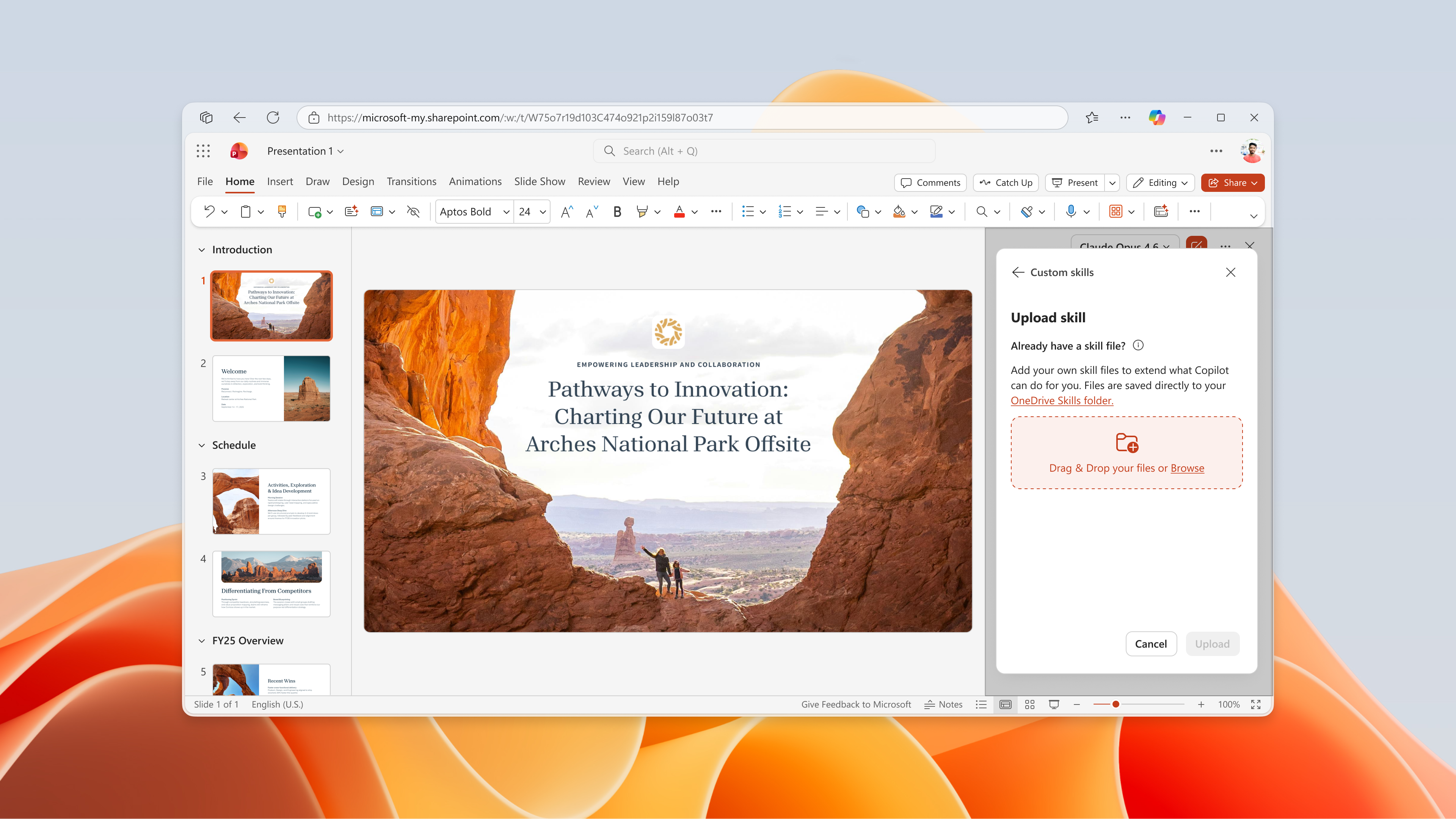
2. lehetőség: A Készség hozzáadása funkció használata a PowerPoint Copilotban
A Copilot panel Művelet hozzáadása menüjében az űrlap használatával másolja és illessze be a szakértelmét. Ez a művelet automatikusan menti a műveletet a OneDrive Képességek mappájába, miután a Hozzáadás lehetőséget választotta.
3. lehetőség: A szakértelem másolása közvetlenül a OneDrive-on belül
Az egyéni képességeket Ön tölti fel, és menti a OneDrive-fiókjába egy adott mappában. Ha gyakran kéri ugyanazt a Copilotot, alakítsa ezt a kérést készséggé. Egyéni készségeit bármikor szerkesztheti, illetve ki- vagy bekapcsolhatja. Egyéni művelet létrehozásához kövesse az alábbi lépéseket.
- A Copilot panelen válassza a Beállítások menüt (a ... a jobb felső sarokban).
- Válassza a Képességek kezelése lehetőséget.
- Válassza az Egyéni képességek lehetőséget.
- Válassza a OneDrive-mappa létrehozása lehetőséget. A Copilot létrehozza a OneDrive képességek mappáját.
- Válassza a Képességek mappa megnyitása lehetőséget. A Copilot megnyitja az új képességek mappáját a OneDrive-on.
- Adja hozzá készségeit ehhez a mappához. Használja a szervezete által létrehozott vagy saját képességeket. A saját képességek létrehozásának részleteiről az Egyéni műveletek formátumkövetelményei című témakörben olvashat.
Egyéni képzettségformátumra vonatkozó követelmények
Az egyéni képességeknek az iparági szabványnak megfelelő formátumot kell követniük ahhoz, hogy a PowerPointban elérhető Copilot felismerje őket. Minden művelethez külön mappa szükséges, és ennek a mappának tartalmaznia kell egy SKILL.md fájlt, amely definiálja a szakértelmet. SKILL.md két részből áll:
- A metaadatok szakaszt, amely a három kötőjel (--- közötti legfelül található), a frontanyagnak nevezzük. Tartalmazza a nevet és egy leírást , amely azt mondja a Copilotnak, hogy mikor kell használnia a műveletet. Ez a szakasz kötelező.
- A törzsrész az Ön utasításai, amelyek lemondják a Copilotnak, hogyan kell elvégezni a feladatot. Nincsenek formázási korlátozások. Az alábbi példa egy egyszerű SKILL.md látható a create-executive-summary-slide nevű művelethez. Ennek a SKILL.md fájlnak egy create-executive-summary-slide nevű mappában kell lennie ahhoz, hogy a Copilot felismerje a PowerPointban.
---
name: create-executive-summary-slide
description: Use when I ask Copilot to create executive summary slide of a given deck. After the summary is created, add it to a new slide.
---
# Create Executive Summary
When Copilot creates executive summary content, add it to a new slide and follow the design style of existing presentation.
## Steps
1. Create the summary as requested.
2. Analyze design style of existing deck.
3. Add summary in new slide but following existing presentation design style
A szabványos képességek formázásával kapcsolatos további információkért lásd: Ügynök képességei: specifikáció.
Képességek szerkesztése vagy eltávolítása
Egyéni művelet szerkesztéséhez vagy törléséhez nyissa meg a Képességek kezelése panelt a PowerPoint Copilotban. Válassza a Szerkesztés vagy a Törlés lehetőséget az egyes egyéni műveletek alatt.
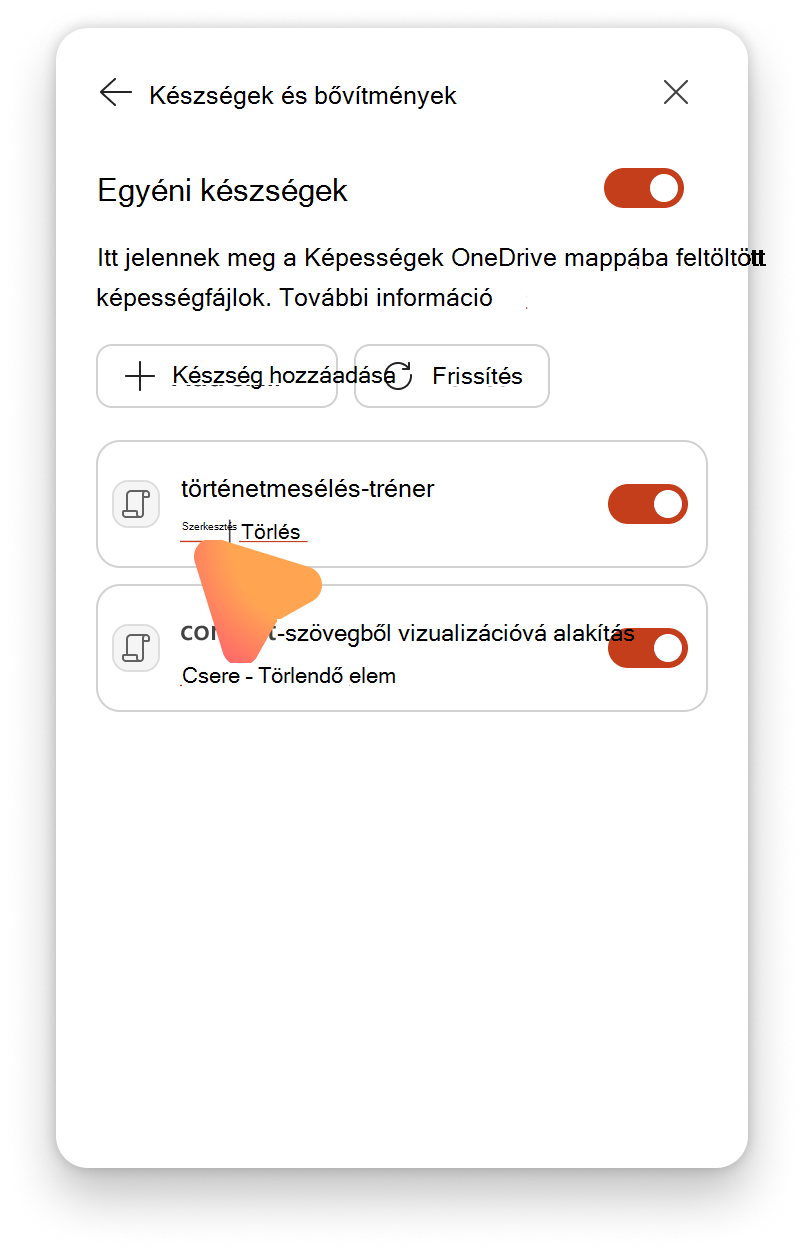
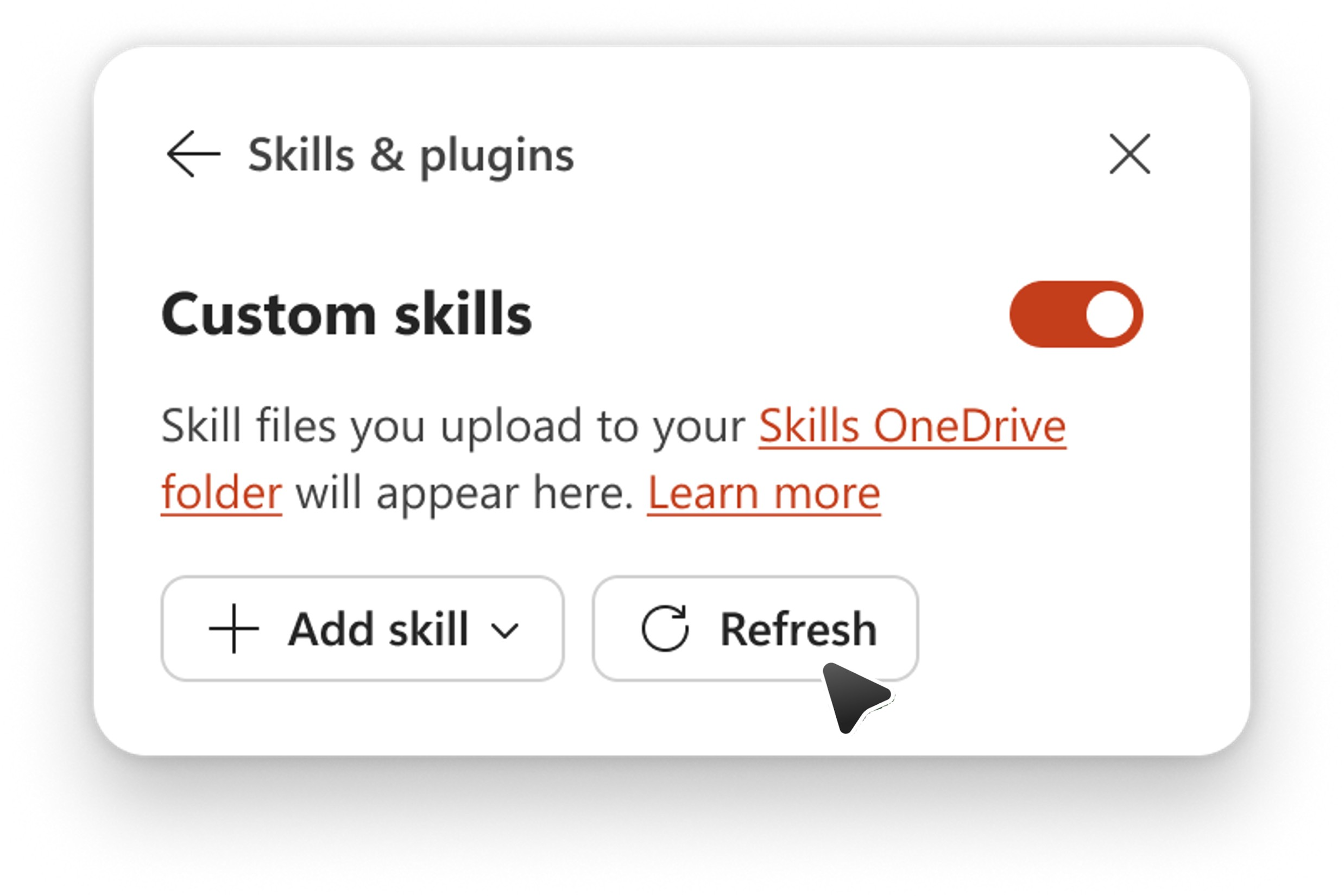
Másik lehetőségként, ha hozzáad, eltávolít vagy átnevez egy képességet a OneDrive-ban, válassza a Frissítés lehetőséget az Egyéni képességek párbeszédpanelen, hogy a Copilot felismerje a változást.
Ha el szeretne távolítani egy műveletet a Copilot képességlistájáról anélkül, hogy törölné a mappát a OneDrive-ban, módosítsa a műveletmappa nevét. A Copilot kihagy minden olyan mappát, amelynek neve nem egyezik meg a SKILL.md-ben lévő nevével.
Ismert korlátozások
Egyéni képesség ZIP-fájlként való feltöltésekor a támogatott fájltípusok többek között a következők: md, txt, htmlcsvxmlsvgjsonpyés .js
A képfájlok, például a PNG- és PDF-fájlok, valamint a beágyazott ZIP-mappák jelenleg nem támogatottak.