
Megjegyzés
Ha nem látja a Copilot a Wordben, Excelben, PowerPointban vagy OneNote-ban szolgáltatást, előfordulhat, hogy az nem szerepel a Microsoft 365-előfizetésében, vagy a szervezet beállításai alapján nem érhető el. Ismerje meg, hogy melyik Copilot-licenccel rendelkezik.
A Microsoft 365 rendszergazdái egyéni képességeket tölthetnek fel és helyezhetnek üzembe a PowerPoint Copilottal való használatra. A készségeket elérhetővé teheti a szervezet minden tagja, illetve adott felhasználók és csoportok számára.
Egyéni képesség feltöltése és telepítése a szervezete számára
Jelentkezzen be a Microsoft 365 Felügyeleti központba.
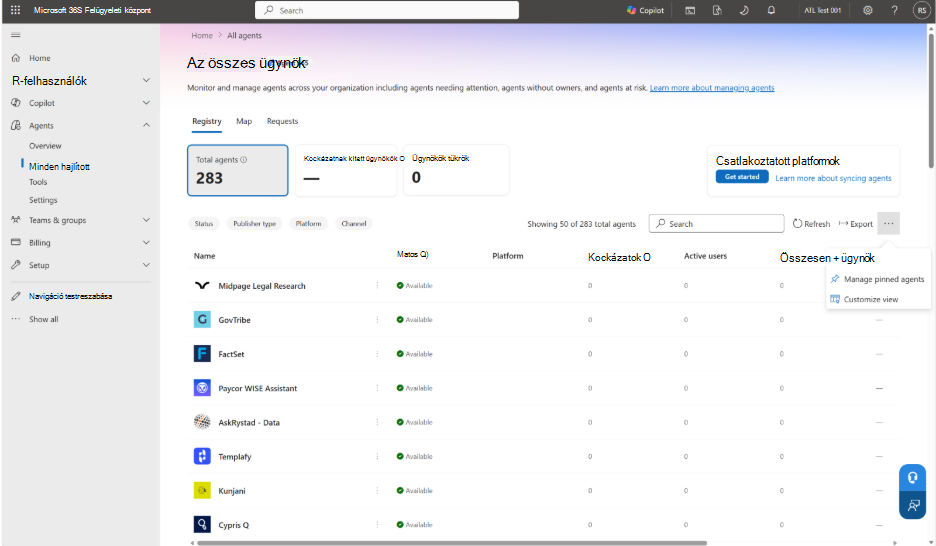
A bal oldali navigációs panelen válassza az Ügynökök>minden ügynök lehetőséget. Válassza a További műveletek (...) menüt, majd az Ügynök hozzáadása lehetőséget.
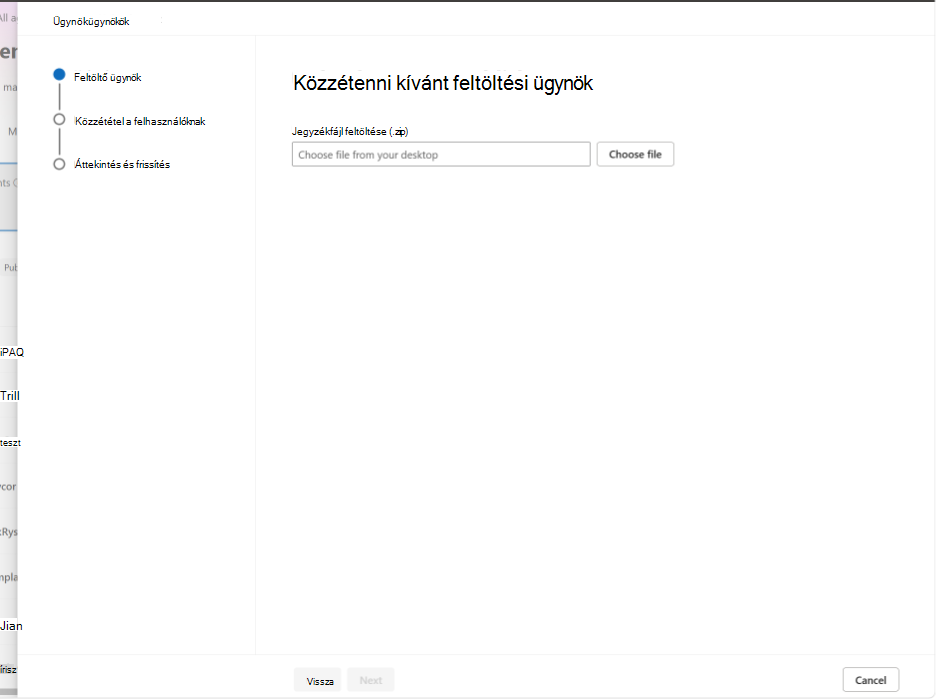
A közzétenni kívánt ügynök feltöltése lapon válassza a Fájl kiválasztása lehetőséget, majd töltse fel a képességcsomagot (.zip).
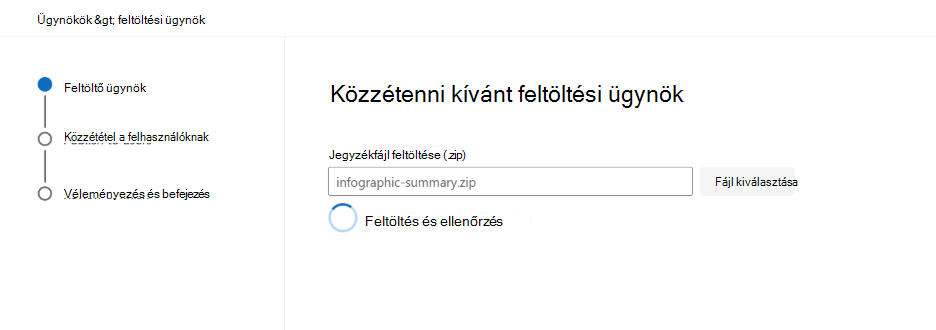
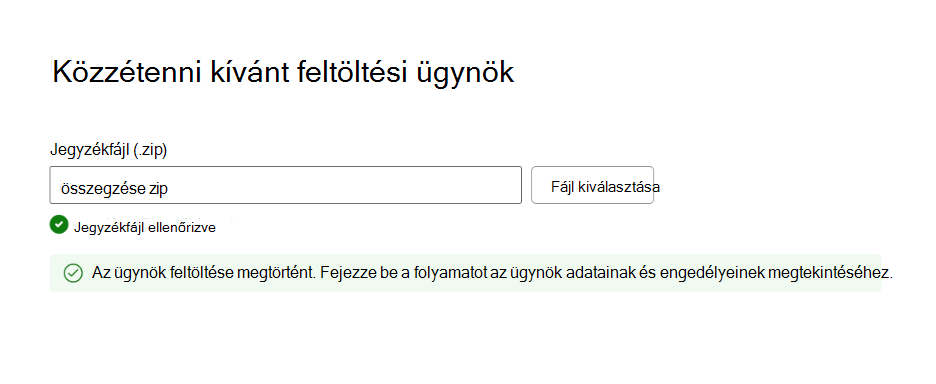
Ellenőrizze az ellenőrzés eredményeit. Ha az ellenőrzés nem sikerül, javítsa ki a csomag szerkezetét vagy jegyzékfájlját, majd töltse fel újra a csomagot. A követelményekről a jelen cikk későbbi, Egyéni képesség becsomagolása üzembe helyezéshez című szakaszában olvashat.
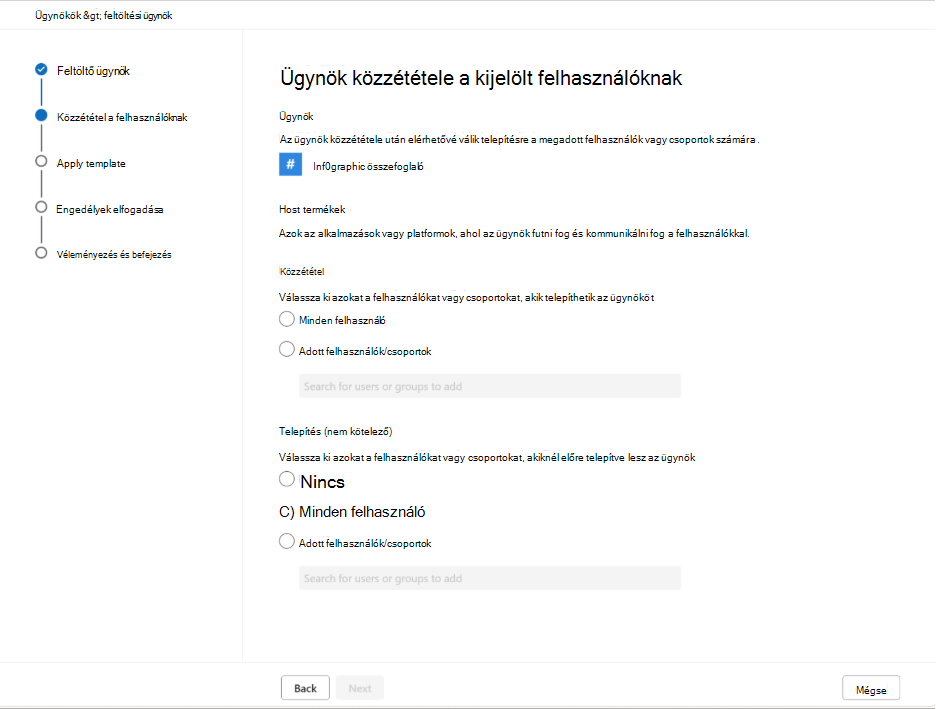
Válassza ki, ki használhatja a műveletet. Jelölje ki az összes felhasználót vagy adott felhasználókat és csoportokat, konfigurálja az elérhető központi telepítési beállításokat, majd fejezze be a közzétételi folyamatot.
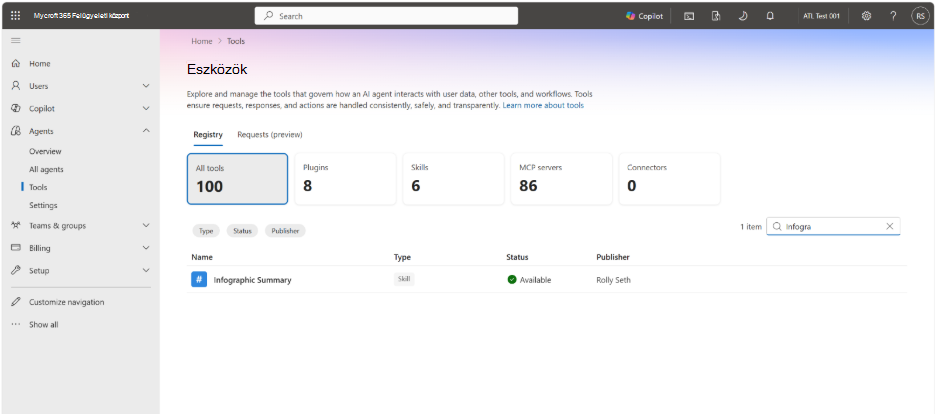
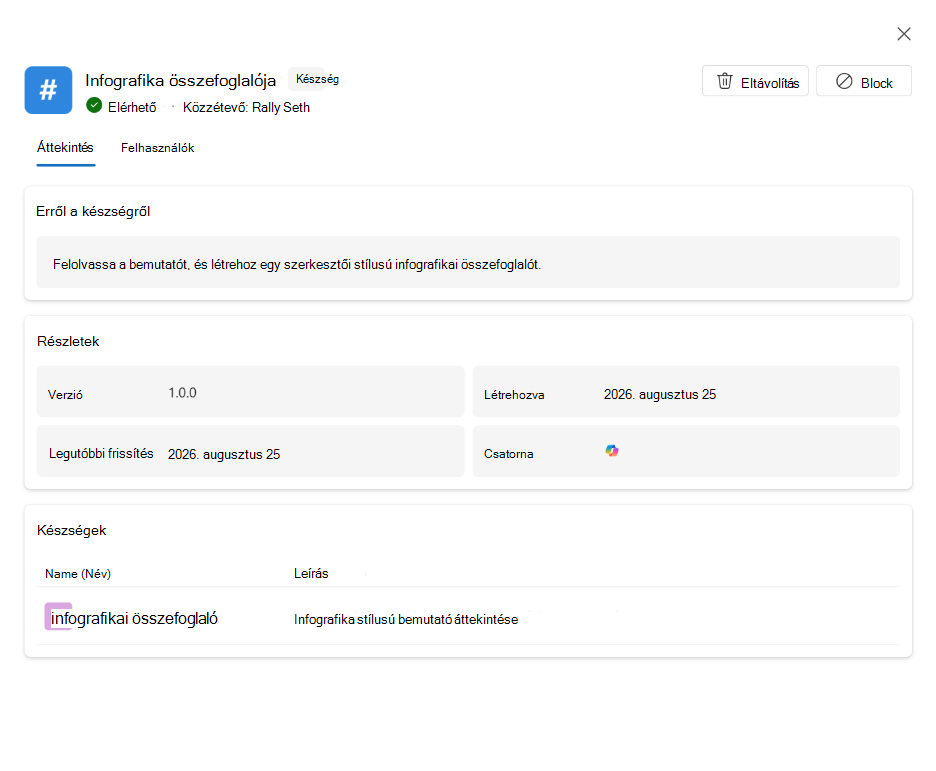
A telepítés ellenőrzéséhez nyissa meg az Ügynökeszközök> lapot a Microsoft 365 Felügyeleti központ. Válassza ki a műveletet a részleteinek, felhasználóinak, verziójának és központi telepítési állapotának áttekintéséhez.
A művelet közzététele és telepítése után nyissa meg a PowerPointot egy, a telepítésben szereplő fiókkal. Nyissa meg a Copilot csevegőablakát, válassza ki a menüt + a parancssori mezőben, majd válassza a Képességek kiválasztása lehetőséget.
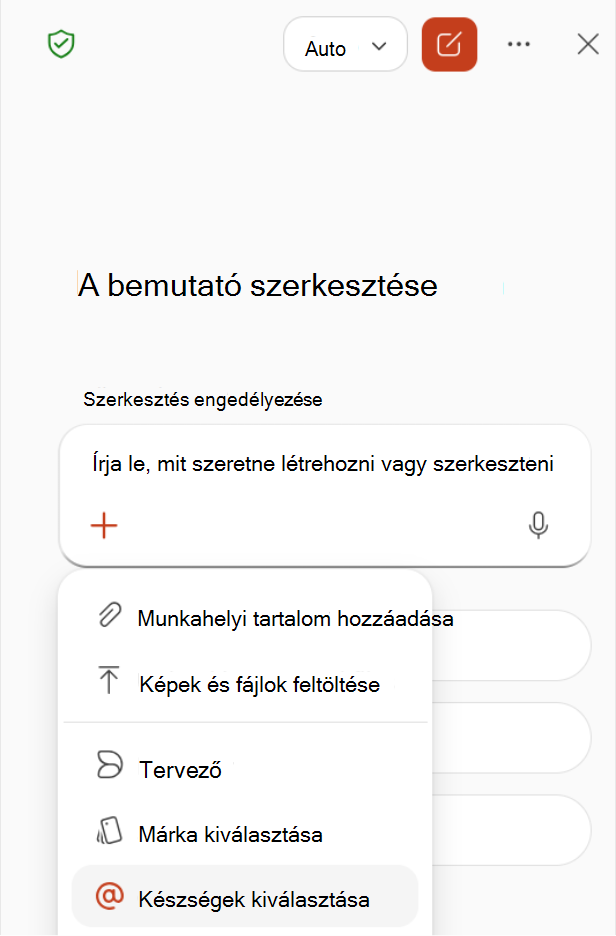
Keresse meg a szervezete által megosztott egyéni műveletet a képességlistában. A szakértelem csak a telepítésben részt vevő felhasználók számára látható.
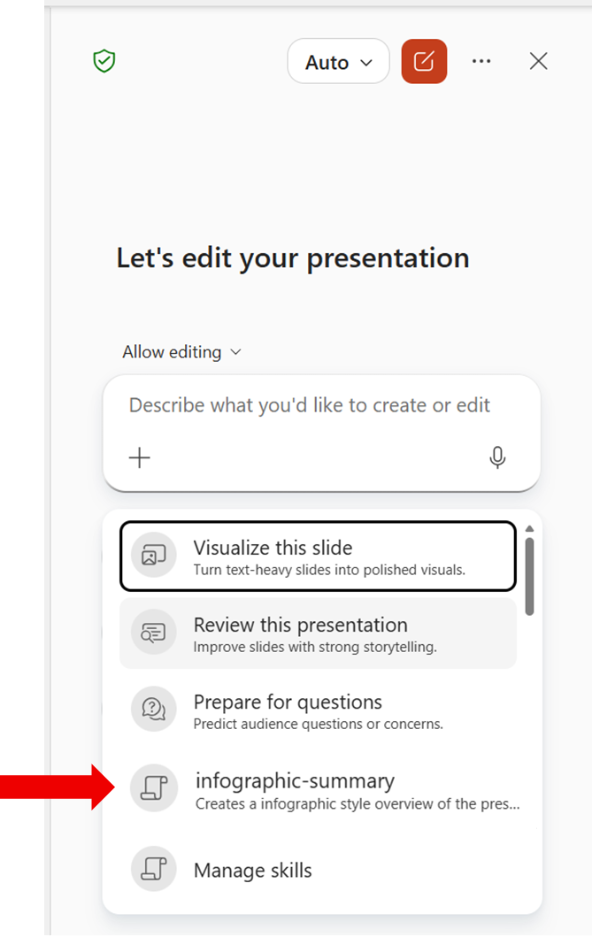
Egyéni képesség csomagja üzembe helyezéshez
Az üzembe helyezésre kész egyéni képességeket .zip fájlként kell csomagolni, amely tartalmazza a képességfájlokat, egy alkalmazásjegyzékfájlt és ikonokat. A Microsoft 365 Felügyeleti központ ellenőrzi a csomagot, amikor Ön feltölti azt.
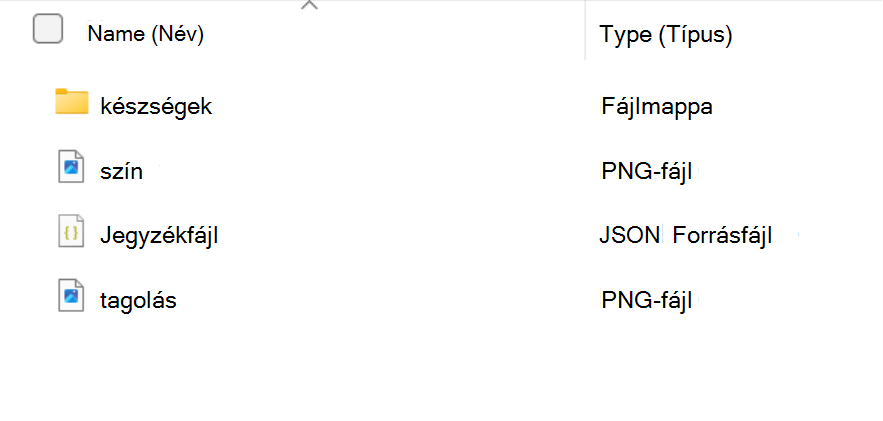
A csomag feltöltése előtt győződjön meg arról, hogy az alábbi struktúrát használja.
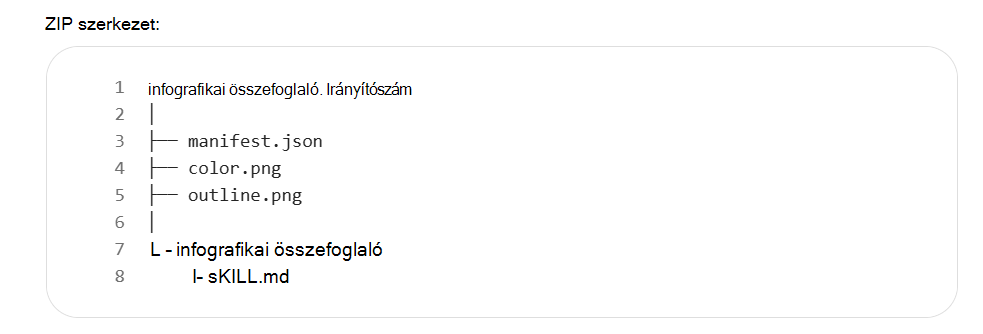
A manifest.json fájl leírja a csomagot a Microsoft 365 Felügyeleti központ. A jegyzékfájl legújabb sémaútmutatóját lásd: Microsoft 365 alkalmazás jegyzékfájl-sémareferenciája.
Használjon egyedi azonosítót (GUID azonosító formájában) a id tulajdonsághoz, adjon meg tömör neveket és leírásokat, és győződjön meg arról, hogy az elérési utak megegyeznek a csomagban található fájlok elérési útjaival. Az alábbi példa egy egyszerű jegyzékfájlt mutat be.
{
  "$schema": "https://developer.microsoft.com/json-schemas/teams/v1.30/MicrosoftTeams.schema.json",
  "manifestVersion": "1.30",
  "version": "1.0.0",
  "id": "xxxxxxxx-xxxx-xxxx-xxxx-xxxxxxxxxxxx",
  "developer": {
    "name": "Rolly Seth",
    "websiteUrl": "https://localhost",
    "privacyUrl": "https://localhost/privacy",
    "termsOfUseUrl": "https://localhost/terms"
  },
  "name": {
    "short": "Infographic Summary",
    "full": "Presentation Infographic Summary"
  },
  "description": {
    "short": "Creates an infographic overview of a presentation.",
    "full": "Reads a presentation and generates an editorial-style infographic summary."
  },
  "icons": {
    "color": "color.png",
    "outline": "outline.png"
  },
  "accentColor": "#2E86DE",
  "agentSkills": [
    {
      "folder": "./skills/infographic-summary"
    }
  ]
}
Adja meg a manifest.json által hivatkozott mindkét ikonfájlt: a color.png ikont és a outline.png ikont. Az ikonokra vonatkozó követelményekről lásd: ikontervezési követelmények. Az ikonok azonosítják a képességet a Microsoft 365 Felügyeleti központ.
Az Agent 365 parancssori felületet használhatja csomagok előkészítéséhez és közzétételéhez, illetve a jegyzékfájl által megkövetelt értékek, például az ügynökterv azonosítójának lekéréséhez is. További információ: Ügynök közzététele a Microsoft Rendszergazda központban és az Agent 365 CLI telepítési parancsainak referenciája.
Kapcsolódó cikkek
- Egyéni készségek használata a Copilottal a PowerPointban
- Szerkesztés a Copilottal a PowerPointban
- A Copilot Cowork beépülő moduljainak kezelése
- Ügynök közzététele a Microsoft Rendszergazda központban
- Microsoft 365-alkalmazás jegyzékfájl-sémareferencia
- Ügynökterv beállítása
- Ügynökregisztrációs adatbázis a Microsoft 365 Felügyeleti központ
- Ügynök áttekintése a Microsoft 365 Felügyeleti központ szolgáltatásban