
Legutóbb frissítve: 2026. július
Fontos
A Copilot (beleértve a márkakészletet is) a Windows, a Mac PowerPoint és a webes PowerPointban érhető el.
A PowerPoint-sablon az alap, amelyből a Copilot tanul. Egy jól strukturált sablon segít a PowerPoint Copilotnak a márkának megfelelő, vizuálisan egységes bemutatók létrehozásában.
Amikor a PowerPoint Copilotnak parancsot ad meg, az több forrást elemez a márkakonzisztens kimenet létrehozásához:
- Diák és elrendezések – A márkasablonban meghatározott mintadiatípusok és azok elrendezései.
- Objektumok – Tervezési elemek, például szöveg, alakzatok, képek és adatmegjelenítések a mintadiákon, a sablonokban elérhetők.
- Az Ön parancsa – Az Ön által megadott konkrét utasítások.
A Copilot mindezeket az információkat szintetizálva olyan diákat hoz létre, amelyek úgy néznek ki, mint a szervezete hozta létre őket. Ez nem csak egy téma alkalmazása – hanem a márka prezentációs megközelítésének megértése és megismétlése.
Megjegyzés
Ha nem látja a Copilot a Wordben, Excelben, PowerPointban vagy OneNote-ban szolgáltatást, előfordulhat, hogy az nem szerepel a Microsoft 365-előfizetésében, vagy a szervezet beállításai alapján nem érhető el. Ismerje meg, hogy melyik Copilot-licenccel rendelkezik.
A Copilot segítségével optimalizálhatja PowerPoint-sablonjait a márkának megfelelő bemutatókhoz
A Copilot elsősorban a mintadiákat, másodlagosan pedig a sablon szerkezetét és elrendezéseit használja ahhoz, hogy megértse, hogyan kommunikál a szervezete vizuálisan. A márkát tükröző prezentációk létrehozásához egy márkakészletet is beállíthat , amely a márka hangját, hangnemét, stílusát és képi világát alkalmazza, és olyan eredményeket biztosít, amelyek tükrözik a márka megjelenését, elrendezését és tartalmi stílusát.
Ez a cikk bemutatja, hogyan optimalizálhatja PowerPoint-sablonjait, hogy a Copilot konzisztensebb, márkának megfelelő bemutatókat készíthessen.
Hogyan használja a Copilot sablonokat bemutatók létrehozásához?
A PowerPoint Copilot a következőket használja:
- Sablonok
- Brand Kit-eszközök, amelyekkel természetes nyelvű parancsokkal generálhat és szerkeszthet diákat.
Amikor megkéri a Copilotot, hogy hozzon létre vagy szerkesszen diákat:
- A Copilot értelmezi a kérését.
- A mintadiákat megtekinti, és elrendezéseket választ ki a sablonból.
- Tartalmat hoz létre a sablon struktúrája alapján.
- Olyan márkaelemeket alkalmaz, mint a képek, ikonok, sőt még a márka hangja is a márkakészletekből.
A Copilottal létrehozott bemutatók rangsorolják a sablonokat , hogy márkának megfelelő eredményt állítsanak elő.
Miért fontos a sablonok optimalizálása?
A Copilot a következőkből tanul:
- Elrendezés felépítése
- Helyőrzőtípusok
- Tartalom sűrűsége
- Vizuális hierarchia
- Objektumkapcsolatok
A sablon mintadiáin előadhatja az előadást.
Ezen információk nélkül a Copilot a következőket hozhatja létre:
- Általános elrendezések
- Minimális formázás
- A márka szándékának nem megfelelő diák
Ha a sablon nem tartalmaz elegendő mintadiát, a Copilot visszavált a Diamintára – ami kevésbé optimális eredményt eredményezhet.
A sablon optimalizálása a Copilothoz
1. Reprezentatív mintadiák biztosítása
A Copilot a sablon mintadiáiból tanul. Ezért a sablonnak olyan reprezentatív diákat kell tartalmaznia, amelyek tükrözik, hogy a szervezete általában hogyan jeleníti meg a tartalmakat, hogy a Copilot ki tudja nyerni és replikálni tudja ezeket a mintákat, hogy megfeleljenek a márka stílusának. Minél valósághűbbek és változatosabbak a mintái, annál jobban tudja Copilot megérteni és alkalmazni a márka prezentációs megközelítését.
A mintadiák tartalma
Győződjön meg arról, hogy több diatípus és elrendezés található a sablonban. Ez segít a Copilotnak felismerni és újra felhasználni a megfelelő elrendezéseket.
Az alábbi általános elrendezések használatát javasoljuk:
- Cím
- Napirend
- Szakaszfejléc / Szakaszelválasztó
- Tartalom (szöveg, listajelek, ikonok, fókuszterületek, képelrendezések)
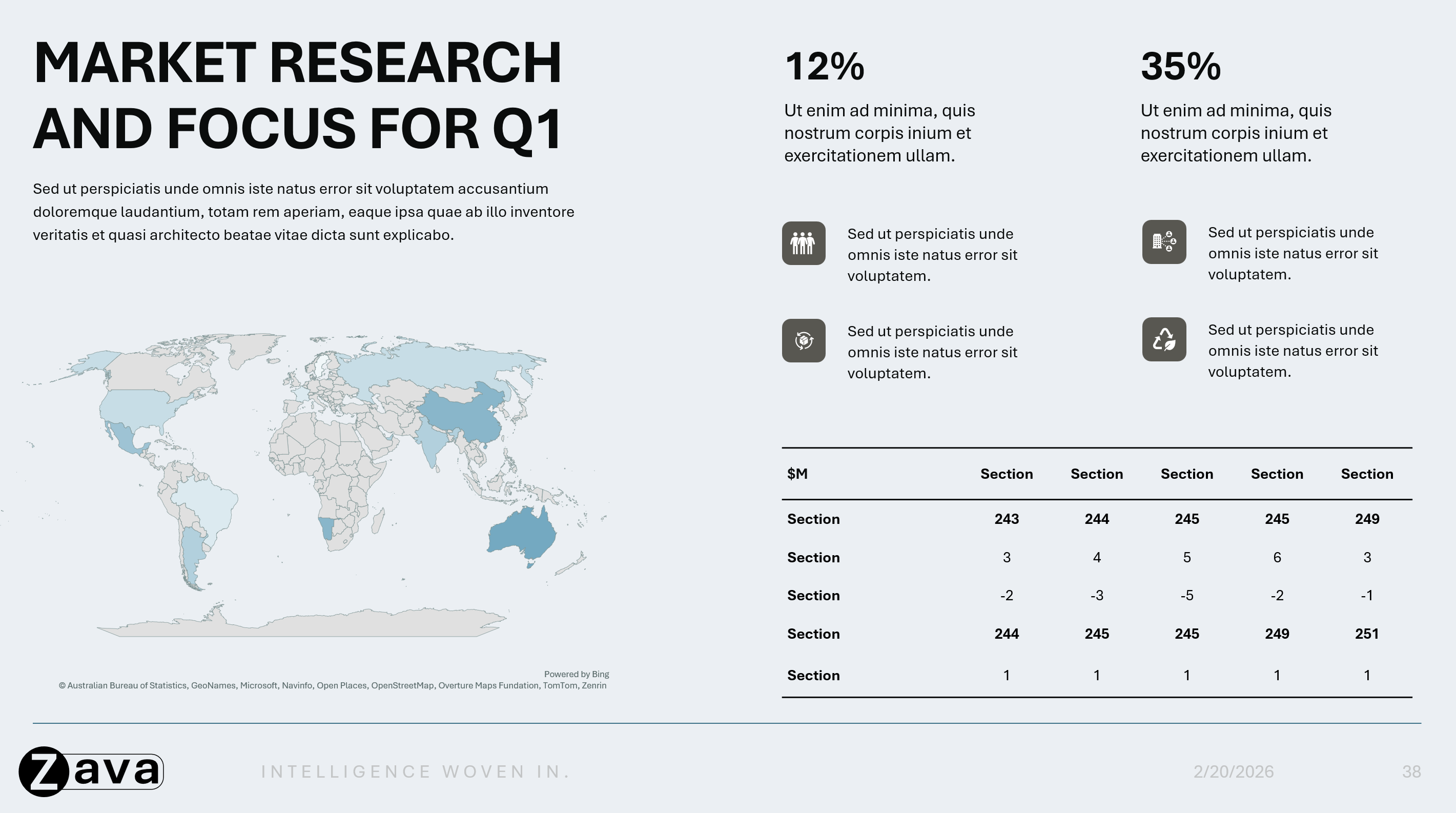
- Adatmegjelenítés (táblázatok, diagramok, statisztikák, irányítópultok)
- Projektütemtervek
- Folyamatábrák (körkörös/blokkos) / Folyamatábrák / Listák
- Idézetek / Állítások / Ajánlások
- Kérdések és válaszok (kérdések&válaszok)
- Összefoglalás / Főbb tanulságok
- Befejezés
- Köszönjük / Következő lépések
Esetfüggő vagy speciális diatípusok, amelyek szintén hozzáadhatók:
- Bevezetés / Életrajzok
- Csapatdiák / Ismerkedés a csapattal
- Névjegyek
- Térképek
- Naptár
- Esettanulmányok
- Egyéb konkrét használati esetekre vonatkozó dia
Megjegyzés
Ezek a diatípusok csak javaslatokat nyújtanak, és nem kötelezők. Bármilyen diatípust hozzáadhat a márkadefiníciók és a felhasználási esetek alapján; Az elrendezések, diatípusok és objektumstílusok megfelelő lefedettsége azonban jobb eredményeket fog elérni.
Ezeken a diákon olyan példákat mutathat be, amelyek bemutatják, hogyan kezeli a márkája ezeket a fogalmakat:
Tartalom sűrűsége
Mutassa be, hogyan kezeli a márkája a különböző mennyiségű információt:
- Fénysűrűség: Csak címek/feliratok, bőséges üres hely.

- Közepes sűrűség: Kiegyensúlyozott elrendezések (pl. szöveg az egyik oldalon, egy nagy kép a másikon).
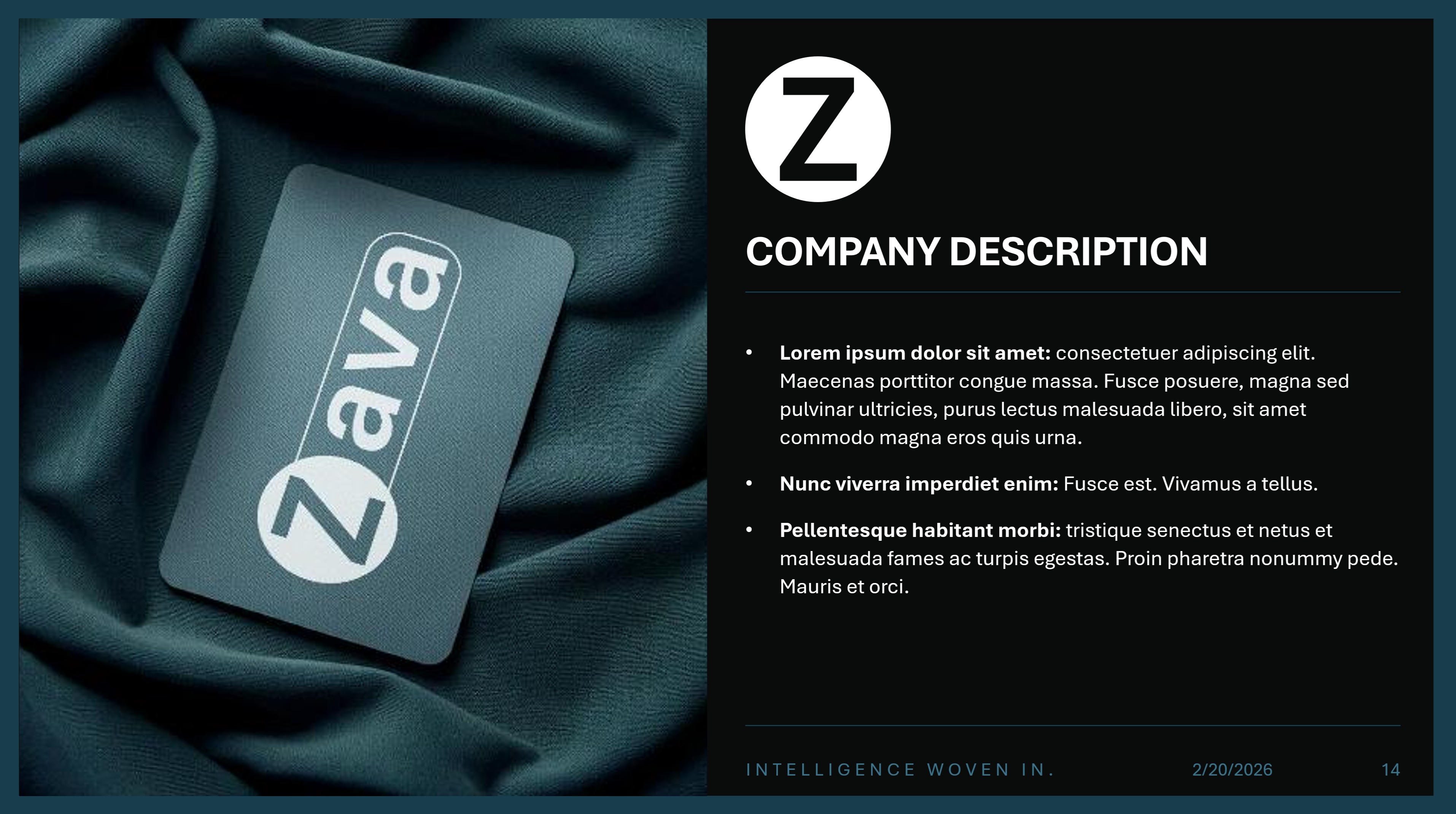
- Nagy sűrűség: Tartalomban gazdag diák minimális üres területtel, beleértve a sűrű szöveget, a többoszlopos elrendezéseket és a részletes diagramokat vagy táblázatokat.

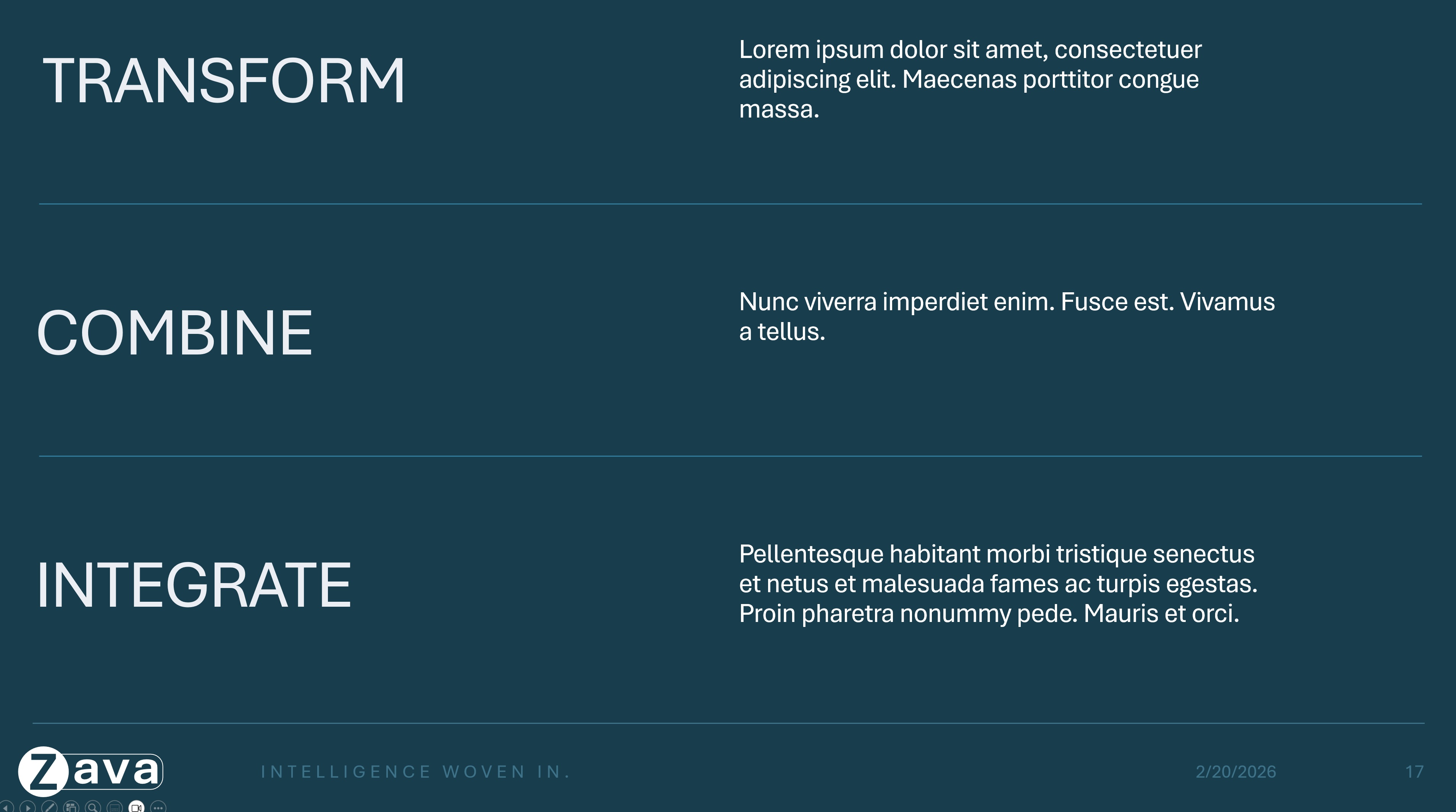
Vizuális stílus
A vizuális elemek következetes alkalmazásának megjelenítése:
- Színhasználat a különböző diatípusokban.
- Színhasználat a grafikonok, diagramok, diagramok stb. különböző elemei között
- Tipográfiai hierarchia, példákkal a használt címsorokra, alcímekre és törzsszövegre.
- Ikonok és képek beépítése az elrendezésekbe helyőrzők vagy tényleges ikonelhelyezések segítségével.
- A diatípusok többszínű változatai, ahol szükséges (például különböző színű szakaszfejlécek diái).


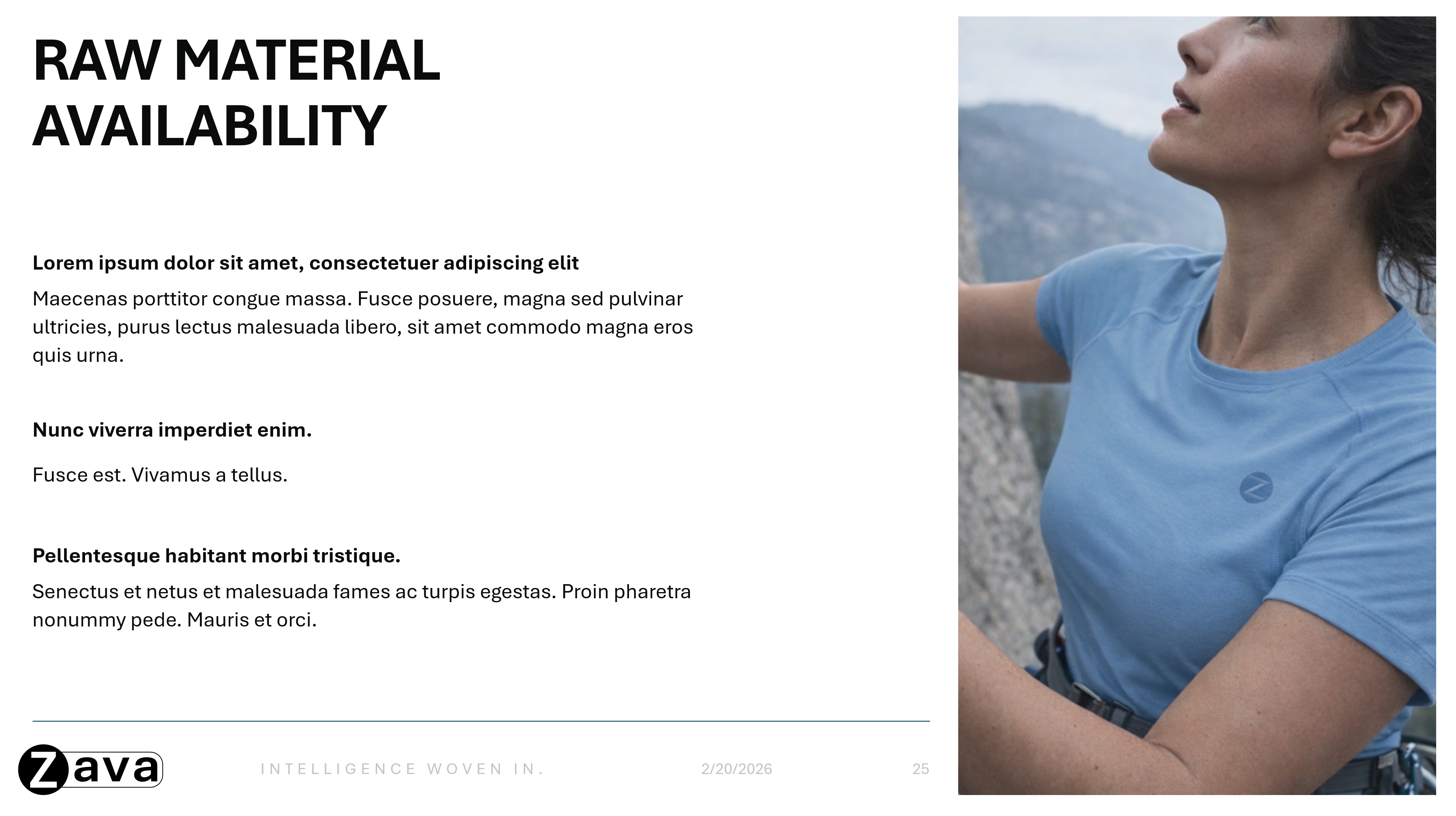
Fényképezés/Képstílusok
Vegyen fel olyan példákat, amelyek tükrözik, hogy a márkája hogyan használja a képeket a diákon. Több diapéldával szemléltesse:
- Előnyben részesített kompozíciós és elrendezési stílusok.
- Képhasználati minták (például teljes kifutásos háttérképek a címdiákon vagy illusztrációs képek a tartalomdiákon).


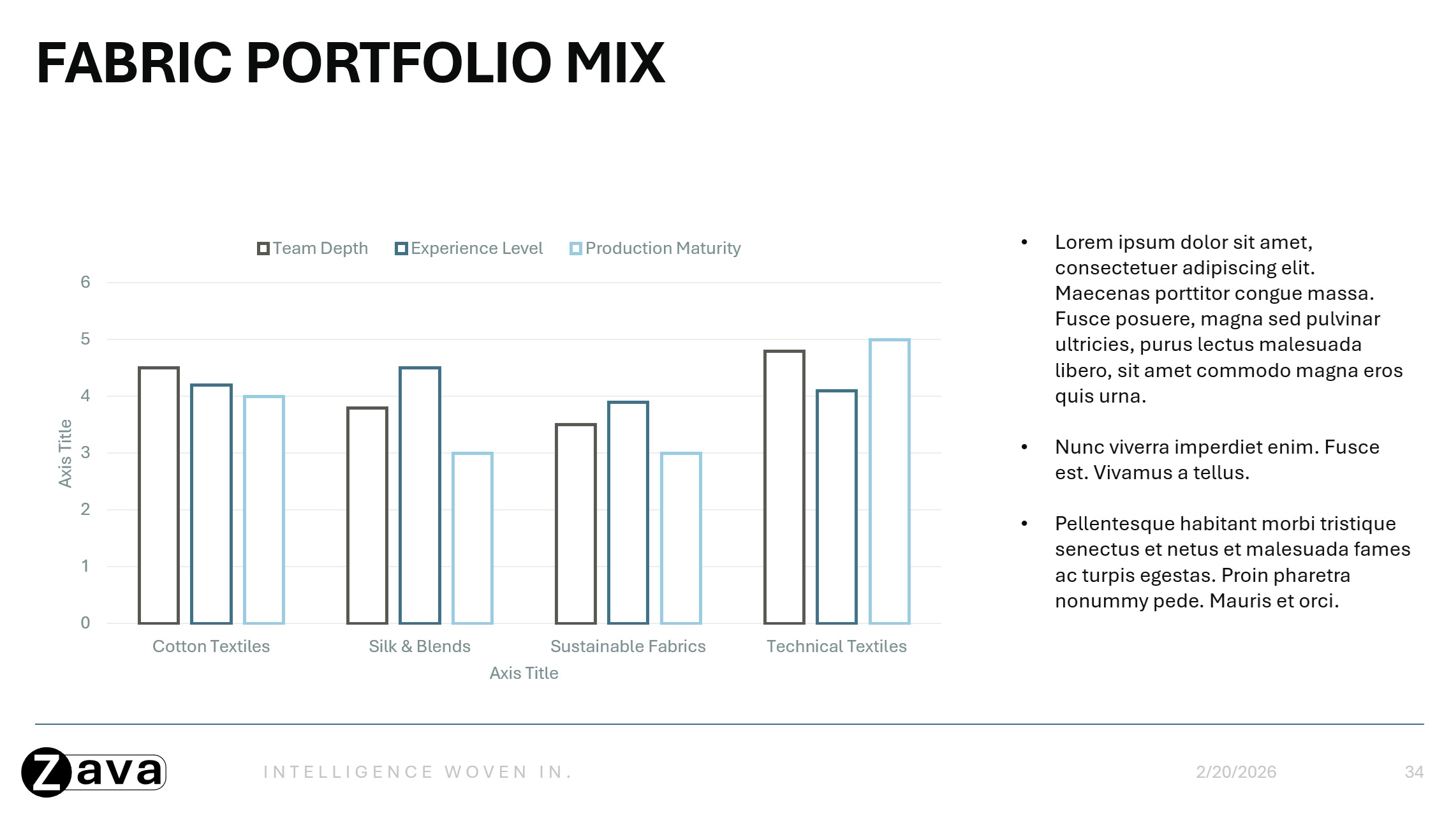
Adatábrázolás
A márka adatainak megjelenítése:
- A kiemelt statisztikák és a legfontosabb tanulságok elrendezései.
- Példák a márkájához tartozó diákon megjelenő diagramokra, táblázatokra, folyamatokra, ütemtervekre, diagramokra és infografikákra.


Tippek a legjobb eredmény eléréséhez
- Diatípusokat tervezhet világos, felismerhető céllal. Ha minden dia szándéka nyilvánvaló, a Copilot hatékonyabban tudja kiválasztani és használni a megfelelő elrendezést.

- Egyetlen, egyértelmű felhasználási esetet szemléltető, teljes körű diaelrendezéseket hozhat létre. Az összefüggő mintadiák – az egyes elemek, például ikonkönyvtárak vagy diagramkönyvtárak gyűjteményei helyett – segítenek a Copilotnak jobban megérteni, hogyan kell használni a teljes diaelrendezést, ami egységesebb és letisztultabb bemutatókat eredményez.
- A sablonban összpontosítson az újrafelhasználható elrendezésekre, és minden oktató vagy útmutató tartalmat helyezzen el a sablonon kívülre.
- Annak biztosítása, hogy az objektumok, különösen a szövegmezők negatív helyei ne legyenek átfedésben más objektumokkal – ez segít javítani a Copilot általi olvasást és a kimenet létrehozását.

- Válasszon olyan elrendezéseket, amelyek tükrözik mindennapi munkáját.
- Képek és ikonok használatával javíthatja az olvashatóságot és a folyamatos képminőséget.
2. A sablon beállítása a Diamintában
Megjegyzés
A sablont testre szabhatja a Diamintában , hogy egységes védjegyzést biztosítson az összes AI által létrehozott dián. A mintadiák megértésének köszönhetően a Copilot csak akkor használja a diamintákat, ha nincs elég mintadia hozzáadva.
A Diaminta nézet használatáról bővebben a Mit nevezünk diamintának című témakörben talál.
A Diaminta elérése:
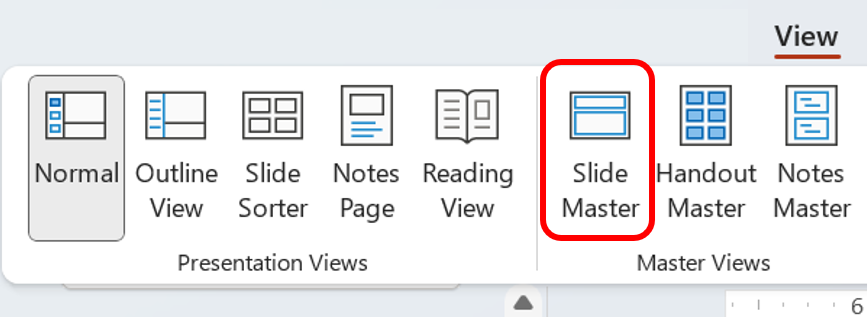
- Asztali PowerPoint → Nézet lap → Diaminta(a Mintanézetek szakaszban)
Hierarchia:
A diák hierarchiát alkotnak. A legfelső dia a Diaminta. A Diaminta bármely elemét vagy diaszintű definícióját az alatta lévő diák öröklik (más néven diaelrendezések).

Fontos
A PowerPoint-sablonokkal bármilyen platformon létrehozhat bemutatókat, de a sablonokat a Windows vagy a Mac PowerPointban kell létrehozni (a weben nem).
3. Témabeállítások használata (a kézi stílus helyett)
A Copilot nem egyszeri formázásból, hanem témadefiníciókból tanul.
Színösszeállítás megadása
- Ugrás a diamintára>Színek>létrehozása Új színösszeállítás létrehozása
Témabetűtípusok beállítása
- Megadhatja a címsor és a szövegtörzs betűtípusát a témában.
- Egységes betűméreteket és hierarchiát használjon.
Képi stílusok szabványosítása
Egységes stílusok alkalmazása az összes elrendezésben:
- Diagramok és adatábrázolási eszközök színsémái.
- Ikonstílusok.
- Alakzatstílusok (lekerekített sarkok, szegélyek stb.).
- Kép helyőrző stílusai.
4. A helyőrzők helyes használata
A helyőrzők segítenek a Copilotnak megérteni a tartalom szerkezetét. A helyőrzők olyan definiált tárolók, amelyek az alábbi tartalmakat tartalmazzák:
- Címek
- Szövegtörzs
- Kép
- Diagram
- Táblázat
A Copilot helyőrző típusát, pozícióját és méretét használja annak meghatározásához, hogy milyen tartalmat kell létrehozni, és hol kell megjelennie. A Copilot nem támaszkodik helyőrző szöveges megfogalmazásra az elrendezési szándék megértéséhez.
Ajánlott eljárások
- Szöveges helyőrzőket használjon a szövegdobozok helyett.
- Helyőrzők beszúrása a Diaminta>menüből Helyőrző beszúrása paranccsal.
- A helyőrzők legyenek olvashatók és ne legyenek átfedésben a többi objektummal.
- Ne helyezzen díszítőelemeket a szöveg vagy a képi területek fölé.
5. A sablonok feltöltése
Miután optimalizálta a sablont, töltse fel a márkakészletbe, hogy a Copilot használhassa. A Brand kitbe való feltöltéshez kövesse az alábbi lépéseket:
- Nyissa meg a Microsoft Copilot alkalmazást.
- A bal oldali navigációs menüben > válassza a Létrehozás lehetőséget. Továbbiak... > Márkakészletek.
- Nyissa meg a márkakészletet.
- Ugrás a sablonokhoz.
- Kattintson a Sablon feltöltése elemre, vagy válasszon egy meglévő sablont a szervezeti digitáliseszköz-tárból.
- Válassza ki a .potx fájlt vagy a .pptx fájlt.
- Adjon hozzá metacímkéket (nem kötelező).
- Válassza a Hozzáadás a márkakészlethez lehetőséget.
A Brand Kit-eszközök használata a PowerPointban
Miután befejezte a márkakészlet beállítását, kiválaszthatja azt a PowerPointban, hogy márkához kapcsolódó tartalmakat hozzon létre a Copilottal.
- Nyissa meg a bemutatót a PowerPointban, majd nyissa meg a Copilot panelt.
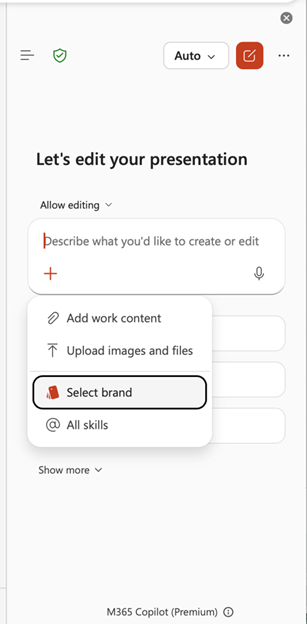
- Kattintson a + gombra a Copilot panelen.
- Válassza a Márka kiválasztása lehetőséget.
- Válassza ki a bemutatóhoz használni kívánt márkakészletet.
- Adja meg a parancsot, majd a Copilot használatával hozzon létre olyan tartalmat, amely követi a kiválasztott márkakészletet.
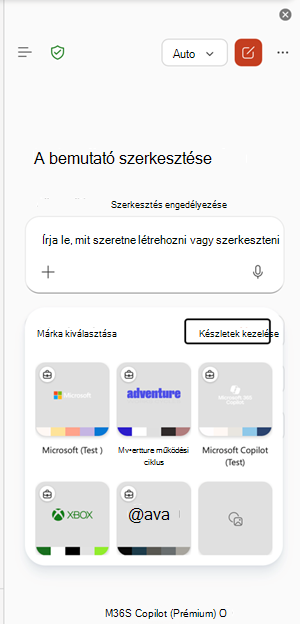
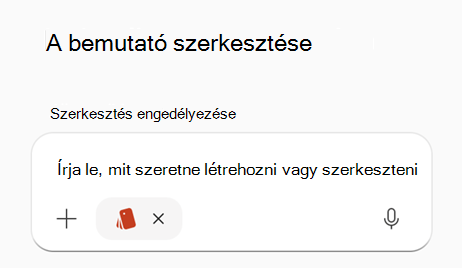
Miután kiválasztott egy márkakészletet, a Copilot a készlet jóváhagyott sablonjait, színeit, betűtípusait és eszközeit használja, hogy a generált diák összhangban legyenek a szervezet márkájával.
Gyakori kérdések
Minden elrendezéshez szükségünk van mintadiákra?
Nem. Készítsen reprezentatív mintadiákat a tipikus és a konkrét diatervek alapján.
Megbízhatóan helyezhetők a képek a képhelyőrzőkbe?
Igen. A Copilot felismeri a képhelyőrzőket, és a megfelelő helyre helyezi a képeket.
Használható helyőrző szöveg szemantikai útmutatásként?
Nem. A helyőrző szöveg csak stílusok kialakítására szolgál, és nem utasításként lesz kezelve.
Mi történik, ha a létrehozott szöveg több helyet igényel?
A Copilot nem módosítja a betűméretet vagy a helyőrző méretét. Ehelyett elképzelhető, hogy további látványelemeket ad a tartalomhoz.
Engedélyezettek az oktató diák?
Az oktató diák megmaradhatnak, ha újrahasználható elrendezést követnek, de az utasítások és a szokásos tartalom keverése nem kívánt kimenethez vezethet.
Milyen sablonformátumokat támogat a Brand Kit?
Mind a .pptx, mind a .potx fájltípus támogatott.
A Copilot követni fogja a sablont, ha először megnyitom?
Igen.
További információ
Új bemutató létrehozása a Copilottal a PowerPointban
Hivatalos márkakészletek létrehozása és kezelése a Microsoft Copilot alkalmazásban