
Legutóbb frissítve: 2026. augusztus
A márkakészlet azokat az emblémákat, sablonokat, betűtípusokat és színeket tárolja, amelyekkel a bemutatók megfelelnek a márkanak. Márkamenedzserként szabályozhatja, hogy mekkora szabadsága van a PowerPoint Copilotnak, amikor a márkás sablonokból hoz létre bemutatókat. Erre két sablonbeállítás van lehetősége:
- Szigorú márkamegfelelés (szigorú mód) — a teljes márkakészletre beállítva. Ez szabályozza, hogy a Copilot létrehozhat-e új elrendezéseket, vagy újra fel kell-e használnia a jóváhagyottakat.
- Jegyzetelési utasítások engedélyezése (jegyzetirányítás) – beállítható az egyes sablonokhoz. Lehetővé teszi, hogy a dia jegyzeteibe írt, egyszerű nyelvű utasításokkal vezesse a Copilotot.
Bármelyik beállítást használhatja önmagában, de mindkettőt együtt.
Fontos
Csak a Brand Kit tulajdonosa vagy a márkakezelő módosíthatja ezeket a beállításokat. A sablonokból bemutatókat létrehozó végfelhasználók nem bírálhatják felül a bemutatókat.
A márka szigorú betartásának bekapcsolása
A márka szigorú betartása a Copilotot a jóváhagyott sablon- és diaminta-elrendezésekre korlátozza. Ha be van kapcsolva, a Copilot nem ad hozzá vagy távolít el helyőrzőket, és nem talál ki új elrendezéseket. Akkor használja, amikor a márkakonzisztencia fontosabb, mint a kreatív rugalmasság – hivatalos, ügyféloldali vagy szabályozott bemutatók esetében.
| Beállítás | Mire jó a Copilot? |
|---|---|
| Bekapcsolva | A sablonját mindig követi a rendszer. A Copilot csak a sablon és a diaminta elrendezéseit használja, és nem tud helyőrző tartalmat hozzáadni vagy eltávolítani. |
| Kikapcsolva | A sablont nem követi szigorúan. Előfordulhat, hogy a Copilot újra felhasznál néhány sablonelrendezést, vagy kreatívabb lesz, miközben továbbra is alkalmazza a márka színeit, betűtípusait és eszközeit. |
A szigorú mód be- vagy kikapcsolása:
A Brand Kitben nyissa meg a Manage Brand Kit lehetőséget.
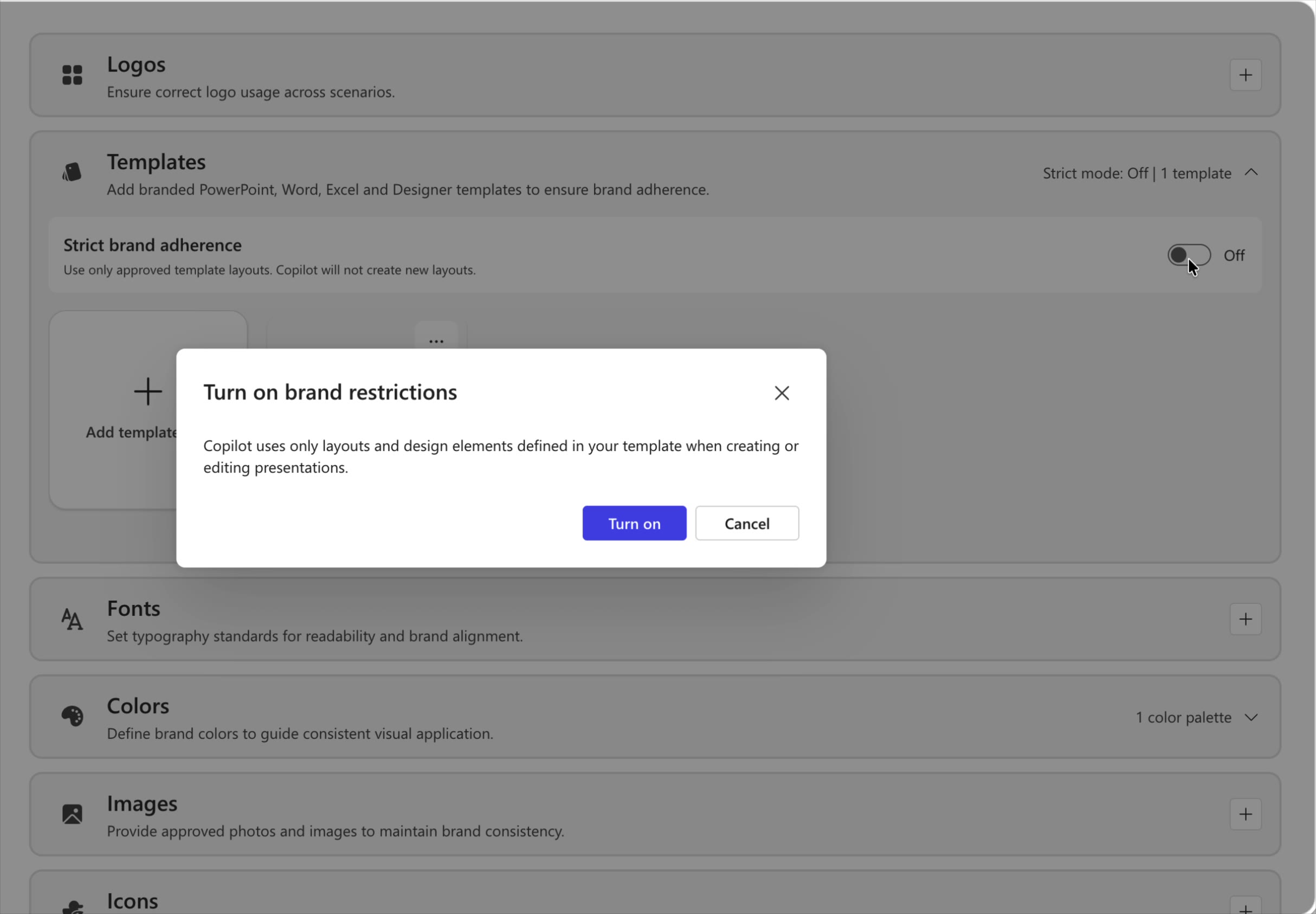
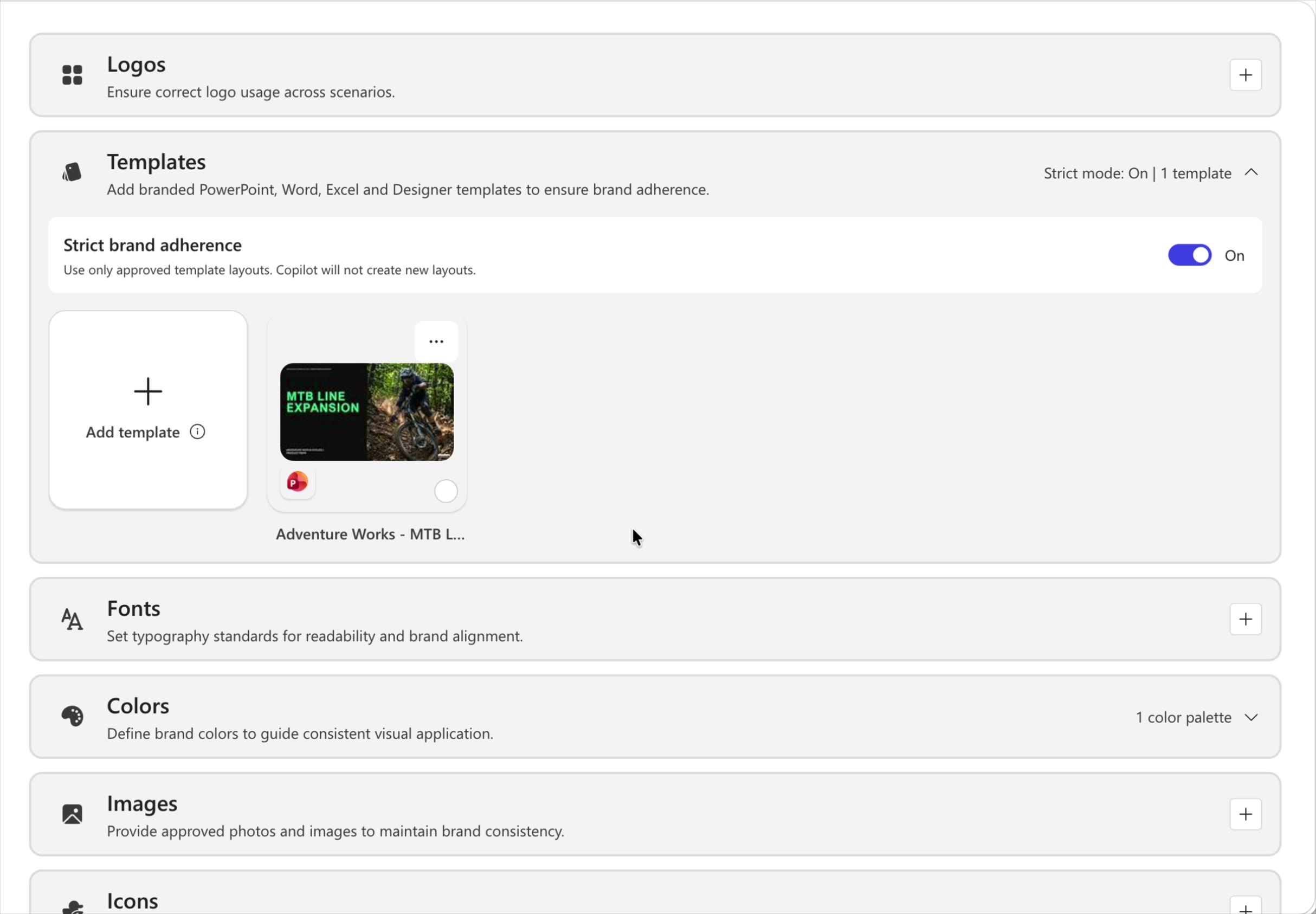
Bontsa ki a Sablonok szakaszt. A fejléc az aktuális állapotot mutatja, például Szigorú mód: Kikapcsolva | 1 sablon.
Kapcsolja be vagy ki a Szigorú márkaragaszkodás kapcsolót. Megjelenik egy megerősítést kérő párbeszédpanel – a megerősítéshez válassza a Bekapcsolás (vagy a Kikapcsolás) lehetőséget.
A módosításokat automatikusan menti és alkalmazza, amikor kiválasztja a Brand Kitet – a bemutató létrehozására szolgáló sablonválasztóból vagy a Copilot panel Brand Kit-dimenziójából.
Útmutató a Copilothoz jegyzetutasításokkal
A jegyzetutasítások (jegyzetirányítás) segítségével diánkénti útmutatást adhat a Copilotnak, amely közvetlenül a diák előadói jegyzeteibe van írva. A Copilot minden alkalommal felolvassa ezeket a jegyzeteket, amikor bemutatót hoz létre a sablonból, így nem kell minden kérdésben megismételnie ugyanazokat a beállításokat – csak egyszer kell beágyaznia a szabályt. Például: "Ezt a fedődiát mindig foglalja bele", "Ne módosítsa ezt a diát" vagy "Ügyeljen arra, hogy a dián minimális mennyiségű szöveg szerepeljen".
Mivel a jegyzetek a Brand Kit-sablonban találhatók, a csapata által létrehozott minden bemutató ugyanazokat az útmutatásokat örökli, így kiszámíthatóbb, a márkának megfelelő kimenetet kap, kevesebb oda-vissza fordulva.
1. lépés: Irányítási útmutató hozzáadása a diajegyzetekhez
Nyissa meg a márkás sablont. Minden vezérelni kívánt dia esetében nyissa meg az előadói jegyzeteket , és írjon be egy egyszerű nyelvű utasítást, amely leírja, hogyan kezelje a Copilot az adott diát. Írja meg a jegyzeteket világos, egyszerű nyelven – úgy, ahogyan egy munkatársát utasítaná.
| Cél | Példa hozzáadandó jegyzetre |
|---|---|
| Tartsa mindig a fontos diát | "Ezt a fedődiát mindig vegye fel." |
| Rögzített dia védelme | "Ne módosítsa ezt a diát." |
| A szöveg sűrűségének szabályozása | "Minimálisra csökkentse a szöveget." |
| A diák sorrendjének érvényesítése | "Ezt a diát mindig utoljára illessze be." |
| Márkaelemek zárolása | "Ne módosítsa ezen a dián az emblémát, a színeket és az elrendezést." |
| Vizuális megjelenítések vezérlése | "Mindig sávdiagramot használjon, ne kördiagramot." |
| Az alapszín megadása | "Ez a dia a vezetőknek készült – legyen jól elérhető." |
2. lépés: A sablon elnevezése és feltöltése a Brand Kitbe
Mentse a sablont egy világos, könnyen azonosítható névvel (például " Jegyzetvezetés – Vállalati eszközkészlet"). Az egységes elnevezési konvenció segít a csapatnak később a megfelelő sablon kiválasztásában.
A Brand Kitben nyissa meg a Sablonok szakaszt, és válassza a Sablon hozzáadása lehetőséget.
Töltse fel a sablont. Megjelenik a sablongyűjteményben, és készen áll arra, hogy a csapata használhassa.
3. lépés: Feljegyzési utasítások engedélyezése a sablonhoz
A sablon feltöltésekor jelölje be a Jegyzetelési utasítások engedélyezése jelölőnégyzetet – Diajegyzetek használatával szabályozhatja, hogy a Copilot hogyan frissíti és hozza létre a tartalmat. Ezután válassza a Mentés lehetőséget.
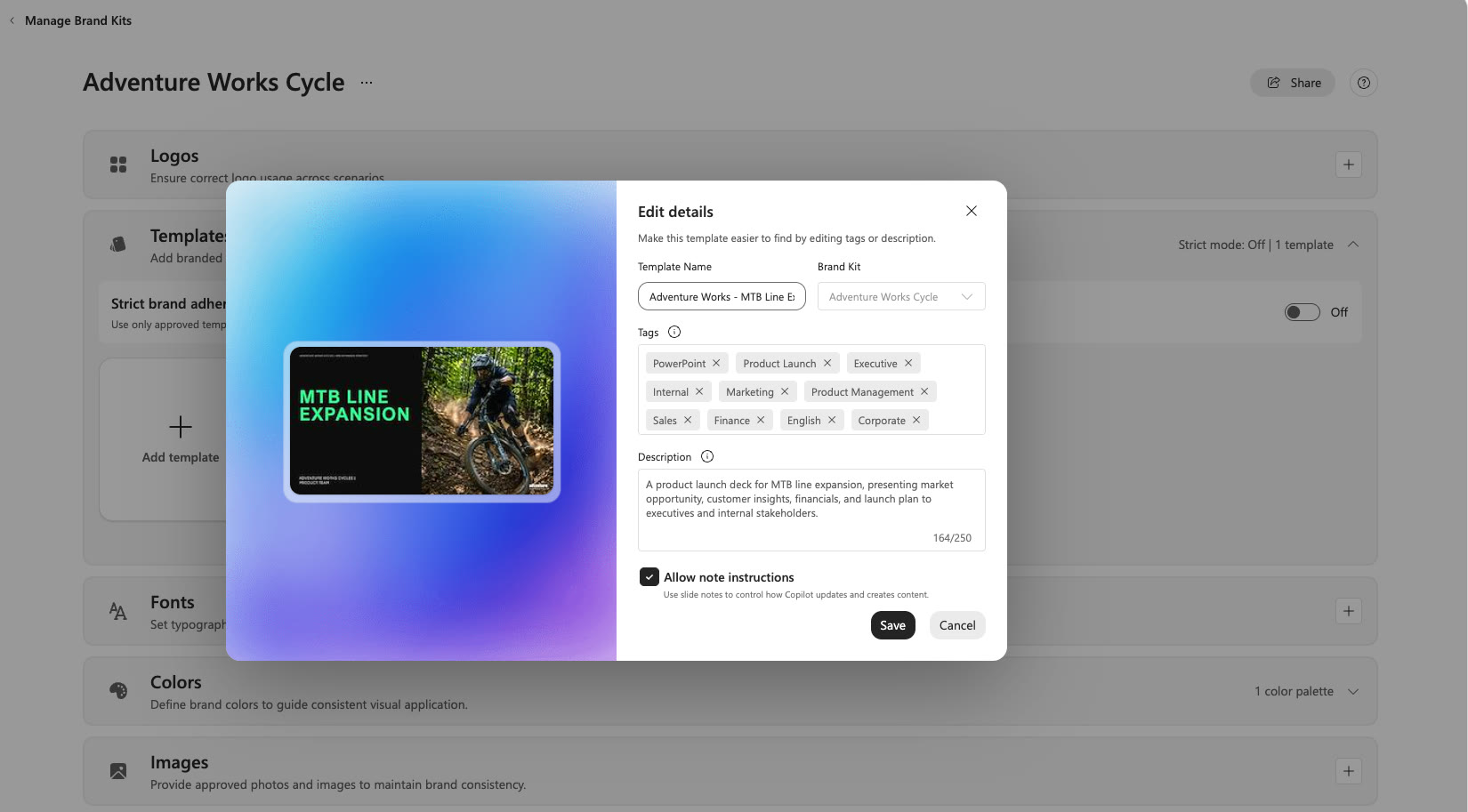
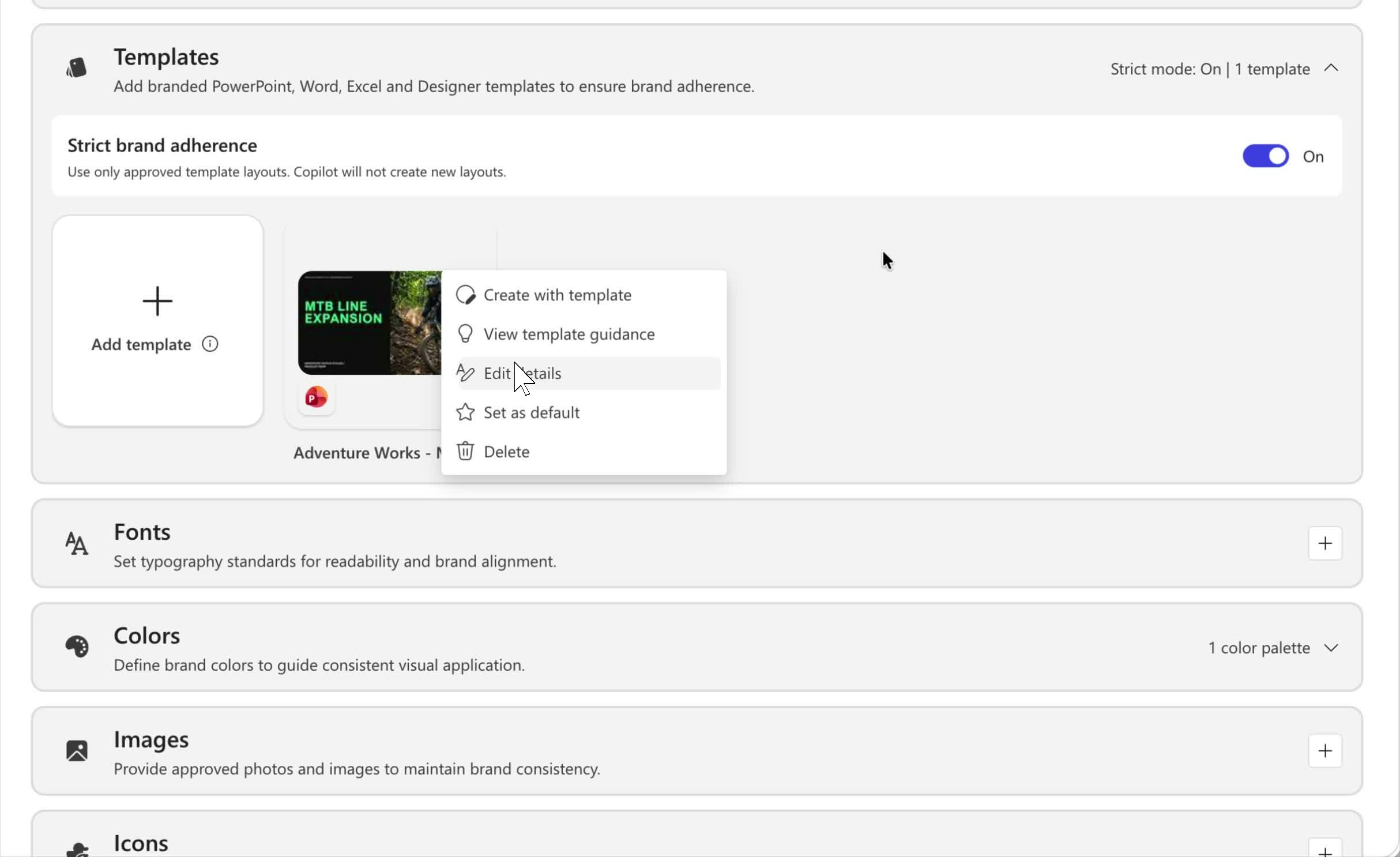
Ezt a beállítást bármikor frissítheti: válassza egy sablonon a További beállítások (...) menüt, majd a Részletek szerkesztése lehetőséget.
Megjegyzés
Amikor sablont tölt fel egy márkakészletbe, a program ellenőrzi a megjegyzésekre vonatkozó utasításokat, hogy a tartalom megfelelő-e. Ha egy jegyzet nem dolgozható fel, a sablon véleményezője hibát jelez.
A márkakészletet követő bemutató létrehozása
A sablon feltöltése után a csapat bármely tagja létrehozhat márka szerinti bemutatókat, amelyek automatikusan követik a szigorú mód és jegyzetirányítási beállításokat.
Nyissa meg a PowerPointot, majd nyissa meg a Copilot panelt.
A parancssori mezőben válassza ki a + gombot, majd válassza a Márka kiválasztása lehetőséget.
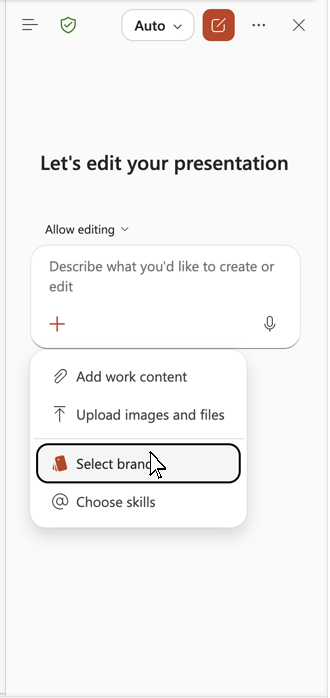
Válassza ki a sablonját tartalmazó márkakészletet .
Írja le a kívánt bemutatót (például: "Rövid bemutató létrehozása cégtörténetünkről".
Hagyja, hogy a Copilot hozza létre a bemutatót. A sablon az Ön márkajeles sablonját alkalmazza, és követi a diajegyzetekben szereplő utasításokat (például mindig tartalmazza a fedődiát).
Ellenőrizze, hogy a kimenet megfelel-e a beállításainak: a szükséges diák megjelennek, a védett diák változatlanok maradnak, a szövegsűrűség követi az Ön szabályait, és a rendezési és elrendezési követelmények is betartják az alkalmazást. A működés finomításához frissítse a sablon jegyzeteit, majd töltse fel újra.
Gyors összefoglalás
A sablonban közérthető nyelvű utasításokat adhat hozzá az előadói jegyzetekhez .
Egyértelműen nevezze el a sablont, és töltse fel a Brand Kit csomagba a Sablonok alatt, a Feljegyzési utasítások engedélyezése a feltöltés során lehetőséget választva.
(Nem kötelező) Kapcsolja be a Szigorú márkamegfelelés beállítást, hogy a Copilot mindig a jóváhagyott elrendezéseken maradjon.
A Copilot panelen válassza a Márkakészlet márkájának> kiválasztása lehetőséget+>.
Kérje a Copilotot, hozza létre a bemutatót, és ellenőrizze, hogy a beállítások alkalmazva lettek-e.