
Megjegyzés
A Microsoft Project munkaszervezéshez hamarosan Microsoft Planner lesz. Az új Planner Project munkaszervezéshez képességeinek többségét továbbra is használhatja, miután be lesz vezetve a szervezet számára. Az új Plannerről A Plannerrel kapcsolatos gyakori kérdések és & súgó a tanuláshoz című témakörben talál további információt.
Microsoft 365 előfizetőként rendszeresen hozzájuthat az Office új és továbbfejlesztett funkcióihoz. Az alábbiakban megtekintheti a rendelkezésére álló lehetőségeket.
Márciusi újdonságok
A márciusi kiadás nem tartalmaz újdonságokat, de tekintse meg a nemrég kiadott tulajdonságok egyikét.
.mpp fájlok importálása a Power Appsba
A Power Apps importálja az asztali Microsoft Project ügyfélprogram (.mpp) fájljait a Project alkalmazásba.
Korábbi kiadások
2021. szeptemberi frissítések
.mpp fájlok importálása a Power Appsba
A Power Apps importálja a Project (.mpp) fájljait a Project alkalmazásba.
2021. júliusi frissítések
Feladatok hozzárendelése nem csapattagokhoz
Gyorsan hozzárendelhet egy feladatot a szervezet bármely tagjához. Ezzel a feladattal csapattagok lesznek, így láthatják a projekt környezetét, a OneNote-ot, fájlokat és egyebeket.
Összes szám megjelenítése az összefoglaló tevékenységekben
Adjon hozzá egy összesítő típust (például Max, Min, Szum vagy Átlag) az Egyéni számmezőhöz, és az összefoglaló tevékenység megjeleníti az összes altevékenységét.
2021. májusi frissítések
Szűrés Tábla és Ütemterv nézetben
Gyorsan megtalálhatja a feladatait, ha kulcsszó vagy felelős szerint szűri a tevékenységeket Tábla és Ütemterv nézetben.
2021. áprilisi frissítések
Hatékonyabb munka a projektjével a Power Apps segítségével
Diagramokat tekinthet meg, erőforrásokat vehet fel, és Power Automate-folyamatokat hozhat létre a Webes Projectben létrehozott projektjéhez, ha a Power Apps csomag Project alkalmazásában nyitja meg.
Helye:
2021. márciusi frissítések
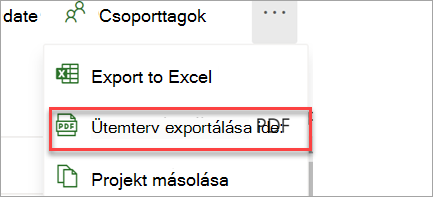
Ütemterv exportálása PDF-fájlba
Ütemterv nézetben válassza a projektmenü Ütemterv exportálása PDF-fájlba elemét, hogy a projekten kívüli személyekkel is megoszthassa az időbeosztását.
Helye:
2021. februári frissítések
A Projectben mindig legyen a projektek és feladatok tetején
E-mailben értesítést kaphat, ha hozzárendelik egy feladathoz vagy hozzáadják egy projekthez.
Helye:
2021. januári frissítések
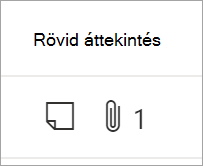
További részletek megtekintése a rácson
A Gyorsnézet oszlop hozzáadása után egy pillantással áttekintheti, hogy melyik tevékenységekhez tartoznak mellékletek és jegyzetek.
Helye:
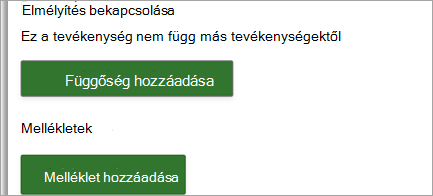
Hivatkozások és fájlok csatolása
Gyorsan megtekintheti a legfontosabb releváns anyagokat, ha fájlokat és hivatkozásokat csatol a tevékenységeihez.
Helye:
2020. decemberi frissítések
Project-fájlok exportálása az Excelbe
Megoszthatja a projektje adatait a munkatársaival, és az Excel használatával részletesebben elemezhetik a projektet.
Helye:
2020. novemberi frissítések
Projektek és ütemtervek létrehozása a Teamsben
A Project és az Ütemterv alkalmazással közvetlenül egy Teams-csatornában is létrehozhat és felvehet projekteket. Ezután a szokásos módon együttműködhet másokkal a projektek elvégzése során, és további segítségként használhatják a munkához a Teams-fájlokat, -csevegéseket, -értekezleteket stb.
Helye:
2020. októberi frissítések
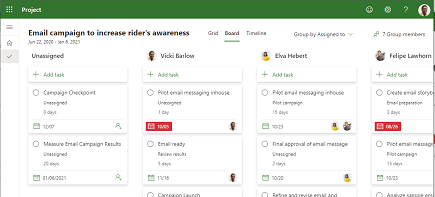
Az egyes személyek tevékenységeinek megtekintése
A Tábla nézet „Csoportosítás felelős szerint” lehetőségének használatával betekintést nyerhet abba, hogy az egyes személyek min dolgoznak.
Helye:
2020. szeptemberi frissítések
Egyéni mezők hozzáadása a Feladatokhoz
Egyéni mezők hozzáadásával hatékonyan tárolhatja projektjei egyéni adatait.
Helye:
Projektek megosztása a nem saját csoportokkal
Az összes olyan csoport megtekintése, amelyhez hozzáadták, amikor felvesz egy csoportot a projektbe.
Helye:
2020. júliusi frissítések
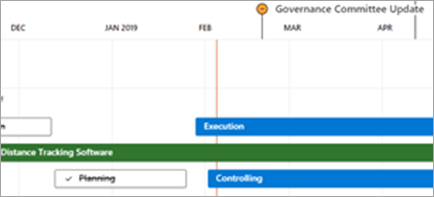
További lehetőségek projektek és ütemtervek megosztására
Bárkinek elküldhet egy, a projektjére vagy az ütemtervére mutató hivatkozást, aki használja az Office-t a szervezetében. A Projectet nem használó személyek megtekinthetik az Ön adatait, de nem szerkeszthetik azokat.
Helye:
2020. júniusi frissítések
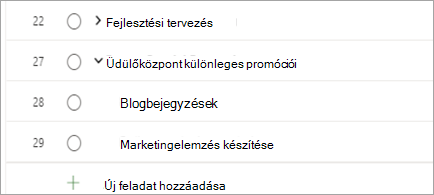
Onnan folytathatja, ahol abbahagyta
Amikor testreszabja a Rács nézetet, az oszlopok és az összefoglaló tevékenységek az eredeti módon maradnak.
Helye:
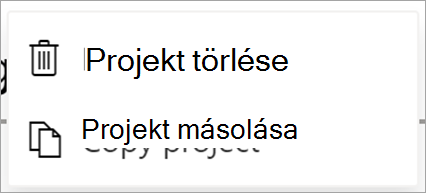
A projekt másolása
A munkáját egyszerűen újrahasználhatja, ha létrehoz egy új projektet egy meglévőből.
Helye:
Nagyobb szabályozhatóság az ütemezés fölött
Amikor egy hozzárendelt tevékenységnél módosítja a munka mennyiségét, az időtartama nem változik, még akkor sem, ha a tevékenységhez már hozzá van rendelve erőforrás.
Helye:
2020. májusi frissítések
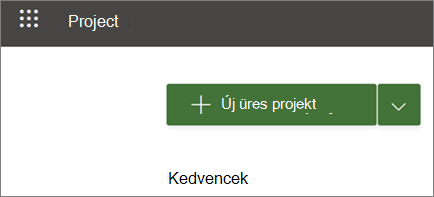
Projektek gyorsabb létrehozása és megnyitása
Növeltük a Webes Project sebességét, így már gyorsabban hozhat létre és nyithat meg projekteket.
Helye:

A Project oktatási verziójának beszerzése
Az iskolai adminisztrátorok, a diákok, a tanárok és a munkatársak a Project oktatási verziójának használatával létrehozhatnak projekteket Ütemterv és Tevékenységtábla nézetben, és egy ütemtervben megtekinthetik az összes projektjüket.
Helye:
Az előrehaladás megtekintése
Nyomon követheti, hogy milyen közel áll a befejezéshez: jelölje ki a projekt nevét, és tekintse meg, hogy a projektben szereplő összes feladat hány százalékát sikerült már befejezni.
Helye:
2020. áprilisi frissítések
Időtartam és munkamennyiség, össze nem kapcsolva
A nem hozzárendelt feladatok esetén a Project a továbbiakban nem fogja automatikusan újraszámítani az időtartamot és a munkamennyiséget, amikor ezek közül az egyik megváltozik.
Helye:
Meghallgattuk, amit mondott
Eljutott hozzánk a visszajelzése, és javítottunk néhány problémát. Két említésre méltó javítás: A böngésző már nem fog rázkódni, amikor a Projectben görget, és a Ma esedékes feladatok a jövőben nem késésben levőként jelennek meg a Rács nézetben.
Helye:
2020. márciusi frissítések
További kicsinyítés az ütemterven
Áttekinthetőbb képet kap, amikor 4 további szinten tekinti meg az ütemterveket: 18 hónap, 2 év, 3 év és 6 év.
Helye:
2020. februári frissítések
A legutóbbi projektek gyors elérése a Microsoft Edge-ben
A projektek és az ütemtervek megjelennek a legutóbb használt elemek listáján az új Microsoft Edge-ben, így könnyen folytathatja a munkát ott, ahol abbahagyta.
Helye:
2019. decemberi frissítések
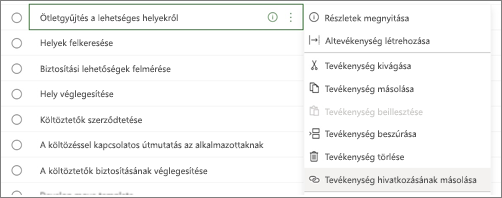
Közvetlen hivatkozás egy feladathoz
A projekt egy adott feladatára mutató hivatkozás másolásával és elküldésével egyértelműbbé teheti a közös munkát. A webes nézethez tartozó összes projektben jelölje ki a három pontot, majd válassza a Hivatkozás másolása a tevékenységhez lehetőséget.
Helye:
2019. május
A májusi frissítés, azaz az 1905-ös verzió (11629.20196-os build) új funkciói.
Egyszerű fiókváltás
Az új fiókkezelővel az összes Microsoft 365 munkahelyi és személyes fiókját egy helyen kezelheti. A váltás közöttük még soha nem volt ilyen könnyű.
2018. augusztus
A 2018. augusztusi frissítés (1808-as verzió, 10730.20088-as build) új funkciói.
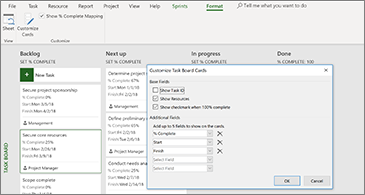
További információ a tevékenységtábla-kártyákon
Amikor a cím nem fejezi ki a mondanivalót, a tevékenységtábla-kártyák testreszabásával megjelenítheti az összes legfontosabb részletet.
2018. július
A 2018. júliusi frissítés, az 1807-es verzió (10325.20082-es build) új és továbbfejlesztett funkciói.
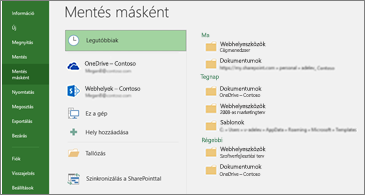
Átgondolt adattárolás a legutóbbi mentési helyek segítségével
A Project folyamatosan listát vezet arról, hogy Ön hová mentette a többi projektjét. Amikor készen áll egy projekt mentésére, választhat a legutóbbi mentési helyek közül, és máris folytathatja a napját.
2018. június
Az 1806-os verzió (10228.20080-as build) újdonságai.
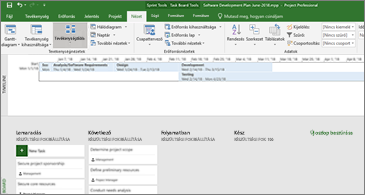
A futamok kezelésének új módja
Agilis módon használhatja a tevékenységtáblákat. Nyissa meg a Futamok kezelése párbeszédpanelt a futamok hozzáadásához és eltávolításához a projekt előrehaladásakor.
2018. május
A 2018. májusi frissítés, az 1805-ös verzió (9330.2087-es build) új és továbbfejlesztett funkciói.
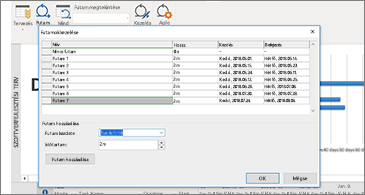
Egyszerűbbé vált a futamok kezelése
Az összes futam egyetlen pillantással áttekinthető a Project>Agile>Scrum>Manage parancsra kattintva. Itt gyorsan létrehozhat új futamot, és frissítheti vagy törölheti a meglévőket.
2018. március
A 2018. márciusi frissítés, azaz az 1804-as verzió (9226.2114-es build) új és továbbfejlesztett funkciói.
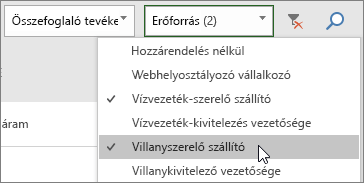
A Tevékenységtábla nézet szűrése
A Project használata esetén szűrheti a Tevékenységtábla nézetet, hogy csak az adott erőforráshoz vagy összefoglaló tevékenységhez kapcsolódó tevékenységek jelenjenek meg. Futam vagy Kanban tábla megtekintésekor is használhatja ezeket a szűrőket.
A Tevékenységtábla szűrése:
- A Nézet lapon válassza a Tevékenységtábla elemet.
- Válassza a nézet jobb felső sarkában található szűrő gombot.

- Válassza a lefelé mutató nyilat az Összefoglaló tevékenység (0) vagy az Erőforrás (0) elem mellett, majd válasszon a listából. Több összefoglaló tevékenységet vagy erőforrást is kiválaszthat a szűrés alapjaként.
A készültségi szint beállítása tevékenységtábláról
A Project nézetben a Tevékenységtábla, a Futam és a Kanban nézet Készültségi fok beállítása mezője lehetővé teszi a tevékenységek készültségi állapotának frissítését az egyik oszlopból a másikba történő áthelyezéskor. Az itt beállított készültségi fokot menti a rendszer, és így a Gantt- diagram nézetben is látható.
A Készültségi fok beállítása mező használata:
- Nyisson meg egy Project-fájlt, és válassza a Nézet lap Tevékenységtábla elemét.
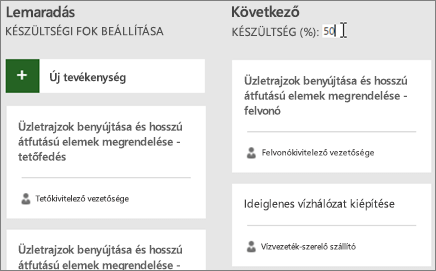
Futam vagy Kanban tábla megtekintésekor is használhatja a Készültségi fok beállítása mezőt. Az említett funkciók használatáról további információt az Agile használata a Projectben című témakörben talál. - Válassza a tevékenységtáblán a Készültségi fok beállítása elemet egy oszlop neve alatt, és adjon meg egy értéket (például 50-et).
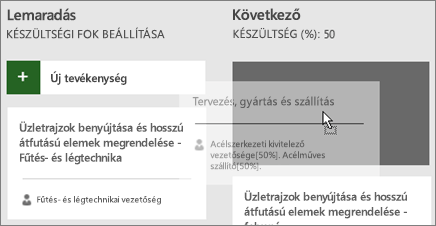
- Helyezzen át egy tevékenységet abba az oszlopba.
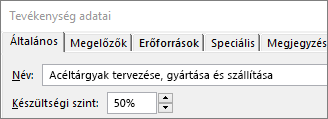
A tevékenység megnyitásakor láthatja, hogy a készültségi szintje most már megegyezik azzal, ami az oszlopban meg van adva készültségi fokként.
A Készültségi fok beállítása elem elrejtése a Tevékenységtábla nézetben
- A Tevékenységtábla-eszközök: Formátum lapon törölje a jelet a Hozzárendelés százalékos készültségének megjelenítése jelölőnégyzetből.
Gyors váltás a Futam nézetek között és a tevékenységek továbbléptetése
A Projectben egyszerűbben válthat a futamok között, azonosíthatja az aktuális futamot, és továbbléptetheti a tevékenységeket a következő futamba.
Konkrét futamok megtekintése és tevékenységek továbbléptetése:
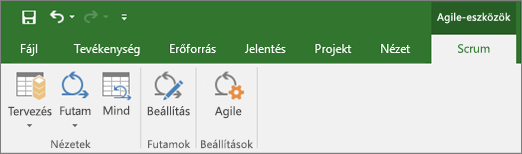
- Nyisson meg egy futamokat használó projektet, és váltson az Agile-eszközök: Scrum lapra.
Ha többet szeretne tudni arról, hogy miként használhat futamokat a Projectben, olvassa el az Agile használata a Projectben című témakört. - Tegye a következők valamelyikét:
- Válassza ki a megtekinteni kívánt futamot a Futamok megtekintése legördülő listából.
- Kattintson a jobb gombbal egy tevékenységre, és válassza a Áthelyezés a következő futamba parancsot.
2017. október
A 2017. októberi frissítés, azaz az 1710-es verzió (8625.2055-ös build) új és továbbfejlesztett funkciói.
Agile használata a Microsoft Projectben
Ha Ön Project Online-előfizető, a Scrum és a Kanban metódust, illetve az egyéni munkafolyamatokat támogató egyszerű, vizuális tevékenységtáblák használatával kezelheti projektjeit és tevékenységeit. Az Agile-nézeteket bekapcsolhatja egy aktuális Waterfall-projektben, de új Agile-projektet is létrehozhat az Új fájl>lapon . Az Agile-eszközök lapon tábla- és listanézetek egyaránt találhatók, és szükség szerint válthat egyazon tevékenység Waterfall- és Agile-nézete között. A Project emellett számos Agile-specifikus jelentéssel is szolgál, többek között a tevékenységek és a futamok állapotát érintően. További információt az Agile használata a Microsoft Projectben
 A Tevékenységtábla nézet felfedezése
Az agilis projektmenedzsment nem az Ön asztala, mégis meg szeretné jeleníteni a projekttevékenységeket egy táblán? Ha Ön Project Online-előfizető, a Tevékenységtábla nézet segítségével minden Project-beli tevékenységet megtekinthet egy táblán. A tevékenységkártyákat egyik oszlopból a másikba helyezheti, az oszlopoknak nevet adva pedig egyéni munkafolyamatot is létrehozhat.
A projekt megtekintése Tevékenységtábla nézetben:
A Project Nézet lapjának Tevékenységnézetek csoportjában válassza a Tevékenységtábla lehetőséget.
Igazítsa az oszlopokat a projekt igényeinek megfelelően:
- Az oszlop nevének módosításához kattintson a jobb gombbal az oszlop nevére, válassza az Átnevezés parancsot, írja be a kívánt nevet, majd nyomja le az Enter billentyűt.
- Újabb oszlopok hozzáadásához kattintson a jobb gombbal az utolsó oszlopra, válassza az Új oszlop hozzáadása parancsot, írjon be egy nevet, majd nyomja le az Enter billentyűt.
Fontos
A Tevékenységtábla nézetben szereplő oszlopfejlécek megegyeznek a Project Agile-eszközeinek oszlopfejléceivel. Így ha egyszerre használja az Agile és a Tevékenységtábla nézetet, az oszlopfejléceken végzett módosítások mindkét nézetben megjelennek.
2017. augusztusi frissítések
A 2017. augusztusi frissítés, azaz az 1708-as verzió (8431.2079-es build) új és továbbfejlesztett funkciói.
Projekt-tevékenység csatolása a Plannerhez
Ha Ön Project Online-előfizető, összekapcsolhatja a Microsoft Project tevékenységeit a Microsoft Planner terveivel. A Plannerben egy egyszerűen használható, tevékenységtábla nézetben lebonthatja a munkát, összeállíthatja a csapatot, hozzárendelheti a tevékenységeket, és frissítheti az állapotot.
Tevékenység csatolása a Plannerhez:
Jelöljön ki egy tevékenységet a Projectben, majd kattintson a Tevékenység lap Planner gombjára.
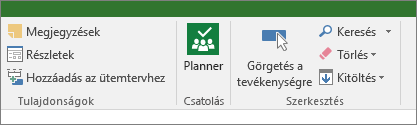
A Tevékenység csatolása tervhez ablaktáblán keresse meg azt a csoportot, amelyhez a terv tartozik, majd válassza ki a listából azt a tervet, amelyhez csatolni szeretné a tevékenységet.
Válassza a Hivatkozás létrehozása elemet.
A projekttevékenység hozzá van kapcsolva a tervhez, és a Projectben a tevékenység tulajdonosa lesz a terv tulajdonosa a Plannerben.
2017. márciusi frissítések
A 2017. márciusi frissítés, az 1703-as verzió (7967.2139-es build) új és továbbfejlesztett funkciói.
Tevékenységek összekapcsolása legördülő menüvel
Többé nem kell megjegyeznie annak a tevékenységnek az azonosítóját, amelyhez kapcsolódni szeretne. A Megelőzők oszlop egy cellájának kijelölésekor mostantól a lefelé mutató nyílra kattintva megjelenítheti a projekt összes tevékenységét. A tevékenységek hierarchiája és sorrendje megegyezik a projektben beállítottal, így egyszerűen megkeresheti a kívánt tevékenységet és bejelölheti mellette a jelölőnégyzetet.
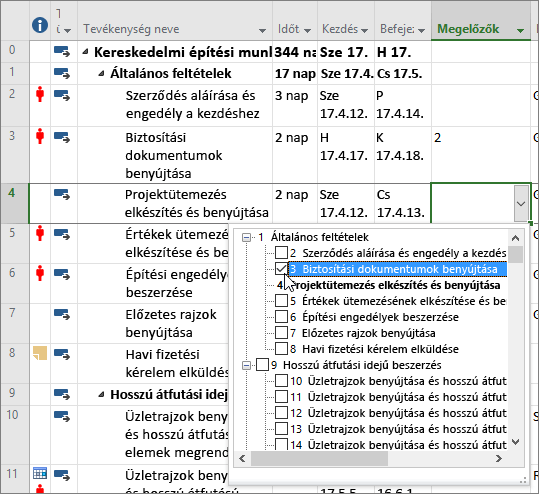 A Követők oszlop azonos típusú legördülő menüjéből is választhat tevékenységeket. További információt a Projekt tevékenységeinek összekapcsolása című témakörben talál.
2017. januári frissítések
A 2017. januári frissítés, azaz az 1701-es verzió (7766.2060-as build) új és továbbfejlesztett funkciói.
Összefoglaló tevékenység neve mező
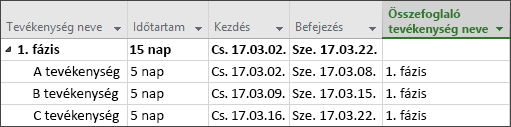
A rengeteg tevékenység között nehéz nyomon követni, hogy melyik milyen szerepet tölt be a projektben. Az Összefoglaló tevékenység neve írásvédett mezőben megjelenítheti a tevékenységek összefoglaló tevékenységének nevét. Ha Tevékenység nézetben oszlopként felveszi ezt a mezőt, azzal megkönnyítheti a projekt felépítésének áttekintését. A mező hozzáadásához jobb gombbal kattintson egy oszlop címére (jobbra attól a helytől, ahová a mezőt be szeretné szúrni), válassza az Oszlop beszúrása lehetőséget, majd a legördülő listából az Összefoglaló tevékenység neve elemet.
2016. novemberi frissítések
A 2016. novemberi frissítés, az 1611-es verzió (7571.2072-es build) új és továbbfejlesztett funkciói.
Ütemtervsávok címkézése és a tevékenységek állapota
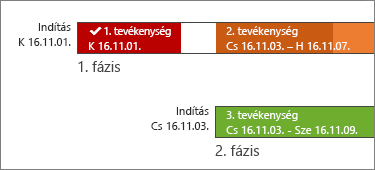
Még egyszerűbb lett a projektek állapotával kapcsolatos információk közvetítése! Mostantól címkével láthatja el az ütemtervsávokat, a tevékenységek állapota pedig közvetlenül a tevékenységeken jelenik meg. Ezeknek az újdonságoknak a segítségével az állapot megosztásakor egyszerűen és gyorsan bemutathatja a terveket és a folyamatokat.
2016. októberi frissítések
A 2016. októberi frissítés, az 1610-es verzió (7466.2038-as build) új és továbbfejlesztett funkciói.
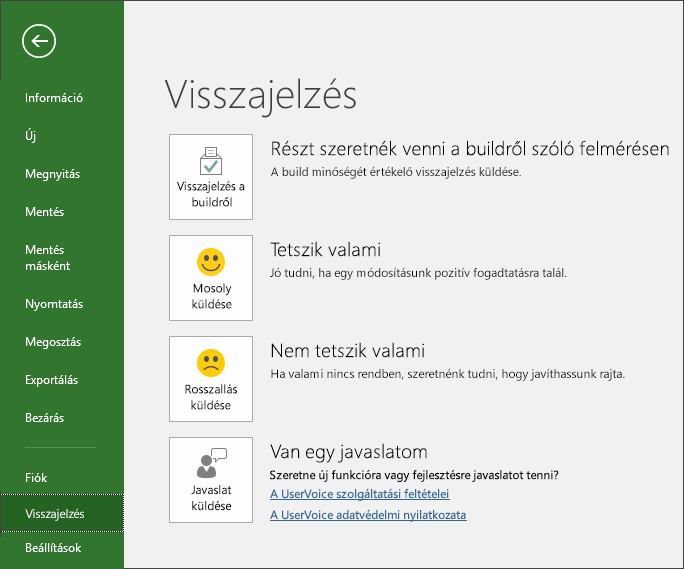
Appon belüli visszajelzés
Megjegyzése vagy javaslata van a Microsoft Office-szal kapcsolatban? Szükségünk van a visszajelzésére, hogy nagyszerű termékeket készíthessünk. A Visszajelzés fájlként > lehetőségre kattintva új funkciókat javasolhat a Projectben, elmondhatja, hogy mit szeret, illetve mi nem működik.
2015. szeptemberi frissítések
A 2015. szeptemberi frissítés, azaz az 1509-es verzió (4229.1024-es build) új és továbbfejlesztett funkciói.
Rugalmasabb ütemtervek
A Project 2016-ban nemcsak több ütemtervet használhat a munka különböző fázisainak vagy kategóriáinak ábrázolására, hanem külön-külön is beállíthatja a kezdési és a befejezési dátumot az egyes ütemtervekhez , hogy világosabb átfogó képet festhessen az érintett munkáról.
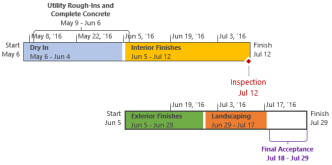
Még több információt szeretne? Az alábbiakban megtudhatja, hogy miként hozhat létre ütemterveket a Project 2016-ban!
Az erőforrás-ütemezés pontosabb szabályozása
Egyes erőforrások elérhetősége korlátozott, és előfordulhat, hogy egy erőforrás-kezelő időt ütemezett hozzájuk. A Project Professional 2016 és a Project Online használatával a projektmenedzserek és erőforrás-kezelők megbeszéléssel, más néven erőforrás-előjegyzéssel gondoskodhatnak arról, hogy a korlátozottan rendelkezésre álló erőforrásokat megfelelően és hatékonyan használják a szervezetben.
Fontos
Az erőforrás-előjegyzések csak akkor működnek, ha a Project Professional 2016-ot a Project Online-hoz csatlakoztatva használja. Ha nem csatlakozik a Project Online-hoz, az erőforrás-előjegyzések funkció nem látható a nézetben. A Project Standard 2016 nem tartalmaz erőforrás-előjegyzéseket.
Hogyan működik? Amikor az erőforrás-kezelő beállítja a vállalat erőforráskészletét a Project Online-ban, a projekthez hozzárendelendő egyes erőforrásokat jóváhagyást igénylőként azonosíthatja.
Amikor egy projektmenedzser úgy dönt, hogy a projektben használni kívánja az erőforrások egyikét, elküld egy előjegyzési kérést azzal a dátumtartománnyal, amikor az erőforrásra szüksége van, és az adott dátumtartományban az erőforrásidő adott százalékával vagy a dátumtartományban szükséges adott óraszámmal.

Az erőforrás-kezelő megvizsgálja a kérelmet, és elfogadja azt, módosítást javasol, illetve elutasítja. A projektmenedzser frissíti az előjegyzési állapotot az új Erőforrásterv nézetben a Project Professional 2016-ban, és megtekinti az erőforrás-kezelő válaszát.
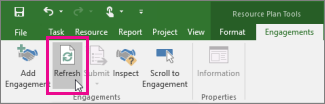
Az előjegyzés véglegesítését követően a projekt-menedzser hozzárendelheti az erőforrást a projektbeli tevékenységekhez.
Gyors műveletek a Mutasd meg funkcióval
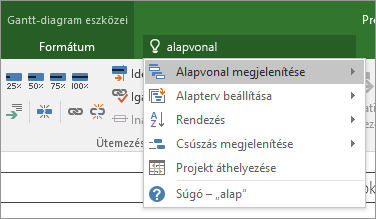
A Project 2016 menüszalagján látható egy "Mutasd meg, hogyan csináljam" feliratú szövegdoboz. Ez egy olyan szövegmező, amelybe a következő lépésben elvégzendő művelettel kapcsolatos szavakat és kifejezéseket írhat be, és így gyorsan elérheti a használni kívánt funkciókat, illetve a műveleteket, amelyeket végre szeretne hajtani. Emellett keresett elemekkel kapcsolatban is kérhet segítséget.

Új Project-témák
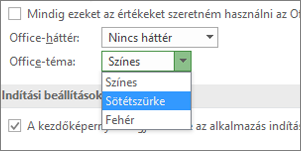
Mostantól három, a Project 2016-ra alkalmazható Office-téma létezik: Színes, Sötétszürke és Fehér. A témák eléréséhez nyissa meg aFájlbeállítások>>Általános lapját, és kattintson a legördülő menüre az Office-téma felirat mellett.
:::column-end::: :::row-end:::