
A SharePoint kommunikációs webhelyei nagyszerű helyek arra, hogy információkat oszthat meg másoknak. Híreket, jelentéseket, állapotfrissítéseket és egyebeket oszthat meg látványos formátumban. Kommunikációs webhelyeket használhat a szélesebb közönségek bevonására és tájékoztatására.
- Portálok, részlegek vagy projektspecifikus webhelyek létrehozása
- Céges hírek, közlemények és események megosztása
- Több tucat vagy több ezer néző bevonása
Ha a csapatával való együttműködéshez szüksége van egy webhelyre, használjon inkább csapatwebhelyet .
Kommunikációs webhely azonosítása
Mind a csoportwebhelyeken, mind a kommunikációs webhelyeken lehetnek függőleges és vízszintes navigációs sávok. A csapatwebhelyeken azonban megjelenik egy Microsoft Teams-csatorna ikon a webhely címe mellett. A fejléc jobb oldalán azt is jelzik, hogy a webhely nyilvános vagy magánjellegű-e:

A kommunikációs webhelyek címe mellett nem jelenik meg a Microsoft Teams-csatorna ikonja, és a webhelyfejléc jobb oldalán nem látható, hogy a webhely nyilvános vagy privát-e.
Alapvető kommunikációs webhelysablonok beállításai
A kommunikációs webhelyek SharePointban történő létrehozásakor indulhat ki egy üres webhelyből, vagy választhat egyet a többi webhelysablon közül, melyek mindegyike egy-egy alapértelmezett kijelzőkészlettel rendelkezik. A kommunikációs webhelysablonhoz többek között az alábbi lehetőségek tartoznak:
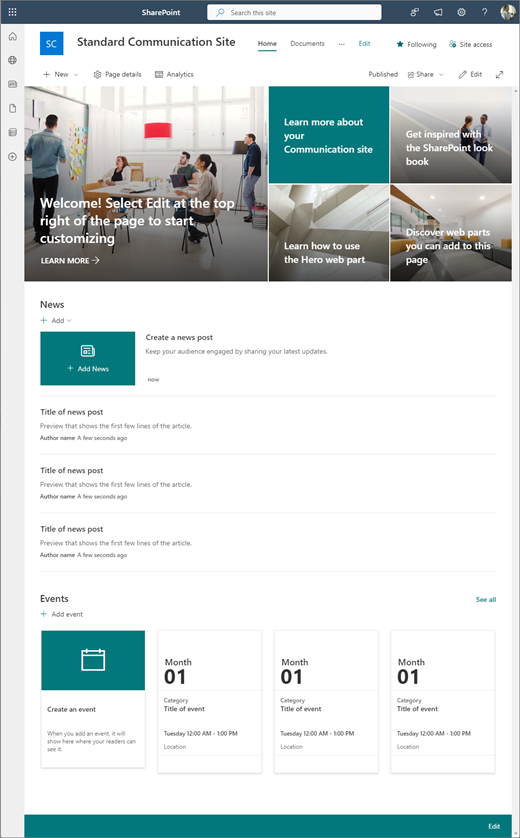
- Szokásos kommunikáció információk, például hírek, események és egyéb tartalmak megosztásához.
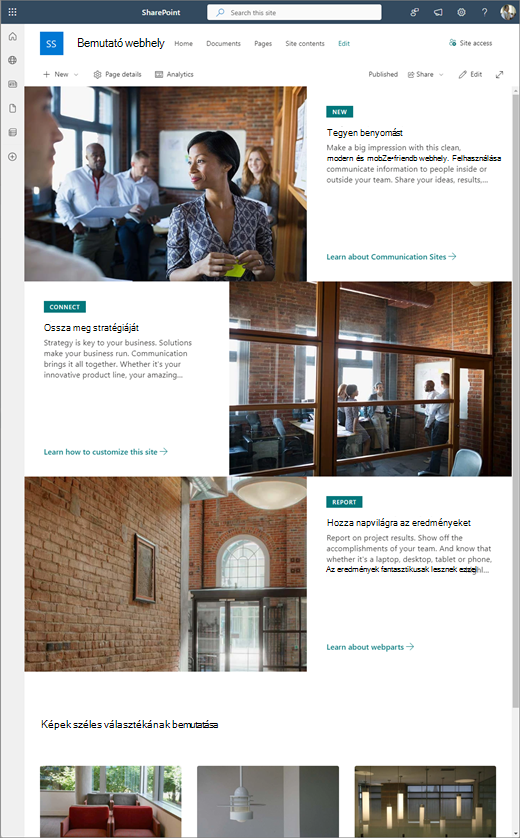
- Bemutató – egy termék, csapat vagy esemény fényképekkel vagy ábrákkal történő bemutatásához.
- Üres – saját tervezésű webhely létrehozásához.
Megjegyzés
A szokásos kommunikációs webhely a SharePoint alapértelmezett kommunikációs webhelye.
Az alábbi lépéseket követve létrehozhat, testre szabhat és megoszthat kommunikációs webhelyet.
1. lépés: Kommunikációs webhely létrehozása
Első lépésként hozzon létre egy új kommunikációs webhelyet. Alapértelmezés szerint egy új szabványos kommunikációs webhelysablont fog kapni.
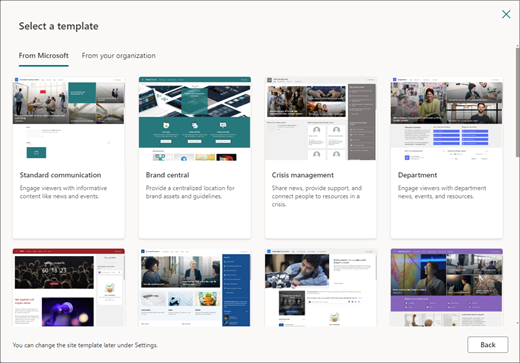
Ha további kommunikációs webhelysablonok között szeretne tallózni, válassza a Beállítások , majd a Webhelysablonok lehetőséget a sablonbeállítások megtekintéséhez.
2. lépés: A webhely tartalmának áttekintése
1. A kommunikációs webhely szokásos tartalma
Ha a Szabványos kommunikációs webhelysablont választja, kap egy kezdőlapot, amely számos személyre szabható kijelzőt tartalmaz. A szokásos kommunikációs tervvel elkészített kommunikációs webhelyeken alapértelmezés szerint a következő kijelzők találhatók:
-
Fő kép: A Fő kép kijelzővel látványosabbá teheti a lapot, és rá irányíthatja a fókuszt. A Fő kép kijelzővel akár öt elemet is megjeleníthet, és lenyűgöző képek hozzáadásával felkeltheti a látogatók figyelmét. További információt A Fő kép kijelző használata modern lapokon című témakörben talál.

-
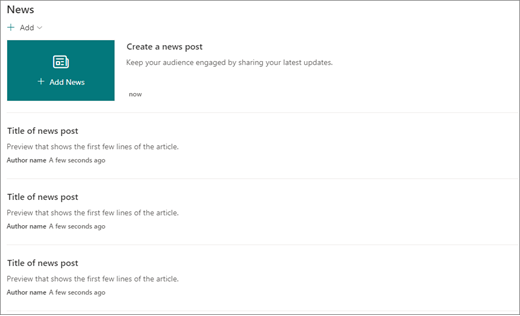
Hírek: A Hírek kijelzőt használva tájékoztathatja csapatát, valamint megoszthatja velük a fontos és érdekes híreket. További információt A Főbb hírek és a Hírek lista kijelző használata modern lapokon című témakörben talál.
-
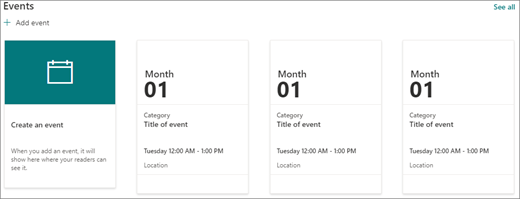
Események: Az Események kijelző használatával megjelenítheti a közelgő eseményeket. További információt Az Események kijelző használata című témakörben talál.
- Dokumentumok: megjeleníti az alapértelmezett dokumentumtárat a kezdőlapon, ahol közvetlenül megnyithatja és szerkesztheti a dokumentumokat. Érdemes lehet felvenni a Kiemelt tartalom kijelzőt, amellyel dinamikusan megjelenítheti egy tár, webhely, webhelycsoport vagy az összes webhely dokumentumait. További információt a Kiemelt tartalom kijelző használata című témakörben talál.
2. Webhelytartalom megjelenítése
A Bemutató webhelysablonhoz tartozik egy kezdőlap is, amely számos személyre szabható kijelzőt tartalmaz. A Bemutató sablont használó kommunikációs webhelyeken alapértelmezés szerint a következő kijelzők találhatók:
-
Fő kép: A Fő kép kijelzővel látványosabbá teheti a lapot, és rá irányíthatja a fókuszt. A Bemutató sablonnal két elrendezés közül választhat ( Csempe és Réteg), és látványos képeket adhat hozzájuk, hogy az egyes elemekre irányítsa a figyelmet. További információt A Fő kép kijelző használata modern lapokon című témakörben talál.

-
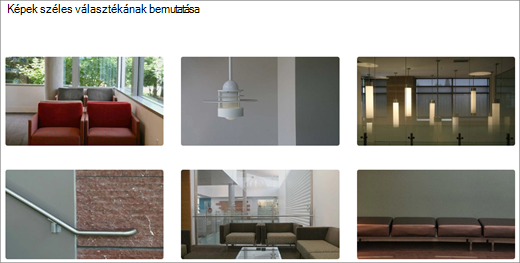
Képgyűjtemény: A Képgyűjtemény kijelzővel képgyűjteményeket oszthat meg egy lapon. További információt A Képgyűjtemény kijelző használata című témakörben talál.
3. Üres webhelytartalom
Ha Üres kommunikációs webhellyel kezdi a munkát, nem szükséges eltávolítani a felesleges kijelzőket. Csak válassza ki a lapelrendezést , és adja hozzá a kívánt kijelzőket a jobb oldali eszközkészlet segítségével ( ).
).
3. lépés: A megjelenés és a webhely-navigáció testreszabása
A webhely megjelenését, navigációját, kijelzőit és tartalmát a nézők és a szervezet igényeinek megfelelően testre szabhatja. Amikor testre szab, a webhely jobb felső sarkában található Szerkesztés elemet választva győződjön meg arról, hogy a webhely szerkesztés módban van. Munka közben válassza a Mentés piszkozatként lehetőséget a módosítások mentéséhez anélkül, hogy közzétenné őket a nézőknek, vagy tegye közzé újra a módosításokat, hogy a frissítések elérhetővé váljanak a közönség számára.
- Szerkesztheti a dokumentumtárakat a mappanevek frissítésével és az erőforrások feltöltésével.
- Webhelynavigáció szerkesztése és testreszabása
- Megváltoztathatja a webhely megjelenését a téma, az embléma, a fejlécelrendezések és a webhely megjelenésének testreszabásával.
- Lapok hozzáadása vagy eltávolítása a webhelyen vagy a webhely-navigáción a meglévő tartalom elhelyezése céljából
- Társíthatja ezt a webhelyet a szervezetén belüli valamely központi webhelyhez , vagy szükség esetén hozzáadhatja a webhelyet egy meglévő központi webhely navigációs sávjához .
4. lépés: A webhely megosztása másokkal
Miután testre szabta, ellenőrizte a pontosságát, és közzétette a végleges piszkozatot, megoszthatja webhelyét másokkal.
- Válassza a Beállítások , majd a Webhely engedélyei lehetőséget.
- Válassza a Webhely megosztása lehetőséget.
- A Webhely megosztása ablaktáblában írja be az összes olyan felhasználó nevét, akinek hozzáférést szeretne adni a webhelytartalomhoz, és válassza ki a hozzáférési szintjüket (Olvasás, Szerkesztés, Teljes hozzáférés). Ha azt szeretné, hogy szervezetében mindenki hozzáférjen a webhelyhez, válassza a Mindenki, kivéve a külső felhasználók lehetőséget. Az alapértelmezett engedélyszint az Olvasás.
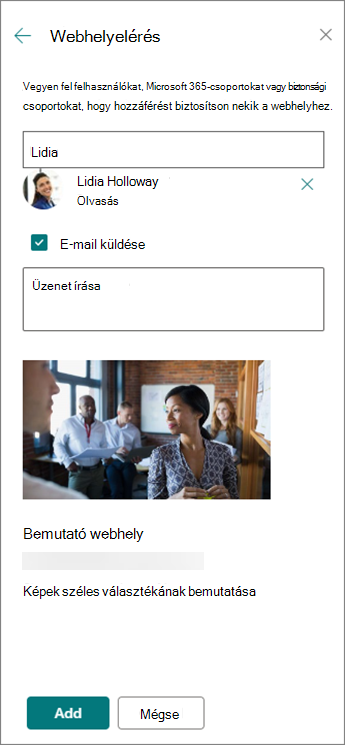
- Adjon meg egy nem kötelező üzenetet a webhely megosztásakor küldendő e-mail-értesítés mellé, vagy törölje az E-mail küldése jelölőnégyzet jelölését, ha nem szeretne e-mailt küldeni.
- Válassza a Hozzáadás lehetőséget, ha befejezte a tagok hozzáadását és az engedélyek beállítását.
5. lépés: A webhely karbantartása
A webhely létrehozása és elindítása után a következő fontos fázis a webhelytartalom karbantartása. Gondoskodjon arról, hogy terve legyen a tartalom és a kijelzők naprakészen tartására.
Gyakorlati tanácsok a webhelykarbantartáshoz:
- A webhely karbantartásának megtervezése – Állítson be ütemtervet a webhely tartalmának szükséges gyakoriságú áttekintésére, hogy a tartalom továbbra is pontos és releváns legyen.
- Rendszeres hírek közzététele – A legfrissebb hirdetmények, információk és állapotok terjesztése a szervezeten belül. Megtudhatja, hogyan szúrhat be hírbejegyzést egy csapatwebhelyre vagy kommunikációs webhelyre, és hogyan mutathatja meg a SharePoint-hírek használatát a hirdetményeket közzétevő többi felhasználónak.
- Hivatkozások és kijelzők ellenőrzése – Folyamatosan frissítse a hivatkozásokat és kijelzőket, így biztosíthatja, hogy webhelye teljes értékét kihasználhassa.
- Elemzés használata az aktivitás javításához – A beépített használati adatokról szóló jelentés használatával megtekintheti a webhelyhasználatot, hogy információkat kapjon a népszerű tartalmakról, a webhelylátogatásokról és egyebekről.
- Rendszeres időközönként ellenőrizze a webhelybeállításokat – Miután létrehozott egy webhelyet a SharePointban, módosíthatja a webhely beállításait, webhelyadatait és engedélyeit .
További információ a kommunikációs webhelyekről és a SharePointról
További információ a SharePoint-webhelyek megtervezéséről, létrehozásáról és karbantartásáról .
További SharePoint-webhelysablonok megtekintése.