
A Tanulásközpont webhelysablon egy kommunikációs webhely, amely az oktatási csapat belső kezdőlapjaként szolgál. Biztosítson szervezete számára olyan belső helyszíni felületet, amely egy helyen mutatja be az eseményeket, a híreket és a tanórán kívüli erőforrásokat.
Ebben a cikkben megismerheti a SharePoint Learning központi webhelysablon elemeinek használatát, illetve azt, hogy hogyan szabhatja testre a webhelyet a saját igényei szerint.

Webhelyszolgáltatások
- Testre szabható webhely, amely előre kitöltött képekkel, kijelzőkkel és tartalommal ihletet nyújt a webhelyszerkesztőknek, amikor testreszabásokat végeznek az oktatóközpont igényeinek megfelelően.
- Előre kitöltött lapok és kijelzők, amelyek a tanulási célokat, a fontos erőforrásokhoz való hozzáférést és a határidőket mutatják be.
- Fontolja meg a Tanulásközpont webhelysablon párosítását a Képzési és fejlesztési csapat, illetve az Oktatás és tanfolyamok webhelysablonnal.
Megjegyzés
- Bizonyos funkciókat csak fokozatosan teszünk elérhetővé azoknak a szervezeteknek, amelyek csatlakoztak a Célzott megjelenés programhoz. Ez azt jelenti, hogy még nem feltétlenül látja ezt a szolgáltatást, vagy az eltérhet a súgócikkekben leírtaktól.
- Ha meglévő webhelyen alkalmaz sablont, a tartalom nem kerül automatikusan egyesítésre az új sablonnal. Ehelyett a meglévő tartalmakat a Webhely tartalma lap másolataként fogja tárolni a rendszer.
1. lépés: A Tanulási központ webhelysablon hozzáadása
Először kövesse az utasításokat webhelysablon új vagy meglévő SharePoint-webhelyhez való hozzáadásához.
Megjegyzés
A sablon webhelyen való elhelyezéséhez webhelykészítési jogosultsággal kell rendelkeznie.
2. lépés: Előre kitöltött webhelytartalom áttekintése
Böngésszen az előre kitöltött webhelytartalmak, kijelzők és lapok között, és döntse el, milyen testreszabásokra van szükség ahhoz, hogy megfeleljenek szervezete márkájának, hangkörének és általános üzleti célkitűzéseinek.
A webhelylapok előre kitöltve:
- Kezdőlap – Olyan helyet biztosít, ahol a nézők részt vehetnek a hírekben, a tanulási célokban, a fontos határidőkben, és hozzáférhetnek további tanulási forrásokhoz.
3. lépés: A webhely testreszabása
Miután hozzáadta a Tanulásközpont webhelysablont, ideje testre szabni és saját igényeihez igazítani.
Megjegyzés
A SharePoint-webhelyek szerkesztéséhez webhelytulajdonosnak vagy webhelytagnak kell lennie.
|

|
|---|
A webhely megjelenését, navigációját, kijelzőit és tartalmát a nézők és a szervezet igényeinek megfelelően testre szabhatja. Amikor testre szab, a webhely jobb felső sarkában található Szerkesztés elemet választva győződjön meg arról, hogy a webhely szerkesztés módban van. Munka közben mentse piszkozatként, illetve tegye közzé újra a módosításokat, hogy láthatóvá tegye a módosításokat a nézők számára.
1. A Fő kép kijelzővel kiemelheti a tanulási célokat és a szervezési erőforrásokat

- Először válassza ki a Fő kép kijelzőt, majd válassza a Kijelző szerkesztése
 gombot.
 - Ezután válassza ki a szervezet igényeinek leginkább megfelelő réteg- és csempebeállításokat.
További információ a Fő kép kijelzőről.
2. A Gyorshivatkozások kijelzővel megjelenítheti a gyakran használt erőforrásokat

- Első lépésként válassza ki a Gyorshivatkozások kijelzőt, és válassza a Kijelző szerkesztése gombot.
- Ezután válassza ki a szervezet igényeinek leginkább megfelelő elrendezési beállítást.
További információ a Gyorshivatkozások kijelzőről.
3. A Kép kijelző használata az Oktatóközpont releváns képeinek megjelenítéséhez

- Először válassza ki a Kép kijelzőt, majd válassza a Kijelző szerkesztése gombot.
- Ezután válassza a Módosítás lehetőséget, válasszon ki egy képforrást, majd válassza a Beszúrás lehetőséget.
- Adjon hozzá egy webcímet a képhez a Hivatkozás szakaszban, hogy a nézőket egy másik lapra irányítsa.
- A kijelzőn átfedő szöveget úgy módosíthatja, hogy felülírja a már meglévő szöveget.
- Ismételje meg az 1–4. lépést minden kép esetében.
További információ a Kép kijelzőről.
4. Üdvözlőüzenet vagy közlemények megjelenítése a Szöveg kijelzővel
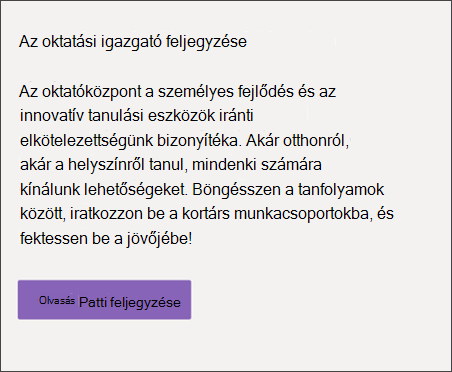
- Kezdésként írja be a szöveget közvetlenül a kijelzőbe.
- A szöveg formázásához használja a kijelző fölött található beállításokat.
- Ezután válassza ki a gombot a címke és a hivatkozás szerkesztéséhez.
További információ a Szöveg és aGomb kijelzőről.
5. A Hírek kijelző használatával releváns híreket jeleníthet meg a tanulók számára

- Először válassza ki a Hírek kijelzőt, majd válassza a Kijelző szerkesztése gombot.
- Ezután válassza ki a hírforrást, amely tartalmazza a megjeleníteni kívánt információkat.
- Válassza ki azt az elrendezést, megjelenítési beállításokat és szűrőt, amely a legjobban jeleníti meg a szervezet csapatának tagjait.
- A Rendezés szakaszban adja meg, hogy milyen sorrendben jelenjenek meg a hírek.
További információ a Hírek kijelzőről.
6. Adott dátumok listázása az események kijelzővel
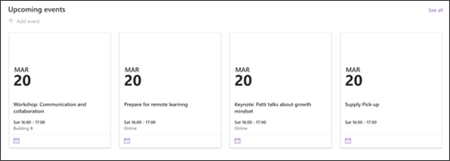
- Először válassza ki az események kijelzőt, majd válassza a Kijelző szerkesztése gombot.
- Először válassza ki a forrást , ahonnan az események származni szeretnének, az események listáját és az eseménykategóriát.
- Ezután válassza ki a webhelyen megjeleníteni kívánt dátumtartományt.
- Ezután válassza ki az elrendezést.
- Jelölje ki a kijelzőben megjeleníthető elemek maximális számát .
További információ az események kijelzőről.
7. Információ küldése tanulási lehetőségekről a Szöveg kijelzővel

- Kezdésként írja be a szöveget közvetlenül a kijelzőbe, és törölje a már meglévő szöveget.
- A szöveg formázásához használja a kijelző fölött található beállításokat.
- Ha további teszt- és kijelzőformázási lehetőségeket szeretne megnyitni, válassza a három pontot a formázási mezőben.
További információ a Szöveg kijelzőről.
8. A Kép kijelzővel lehetőségeket jeleníthet meg a tanulóknak a tanulásra és a kapcsolatteremtésre

- Először válassza ki a Kép kijelzőt, majd válassza a Kijelző szerkesztése gombot.
- Ezután válassza a Módosítás lehetőséget, válasszon ki egy képforrást, majd válassza a Beszúrás lehetőséget.
- Adjon hozzá egy webcímet a képhez a Hivatkozás szakaszban, hogy a nézőket egy másik lapra irányítsa.
- A kijelzőn átfedő szöveget úgy módosíthatja, hogy felülírja a már meglévő szöveget.
- Ismételje meg az 1–4. lépést minden kép esetében.
Tudjon meg többet a Kép kijelzőről , vagy fontolja meg a Galéria kijelző használatát.
A megjelenés és a webhely-navigáció testreszabása
Mielőtt megosztaná a webhelyet másokkal, végezze el az utolsó simításokat a webhelyen úgy, hogy a felhasználók megtalálják a webhelyet, egyszerűen navigálni tudnak a hivatkozások és a lapok között, és gyorsan hozzáférnek a rajta lévő tartalomhoz.
- Szerkesztheti a dokumentumtárakat a mappanevek frissítésével és az erőforrások feltöltésével.
- Webhelynavigáció szerkesztése és testreszabása
- Megváltoztathatja a webhely megjelenését a téma, az embléma, a fejlécelrendezések és a webhely megjelenésének testreszabásával.
- Lapok hozzáadása vagy eltávolítása a webhelyen vagy a webhely-navigáción a meglévő tartalom elhelyezése céljából
- Társíthatja ezt a webhelyet a szervezetén belüli valamely központi webhelyhez , vagy szükség esetén hozzáadhatja a webhelyet egy meglévő központi webhely navigációs sávjához .
4. lépés: A webhely megosztása másokkal
Miután testre szabta, ellenőrizte a pontosságát, és közzétette a végleges piszkozatot, megoszthatja webhelyét másokkal.
- Válassza a jobb oldali sarokban látható Webhely megosztása lehetőséget.
- Segítséget kaphat a webhely kezeléséhez olyan webhelytulajdonosok és tagok felvételével, akiknek engedélyük lesz a webhelytartalom szerkesztésére.
- A Webhely megosztása ablaktáblában adja meg azoknak a személyeknek a nevét, akikkel meg szeretné osztani a webhelyet. Ha azt szeretné, hogy szervezetében mindenki hozzáférjen a webhelyhez, válassza a Mindenki (kivéve a külső felhasználókat) lehetőséget. Az alapértelmezett jogosultsági szint az Írásvédett.

- Adjon meg egy nem kötelező üzenetet a webhely megosztásakor küldendő e-mail-értesítés mellé, vagy törölje az E-mail küldése jelölőnégyzet jelölését, ha nem szeretne e-mailt küldeni.
- Válassza a Megosztás lehetőséget.
5. lépés: A webhely karbantartása
A webhely létrehozása és elindítása után a következő fontos fázis a webhelytartalom karbantartása. Gondoskodjon arról, hogy terve legyen a tartalom és a kijelzők naprakészen tartására.
Gyakorlati tanácsok a webhelykarbantartáshoz:
- A webhely karbantartásának megtervezése – Állítson be ütemtervet a webhely tartalmának szükséges gyakoriságú áttekintésére, hogy a tartalom továbbra is pontos és releváns legyen.
- Rendszeres hírek közzététele – A legfrissebb hirdetmények, információk és állapotok terjesztése a szervezeten belül. Megtudhatja, hogyan szúrhat be hírbejegyzést egy csapatwebhelyre vagy kommunikációs webhelyre, és hogyan mutathatja meg a SharePoint-hírek használatát a hirdetményeket közzétevő többi felhasználónak.
- Hivatkozások és kijelzők ellenőrzése – Folyamatosan frissítse a hivatkozásokat és kijelzőket, így biztosíthatja, hogy webhelye teljes értékét kihasználhassa.
- Elemzés használata az aktivitás javításához – A beépített használati adatokról szóló jelentés használatával megtekintheti a webhelyhasználatot, hogy információkat kapjon a népszerű tartalmakról, a webhelylátogatásokról és egyebekről.
- Rendszeres időközönként ellenőrizze a webhelybeállításokat – Miután létrehozott egy webhelyet a SharePointban, módosíthatja a webhely beállításait, webhelyadatait és engedélyeit .
További testreszabási források
További információ a SharePoint-webhelyek megtervezéséről, létrehozásáról és karbantartásáról .