A Microsoft Adaptív központ segítségével adaptív gombokkal és vezetékes kapcsolókkal bővítheti a hagyományos billentyűzeteket. Az Adaptive Hub segítségével egyszerűen létrehozhatja saját egyéni bemeneteit.
Eszközkövetelmények
Az Adaptive Hub és a Microsoft Tartozékközpont olyan PC-ken működik, amelyeken telepítve van a Windows 10/11. Ha MacOS, iOS, Chrome és Android rendszerű társeszközökkel szeretné használni, konfigurálja windowsos PC-jén a Microsoft Tartozékközpont segítségével.
Az Adaptive Hub megismerése
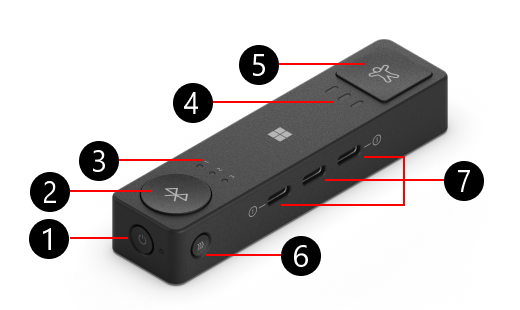
- Főkapcsoló
- Bluetooth gomb
- Bluetooth LED (3)
- Profil LED (3)
- Profil gomb
- Párosítás gomb
- USB-C portok (3)
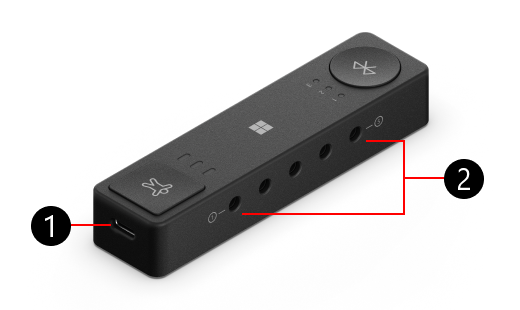
- USB-C-töltőport
- 3,5 mm-es port (5)
Az Adaptive Hub portjainak magyarázata
Az Adaptive Hub párosítható Microsoft adaptív gombokkal, és más gyártók kapcsolóihoz csatlakoztatható. Az alábbiakban az Adaptive Hubon elérhető portok magyarázatát olvashatja.
| 3,5 mm-es port (5 port) | Ezt a portot használhatja egyéb kisegítő technológiák kapcsolóihoz való csatlakozáshoz. |
|---|---|
| USB-C-töltőport | Csatlakoztassa ezt a portot egy áramforráshoz USB-C-kábellel az Adaptive Hub töltéséhez. |
| USB-C portok (3 port) | Csatlakozás a Microsoft adaptív gombjaihoz USB-C-kábellel. Amikor az Adaptive Hub áramforráshoz van csatlakoztatva, ezek a portok a gombokat is töltik. |
| Bluetooth gomb és Bluetooth LED (3 jelzőfény) | A gomb megnyomásával átválthat vagy párosíthat egy másik számítógéppel vagy eszközzel – a LED jelzi, hogy melyik eszköz van csatlakoztatva. További információért lásd : Az Adaptive Hub csatlakoztatása a számítógéphez. |
| Főkapcsoló | Az Adaptive Hub be- és kikapcsolása. |
| Profil gomb és Profil LED (3 jelzőfény) | Ezzel válthatsz az Adaptive Hub profiljai között – a LED jelzi, hogy melyik profil van kiválasztva. További információt a Profilok használata a Microsoft Adaptív központ szolgáltatással című témakörben talál. |
| Párosítás gomb | Ezzel a gombbal bármelyik adaptív gombbal párosítható az Adaptive Hub. További információért lásd: A Microsoft adaptív gombjainak használata. |
Az Adaptive Hub csatlakoztatása a számítógéphez
Miután kivette az Adaptive Hubot a dobozából, az alábbiak szerint csatlakoztathatja a PC-hez.
- Nyomja le a főkapcsoló gombot az Adaptive Hubon.
- A PC-n megjelenik egy értesítés. A rendszer kérni fogja, hogy csatlakoztassa az Adaptive Hubot a számítógéphez Bluetooth-kapcsolaton keresztül. Válassza a Csatlakozás lehetőséget.
Megjegyzés
Ha nem látja az értesítést, válassza a Start menü>Gépház>Bluetooth-& Eszköz>> hozzáadásaBluetooth-hoz. Válassza ki a Microsoft Adaptív központ elemet a listából.
Az Adaptive Hub csatlakoztatása egy másik PC-hez
Ha párosítani szeretné az Adaptive Hubot egy másik PC-vel, ezt a következőképpen teheti meg:
- Nyomja meg a Bluetooth gombot az Adaptive Hubon egy másik párosított eszköznyílásra való váltáshoz. Győződjön meg arról, hogy a Bluetooth gomb jelzőfénye egy másik számra vált.
- Nyomja le és tartsa lenyomva a Bluetooth gombot, amíg a jelzőfény villogni nem kezd.
- Várja meg, amíg megjelenik egy értesítés azon a PC-n, amelyet párosítani szeretne. Az értesítés rákérdez, hogy csatlakoztatja-e hozzá az Adaptív központot.
- Válassza a Csatlakozás lehetőséget az adapter párosításához.
Megjegyzés
Ha nem látja az értesítést, válassza a Start menü>Gépház>Bluetooth-& Eszköz>> hozzáadásaBluetooth-hoz. Válassza ki a Microsoft Adaptív központ elemet a listából.
Az Adaptive Hub és az adaptív gombok töltése
Az Adaptive Hub töltése:
- Csatlakoztassa a mellékelt USB-C-kábelt az Adaptive Hub legrövidebb oldalán lévő USB-C-porthoz.
- Csatlakoztassa a töltőkábel másik végét az áramforráshoz, például egy USB-porthoz.
Az adaptív gombok töltése:
- Győződjön meg arról, hogy az Adaptive Hub csatlakoztatva van az áramforráshoz.
- Csatlakoztassa a mellékelt USB-C-kábelt az adaptív gomb USB-C-portjához.
- Csatlakoztassa az USB-C-kábel másik végét az Adaptive Hub egyik USB-C-portjához.
Profilok használata az Adaptive Hubban
A profil a konfigurált gombok és műveletek készlete. Minden profil különböző gombműveletekkel rendelkezhet. További információt a Profilok használata a Microsoft Adaptív központ szolgáltatással című témakörben talál.
Kapcsolódó témakörök
- A Microsoft adaptív gombok használata
- A Microsoft Adaptív egér használata
- Adaptív tartozékok segítenek & tanulásban
További segítségre van szüksége?
Technikai támogatás

Technikai támogatásért nyissa meg a Surface alkalmazást vagy webböngészőt, írja le a problémát, és válassza a Segítség kérése lehetőséget.
Közösségi támogatás

A közösségek segítségével kérdéseket tehet fel, és részletes ismeretekkel rendelkező szakértőktől hallhat. Kérdezze a közösséget.
Egyéb támogatás

Ha nem tudja használni a Surface-t, vagy valami mással kapcsolatos kérdése van, nyissa meg a Segítség kérése lapot , hogy egyéb online támogatást kapjon.