A külső kijelző Surface-hez való csatlakoztatásának képességét az eszköz modellje és a használt kábelek, illetve videokártyák határozzák meg. Ha a Surface-t külső kijelzőhöz, például TV-hez, monitorhoz vagy kivetítőhöz szeretné csatlakoztatni, különböző videobemeneteket használhat, mint például USB-C, DisplayPort (DP), HDMI, DVI vagy VGA. A sokféle csatlakozótípus ellenére a Surface külső monitorhoz való csatlakoztatásának módja változatlan marad.
Videocsatlakozó beállításai külső kijelzőkhöz
Rendkívül fontos azonosítani a monitoron, a TV-n vagy a projektoron lévő videocsatlakozó típusát. A megfelelő videokábel vagy -adapter használata kulcsfontosságú a videóval vagy a megjelenítéssel kapcsolatos problémák megelőzésében.
| Port | Összekötő | Leírás |
|---|---|---|

|
C típusú USB-port | Lehetővé teszi a csatlakozást a C típusú USB-porttal rendelkező megjelenítőeszközökhöz, vagy adapterek használatával különböző típusú kijelzőcsatlakozókat csatlakoztat. |
|
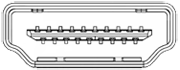
HDMI-port | A tömörítetlen videoadatok és a tömörítetlen vagy tömörítetlen digitális hangadatok továbbítására szolgáló audio/video interfész. |

|
DisplayPort-csatlakozó | Digitális kijelző interfész, amely képes hang és videó egyidejű továbbítására. |
|
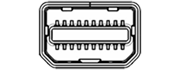
Mini-DisplayPort összekötő | Digitális kijelző interfész, amely képes hang és videó egyidejű továbbítására, és kisebb csatlakozót használ. |

|
DVI-port | A DVI-csatlakozókat az általuk támogatott jelek és a rendelkezésre álló érintkezők száma alapján három típusba soroljuk: DVI-I (integrált) - kombinálja a digitális és analóg jeleket ugyanazon a csatlakozón belül; A digitális jelek lehetnek egy- vagy kettős kapcsolatúak. DVI-D (csak digitális) - támogatja az egy- vagy a kettős kapcsolatú digitális jeleket. DVI-A (csak analóg) - kizárólag analóg jeleket hordoz. |

|
VGA | A régi csatlakozó csak analóg videojelek továbbítására képes. |
Milyen kábelekre és adapterekre van szükségem?
A legjobb eredmény érdekében a következőket javasoljuk:
- Javasoljuk, hogy használjon Designed for Surface tartozékokat vagy Surface USB-C a kijelzőadapterekhez.
- Ha lehetséges, ugyanolyan típusú kapcsolatot használjon a Surface vagy a dokkoló és a monitor között.
- Ha nem tudja használni ezt a kapcsolattípust, akkor az alábbi típusú adapterek egyikét ajánljuk (a legjobb eredmények sorrendjében): USB-C, DisplayPort (Mini DisplayPort), HDMI, DVI, VGA.
- A Surface termékek optimális teljesítménye érdekében USB4/Thunderbolt™ 4 tanúsítvánnyal rendelkező kábelek használata javasolt.
További javaslatok megtekintése
- Győződjön meg róla, hogy minden videocsatlakozás biztonságos. Ellenőrizze a Surface C típusú USB-portjának vagy Mini DisplayPortjának csatlakozását, a dokkolóállomást, a használt videoadaptert és a külső képernyő bemeneti csatlakozását.
- Ha egyik videokapcsolat-típusról másikra vált, vagy ha nagy távolságokra kiterjeszt egy jelet, javasoljuk, hogy használjon aktív videokártyákat vagy -bővítőket a minőségi jelátvitel érdekében.
- HDMI-videokábel használata esetén győződjön meg arról, hogy a névleges verziója 2.0, DisplayPort-kábel használata esetén pedig a névleges értéke 1,2, és hosszúsága legfeljebb 1,8 méter.
- A lehető legrövidebb kábellel csatlakoztassa a Surface-t a monitorhoz, mivel a túl hosszú kábelek csatlakozási problémákhoz, valamint a kép vagy a hang elvesztéséhez vezethetnek.
- Ha a monitorhoz mellékelt videokábel nem működik, próbálja meg egy másik videokábellel csatlakoztatni a Surface-t.
- Ha videohosszabbító kábelt, videoadaptert vagy átalakítót használ, távolítsa el azt az egységből, hogy kiderítse, hogy az okozza-e a problémát.
TV, monitor vagy kivetítő beállítása
Miután megszerezte az eszközökhöz megfelelő kábelt és adaptert, a következőképpen állíthatja be:
- Dugja be a videokábel egyik végét a külső képernyő portjába. Győződjön meg arról, hogy a külső képernyő be van kapcsolva, és a bemeneti forrása arra a portra van beállítva, amelyhez csatlakozik.
- Ha szükséges, csatlakoztassa a kábel másik végét a videoadapterhez.
- Csatlakoztassa az adaptert vagy a kábelt a Surface-hez.
A projekt képernyői
Miután csatlakoztatta a Surface-t egy külső kijelzőhöz, nyomja meg a Windows billentyű + P elemhez, és válassza ki, hogyan szeretné kivetíteni a képernyőt.
A billentyűkombináció ismételt lenyomásával válthat a rendelkezésre álló vetítési módok között – csak a számítógép képernyőjén, Duplikálás, Kiterjesztés és Második képernyő esetén.
| Válassza ezt: | Ehhez: |
|---|---|
| Csak a számítógép képernyőjét használja | Csak a Surface képernyőjén jelenjen meg minden. |
| Másolat készítése | Ugyanaz a dolog jelenik meg minden képernyőn. |
| Kibővítés | Minden tartalom a képernyőkön elosztva látható, az elemek pedig áthúzhatók az egyikről a másikra. |
| Csak a második képernyő | Minden látható a csatlakoztatott képernyőn vagy képernyőkön, és a Surface képernyője üres lesz. |
Tipp:
Ha nincs billentyűzet csatlakoztatva a Surface-hez, akkor kiválaszthatja a Hálózat, a Hang vagy az Akkumulátor ikont is a tálca jobb szélén (
 a
 ) a gyorsbeállítások megnyitásához, majd válassza a Kivetítés lehetőséget.
Kapcsolódó témakör
- Az ablakok igazítása dokkolással
- Több monitor használata Windows 10-ben
- A képernyőfelbontás és -elrendezés módosítása a Windowsban
- Problémamegoldás a Surface külső kijelzőhöz való csatlakoztatásakor
- Képernyőtükrözés és kivetítés PC-re v agy vezeték nélküli kijelzőre
További segítségre van szüksége?
Technikai támogatás

Technikai támogatásért nyissa meg a Surface alkalmazást vagy webböngészőt, írja le a problémát, és válassza a Segítség kérése lehetőséget.
Közösségi támogatás

A közösségek segítségével kérdéseket tehet fel, és részletes ismeretekkel rendelkező szakértőktől hallhat. Kérdezze a közösséget.
Egyéb támogatás

Ha nem tudja használni a Surface-t, vagy valami mással kapcsolatos kérdése van, nyissa meg a Segítség kérése lapot , hogy egyéb online támogatást kapjon.