
A Microsoft Modern Webkamera egy Microsoft Teams-tanúsítvánnyal rendelkező webkamera. Ez egy olyan kamera, amellyel kiváló minőségű videót készíthet, így a Microsoft Teams értekezletek és hívások során a legjobb formáját hozhatja. A kezdéshez csatlakoztassa a webkamerát a Windows 10/11 PC USB-portjához.
Ismerkedés a webkamera használatával
A Microsoft Modern Webkamera főbb részeinek megkereséséhez használja ezt az ábrát.
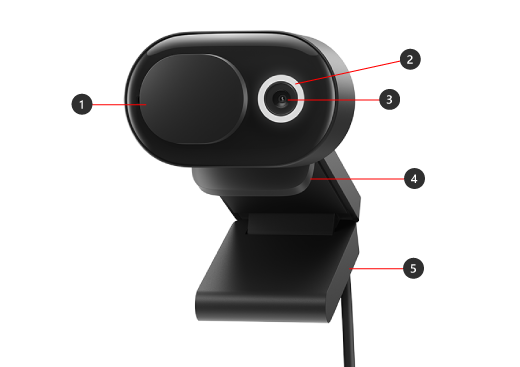
- Adatvédelmi zár
- LED használatjelző fény
- Kamera objektív
- Csatlakoztatás kijelzőn
- Alap:
A webkamera használata
Útmutató a Microsoft Modern webkamera beállításához és használatához a Microsoft Teamsben.
A Microsoft Modern Webkamera csatlakoztatása
Csatlakoztassa a Microsoft Modern webkamerát a kívánt módon - a számítógépétől és az otthoni vagy irodai beállításoktól függően. Íme három különböző módja a webkamera csatlakoztatásának.
A kijelzőn
Helyezze a Microsoft Modern webkamerát a külső kijelző vagy a laptop kijelzőjének tetejére. Forgassa el a webkamera alapját felfelé, hogy a kamera biztonságosan helyezkedjen el felül.

Az íróasztalán
Helyezze a Microsoft Modern webkamerát az íróasztal vagy az asztal tetejére, úgy, hogy a talp vízszintesen helyzetben legyen.

Állványon
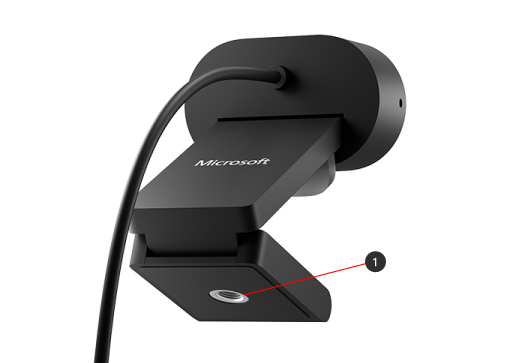
Fogjon egy kis állványt (a csomag nem tartalmazza), majd csavarja be az állványcsavart a Microsoft Modern webkamera alján lévő állványmenetbe (#1 a következő képen). Helyezze a kis állványt a számítógép közelébe.
A beépített mikrofon beállítása a Microsoft Modern Webkamerában
A Microsoft Modern Webkamera alapértelmezett beállításokkal, azaz a beépített mikrofon kikapcsolt állapotában tanúsított a Microsoft Teams számára. Ha bekapcsolja a beépített mikrofont a Microsoft Tartozékközpont alkalmazásban, az befolyásolhatja a tanúsítványt. A Teams-értekezletek és -hívások során továbbra is használhatja a számítógép mikrofonját és hangszóróit.
Ha szeretné használni a beépített mikrofont, a következőképpen kapcsolhatja be:
- Töltse le a Microsoft Tartozékközpont alkalmazást.
- Csatlakoztassa a Microsoft Modern webkamerát.
- A Microsoft Tartozékközpont lapon válassza a Modern webkamera lehetőséget.
- Válassza a Webkamera beállításai lehetőséget, majd kapcsolja be a Webkamera mikrofonja beállítást.
A Microsoft Modern webkamera beállítása a Microsoft Teamsben
- A Microsoft Teamsben válassza a Beállítások és egyéb lehetőségek lehetőséget
 a profilképtől balra felül, majd válassza a
  .
. - A Beállításokmenüpontban, válassza az Eszközök lehetőséget.
- A Kamera alatt válassza Microsoft Modern Webkameralehetőséget.
- A kamera fizikai beállításához tartsa a kamera talpát az egyik kezében. A másik kezével tartsa a kamera tetejét, majd döntse felfelé vagy lefelé, amíg az Előnézeti ablakban a kívánt módon nem jelenik meg.
A webkamera előlapján lévő LED-lámpa egyszínű fehéren világít, amikor a kamera használatban van.
A Microsoft Modern webkamera használata Teams értekezleteken vagy hívásokban
Miután megnyitotta a Microsoft Teams alkalmazást a Windows 10/11 PC-jén, a következőkben ismertetjük, hogyan használhatja webkameráját Teams-hívások és értekezletek során.
| Cél | Tegye ezt a Microsoft Teamsben |
|---|---|
| Videóhívás indítása | Válassza a Hívások lehetőséget, tárcsázza a hívni kívánt személy számát, majd válassza a Hívás elemet. Válassza a Kamera lehetőséget, hogy megjelenjen a kamerán. |
| Bekapcsolódás értekezletbe és megjelenés a kamerán | Válassza a Calendar> lehetőséget a bekapcsolódáshoz az értekezletbe>. Kapcsolja be a Kamera lehetőséget, majd válassza a Csatlakozás most elemet, hogy bekapcsolt kamerával csatlakozzon az értekezlethez. |
Az adatvédelmi zár használata
A Microsoft Modern webkamera adatvédelmi zárral rendelkezik, amely segít adatai védelmében. Ha nem szeretné, hogy a kamera rögzítse Önt, bármikor a nagyítólencse fölé csúsztathatja az adatvédelmi zárat.
A Microsoft Tartozékközpont alkalmazás letöltése
A Microsoft Tartozékközpont alkalmazással testre szabhatja a Microsoft Modern webkamera beállításait, hogy a lehető legtöbbet hozhassa ki belőle. Letöltheti a Microsoft Tartozékközpont alkalmazást a Microsoft Store-ból, és telepítheti a Windows 10/11 PC-jére.

Megjegyzés
A Microsoft Tartozékközpont macOS rendszeren nem érhető el.
További segítségre van szüksége?
Technikai támogatás

Technikai támogatásért nyissa meg a Surface alkalmazást, írja le a problémát, és válassza a Segítség kérése lehetőséget.
Közösségi támogatás

A közösségek segítségével kérdéseket tehet fel, és részletes ismeretekkel rendelkező szakértőktől hallhat. Kérdezze a közösséget.
Egyéb támogatás

Ha nem tudja használni a Surface-t, vagy valami mással kapcsolatos kérdése van, nyissa meg a Segítség kérése lapot , hogy egyéb online támogatást kapjon.


