A Microsoft Adaptív egér egy adaptív kiegészítő, amely kényelmesebbé teszi az egér használatát.
Ismerje meg az adaptív egerét
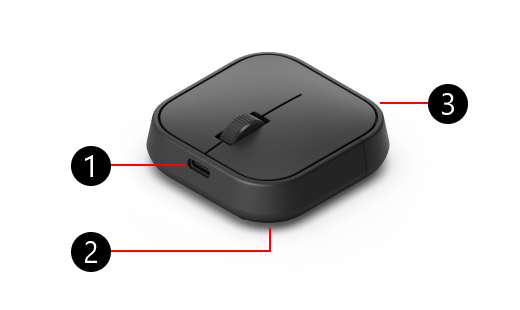
- USB-C-töltőport
- Bekapcsológomb, kiadási gomb és Bluetooth-párosítási gomb az Adaptive Mouse alján (nem látható)
- Egér hátsó fedele
Párosítsa az adaptív egeret a PC-vel
Miután kivette az adaptív egeret a dobozából, a következőképpen csatlakoztathatja a PC-hez:
Nyomja meg az adaptív egér bekapcsológombját.
A PC-n megjelenik egy értesítés. A rendszer megkéri, hogy csatlakoztassa az egeret a számítógéphez Bluetooth-on keresztül. Válassza a Csatlakozás lehetőséget.
Megjegyzés
Ha nem látja az értesítést, válassza a Start menü>Gépház>Bluetooth-& Eszköz>> hozzáadásaBluetooth-hoz. Válassza ki a Microsoft Adaptív egér elemet a listából.
Az adaptív egér csatlakoztatása egy másik PC-hez
Ha párosítani szeretné az adaptív egeret egy másik PC-vel, ezt a következőképpen teheti meg:
Nyomja meg a Bluetooth gombot az adaptív egéren egy másik párosított eszköznyílásra váltáshoz. Győződjön meg arról, hogy a Bluetooth gomb jelzőfénye egy másik számra vált.
Ha első alkalommal párosít egy másik PC-vel, akkor a párosítás fénye villogni kezd. Ellenkező esetben tartsa lenyomva a Bluetooth gombot, amíg a jelzőfény villogni nem kezd.
Várja meg, amíg megjelenik egy értesítés azon a PC-n, amelyet párosítani szeretne. Az értesítés rákérdez, hogy csatlakoztatja-e hozzá az adaptív egeret.
Válassza a Csatlakozás lehetőséget az egér párosításához.
Megjegyzés
Ha nem látja az értesítést, válassza a Start menü>Gépház>Bluetooth-& Eszköz>> hozzáadásaBluetooth-hoz. Válassza ki a Microsoft Adaptív egér elemet a listából.
Microsoft Adaptív egér farka
Ha az adaptív egeret az igényeinek megfelelően szeretné használni, hozzáadhatja az adaptív egér végét (külön megvásárolható).
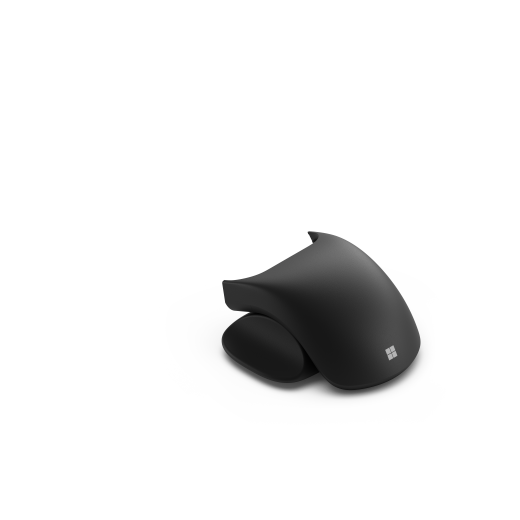
Az Adaptive Mouse Tail felhelyezése és eltávolítása
Az egér farkának rögzítése:
- Fordítsa meg az egeret úgy, hogy az alja felfelé nézzen.
- Nyomja meg és tartsa lenyomva a Kiadás gombot az egér farokfedélének lazításához, majd húzza le az egérről.
- Csúsztassa az egér végét ugyanarra a helyre, ahol az akkumulátorrekesz fedőlapja található.
Az egér farka eltávolításához kövesse ismét ezeket az utasításokat.
Microsoft Adaptív egér hüvelykujj támogatása
Az Adaptive Mouse Tail tartozéka az Adaptive Mouse hüvelykujj támogatással is rendelkezik.
Az adaptív egér hüvelykujj-támogatásának csatlakoztatása és eltávolítása
A hüvelykujj-támogatás rögzítésének módja:
- Ügyeljen arra, hogy a hüvelykujj-támogatás az egér azon oldalán legyen, ahol a hüvelykujját szeretné pihentetni.
- Illessze a hüvelykujj-támaszon lévő két helyjelölőt az egér nyílásaihoz.
- Nyomja a hüvelykujj-támaszt a helyére, hogy rögzítse az egérhez.
A hüvelykujj-támogatás eltávolításának módja:
- Tartsa az egeret erősen az egyik kezében úgy, hogy a hüvelykujjtámasz Öntől elfelé mutasson.
- Tolja az Ön felé néző oldalt az egértől – a helyjelölőt emelje ki az egér nyílásától.
- Húzza el a hüvelykujj-támasszal ellátott oldalt az egértől.
Kapcsolódó témakörök
További segítségre van szüksége?
Technikai támogatás

Technikai támogatásért nyissa meg a Surface alkalmazást vagy webböngészőt, írja le a problémát, és válassza a Segítség kérése lehetőséget.
Közösségi támogatás

A közösségek segítségével kérdéseket tehet fel, és részletes ismeretekkel rendelkező szakértőktől hallhat. Kérdezze a közösséget.
Egyéb támogatás

Ha nem tudja használni a Surface-t, vagy valami mással kapcsolatos kérdése van, nyissa meg a Segítség kérése lapot , hogy egyéb online támogatást kapjon.