
Teljes méretű, klasszikus gépelési élmény egy dedikált Copilot ( billentyűvel, beépített számbillentyűzettel és akár 12 hónapos akkumulátor-üzemidővel.
A Surface-billentyűzet az AI erejét az Ön keze ügyeibe hozza a Windows 11-en elérhető funkciókkal. Ez a karcsú billentyűzet klasszikus gépelést, beépített számbillentyűzetet és dedikált billentyűket kínál többek között a Metszet & vázlat, az Expresszív bevitel, a Hívásnémítás és egyebek gyors eléréséhez.
Megjegyzés
A Copilot-kulcs a Surface Keyboard 2nd Edition billentyűzettel érhető el.
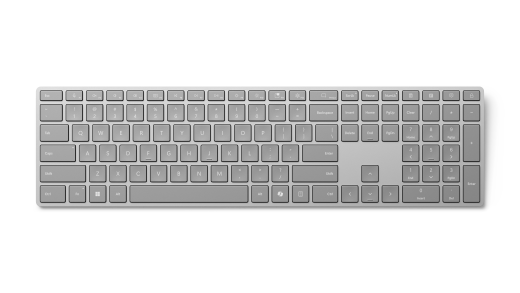
Megvásárolható a Microsoft Store-ból és más kiskereskedőktől.
Követelmények
A beállításhoz szüksége lesz egy olyan számítógépre, amelyen Windows 11 rendszer fut, és támogatja a Bluetooth 4.0 vagy újabb verzióját. Ez a billentyűzet a gyorsabb párosítás érdekében támogatja a Windows Gyors párosítás funkcióját.
Megjegyzés
Ha nem biztos abban, hogy a számítógépe melyik Bluetooth-verziót támogatja, tekintse meg a Milyen Bluetooth-verzió van a számítógépemen? című témakört.
A billentyűzet összekapcsolása
A billentyűzet automatikusan bekapcsol, amikor először eltávolítja az elemet, kihúzza a fület, vagy kicseréli az elemeket.
A billentyűzet párosítása Bluetooth-kapcsolaton keresztül
Kapcsolja be a billentyűzetet, majd kövesse az utasításokat a PC-vel való párosításhoz:
Nyomja le és tartsa lenyomva a párosítás gombot a billentyűzet oldalán, amíg a felfelé mutató nyílbillentyű feletti LED-jelzőfény villogni nem kezd (körülbelül 3 másodpercig).
A windowsos PC-n válassza a Csatlakozás lehetőséget, ha megjelenik a billentyűzet értesítése, adja meg a képernyőn megjelenő PIN-kódot, nyomja le az Enter billentyűt, és várja meg a beállítás befejezését.
Nem jelent meg az értesítés?
- A Start menü
 > ABeállítások
 >Bluetooth-&-eszközök
 >Eszköz hozzáadása
 >Bluetooth>Surface Keyboard 2nd Edition.
 - Írja be a képernyőn megjelenő PIN-kódot, nyomja meg az Enter billentyűt, majd válassza a Kész lehetőséget.
- A Start menü
A billentyűzet párosítása után a LED-jelzőfény abbahagyja a villogást.
A billentyűzet és a gépelés beállításainak testreszabása
A billentyűzet testreszabása:
A Surface alkalmazás használatával testre szabhatja a billentyűzet beállításait. A megnyitásához válassza a Start ikont , adja meg a surface kifejezést, és válassza ki az alkalmazás megnyitásához. Ha az alkalmazás nincs telepítve, töltse le a Microsoft Store-ból.
Miután megnyílt az alkalmazás, válassza ki a billentyűzetet alul, majd válassza a Billentyűzet testreszabása lehetőséget a beállítások módosításához.
A billentyűzet gépelési beállításainak módosítása:
- A Windows indítás> A>Idő & nyelv
 >Gépelés
 .
.
Akkumulátoradatok
Ez a billentyűzet két AAA elemmel működik. Cseréjük:
- Fordítsa meg a billentyűzetet.
- Távolítsa el az elemtartó fedelét.
- Helyezzen be két új AAA elemet, és helyezze vissza a fedelet.
Az akkumulátor töltöttségi szintjét bármikor ellenőrizheti a Bluetooth &-eszközök beállításai >között, vagy nyissa meg a Surface alkalmazást.
Használaton kívül a billentyűzet automatikusan alacsony energiaállapotú üzemmódba vált, ezzel meghosszabbítva az akkumulátor üzemidejét.
AI-alapú funkciók a Windows 11-ben
A mesterséges intelligencia ereje be van építve a Windows 11-be. A hatékonyságnövelő és kreativitási alkalmazásoktól kezdve a fejlett AI-eszközökig, amelyek akadálymentesebbé teszik a dolgokat, ezek a funkciók az elképzelhetetlennél többet segíthetnek Önnek.
Hol lehet megvásárolni
A Surface-billentyűzetek és egyéb tartozékok a Microsoft Store-ból és más kiskereskedőktől vásárolhatók meg.
Megjegyzés
Ha a Microsoft Store nem érhető el az Ön régiójában, ezeknél a kiskereskedőknél is megtalálja a Surface-t.
Kapcsolódó témakörök
- Bluetooth-problémák megoldása a Windowsban
- Hogyan tisztíthatom a Microsoft-egeret és -billentyűzetet?
További segítségre van szüksége?
Technikai támogatás

Technikai támogatásért nyissa meg a Surface alkalmazást, írja le a problémát, és válassza a Segítség kérése lehetőséget.
Közösségi támogatás

A közösségek segítségével kérdéseket tehet fel, és részletes ismeretekkel rendelkező szakértőktől hallhat. Kérdezze a közösséget.
Egyéb támogatás

Ha nem tudja használni a Surface-t, vagy valami mással kapcsolatos kérdése van, nyissa meg a Segítség kérése lapot , hogy egyéb online támogatást kapjon.


