
Adaptív érintés használata a Surface érintőpárnával
A standard érintőpárna mód gyakran nem tudja pontosan regisztrálni a végtagkülönbségekkel, agyvelővelővel vagy olyan feltételekkel rendelkező személyek bemenetét, mint az ízületi gyulladás, ami megnehezíti vagy akár lehetetlenné teszi ezeknek az eszközöknek a hatékony használatát.
Az adaptív érintéses mód lehetővé teszi, hogy a különböző mobilitási és kézügyességi szinttel rendelkező felhasználók testre szabhassák az érintőpárnát, hogy jobban megfeleljenek személyes igényeiknek.
Ez a funkció már elérhető a Surface Laptop 13 hüvelykes 1st Edition, Surface Pro 12 hüvelykes billentyűzet, Surface Pro Flex Keyboard, Surface Laptop (7. kiadás) és Surface Laptop Studio 2.
Az Adaptív érintés bekapcsolása
A Surface alkalmazással engedélyezheti és testre szabhatja az Adaptív Érintéses beállításokat.
- Szükség esetén csatlakoztassa a Surface Pro Billentyűzetet.
- Ha szükséges, válassza ki a Surface Keyboardot az alkalmazás alján, majd a jobb oldali listából válassza az Érintőpad beállításai lehetőséget.
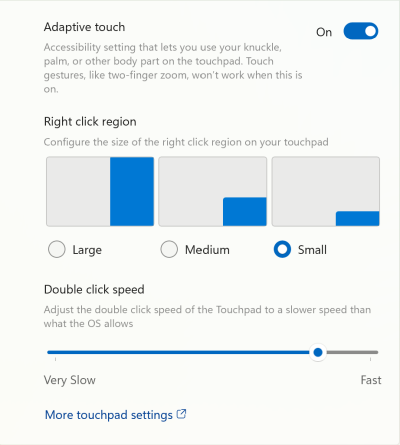
- Engedélyezze az adaptív érintést úgy, hogy a kapcsolót Be állásba kapcsolja, majd a "Bekapcsolás" lehetőséget választja.
Megjegyzés
Ha nincs telepítve a Surface alkalmazás, letöltheti a Surface alkalmazást a Microsoft Store-ból. Miután letöltötte, válassza a Start gombot, keresse meg a Surface-t, majd válassza ki az alkalmazást a találatok listájából.
Ha engedélyezve van az adaptív érintéses mód, az érintőpárnával reagálhat a test különböző részeiről érkező bemenetekre. A beállításokat az igényeinek megfelelően módosíthatja. Például a következő lehetőségek közül választhat:
- Módosítsa a jobb gombbal kattintva megjelenő régió méretét.
- A dupla kattintás regisztrálásához szükséges kattintások közötti időintervallum módosítása.
- Az érintőpárnával a test különböző részeit – például a tenyerét, a lábát, a kéz széleit vagy akár a reziduális végtagokat – használhatja.
Tipp:
A Surface-eszközök felhasználói a Surface alkalmazással testre szabhatják az eszközzel való interakciójukat. Az elérhető beállítások és testreszabási lehetőségek a használt Surface-eszköz típusától függenek.
További beállítások, például a Bizalmasság kattintása, a Touchpad beállításai között találhatók. Lépjen a Beállítások indítása>>Bluetooth & eszközök>érintőpárnára.