
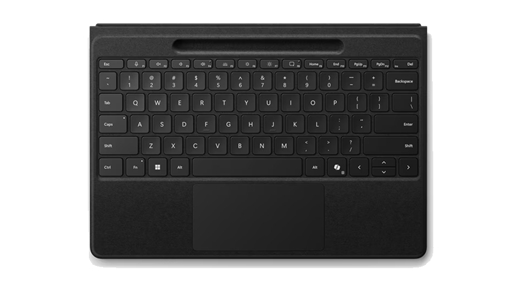
Tapasztalja meg a rugalmas munkavégzés rugalmasságát bárhonnan a Surface Pro 13 hüvelykes rugalmas billentyűzetével. Ezt a 2 az 1-ben billentyűzetet a Surface Pro-val használva hatékonyan maximalizálhatja a hatékonyságot.
Megjegyzés
Ez a billentyűzet a következő eszközökkel kompatibilis: Surface Pro (11. kiadás), Surface Pro 10 for Business, Surface Pro 9, Surface Pro 8, Surface Pro X.
Megvásárolható a Microsoft Store-ból és más kiskereskedőktől.
- Surface Pro 13 hüvelykes rugalmas billentyűzet
- Surface Pro 13 hüvelykes rugalmas billentyűzet üzleti célokra
- Surface Pro 13 hüvelykes rugalmas billentyűzet Slim tollal
- Surface Pro 13 hüvelykes rugalmas billentyűzet Slim tollal üzleti célokra
Csatlakoztatás a Surface Pro-hoz
A Surface Pro 13 hüvelykes rugalmas billentyűzete a Surface Pro-hoz csatlakoztatva és leválasztva is használható. Beépített mágnesekkel csatlakoztatható a Surface Pro eszközhöz.
A billentyűzet összekapcsolása
Ha hagyományos laptopként szeretné használni a Surface Pro-t, csatlakoztathatja hozzá a Surface Pro 13 hüvelykes rugalmas billentyűzetét.
- Helyezze egymás közelébe a Surface Pro alsó szélét és a billentyűzet felső szélét, amíg a mágnesek a helyükre nem kattannak.
A billentyűzet leválasztása
Feltöltött akkumulátorral a Surface Pro 13 hüvelykes rugalmas billentyűzete leválasztható a Surface Pro-ról, és külön is használható. Így a billentyűzetet bárhová elhelyezheti.
- Húzza le a billentyűzetet a Surface Pro-ról.
- Hajlítsa hátrafelé a billentyűzet gerincét, amíg kattanást nem hall a mágnesek kattogásához.
- Helyezze a billentyűzetet a kényelmesebb helyre, és gépeljen.
A Surface Pro automatikusan párosítható a billentyűzettel, és a leválasztás során is párosítva marad.
Megjegyzés
A billentyűzet leválasztható használatához Windows 11 szükséges.
A billentyűzet feltöltése
A Surface Pro 13 hüvelykes rugalmas billentyűzetének feltöltéséhez egyszerűen csatlakoztassa újra a Surface Pro-hoz.
Az akkumulátor töltöttségi szintjének ellenőrzéséhez tekintse meg a Surface Pro Flex billentyűzetet a Surface alkalmazásban. A megnyitásához válassza a Start ikont , írja be a Surface kifejezést, és válassza ki az alkalmazás megnyitásához. Ha az alkalmazás nem nyílik meg, szerezze be a Microsoft Store-ból.
A Copilot-kulcs használata
Fedezze fel a Copilottal, az Ön mindennapi AI-segítőtársával. A Surface Pro 13 hüvelykes rugalmas billentyűzete rendelkezik a Copilot billentyűvel, amely számos hatékonyságnövelő eszközt kínál.
A Copilot billentyű használatához nyomja le a Copilot billentyűt a billentyűzet jobb alsó sarkában. Ha a Copilot nem érhető el vagy ki van kapcsolva az eszközön, a Copilot billentyű lenyomásával megnyílik a Windows kereső. További információ: Copilot-funkciók.
Az érintőpad használata
A Surface Pro 13 hüvelykes rugalmas billentyűzet érintőpadot is tartalmaz, amellyel egér helyett kézmozdulatokkal navigálhat a PC-jén. A billentyűzet haptikus érintőpárnával rendelkezik, amely reális visszajelzést ad, amikor rákoppint.
A haptikus érintőpárna használatához egyszerűen koppintson rá a kurzor mozgatásához vagy a képernyőn lévő objektumokkal való interakcióhoz. A megnövelt munkaterületnek köszönhetően nagyobb kényelmet és nagyobb helyet biztosít a munkához. Az érintőpárnával használható kézmozdulatok testreszabásáról a Surface érintőpárna és beállításai című témakörben olvashat bővebben.
Az érintőpárna testreszabásához a Surface alkalmazás szükséges. A megnyitásához válassza a Start ikont , írja be a Surface kifejezést, és válassza ki az alkalmazás megnyitásához. Ha az alkalmazás nem nyílik meg, szerezze be a Microsoft Store-ból.
Megjegyzés
Az érintőpárna testreszabásához a Windows 11 szükséges.
A Slim toll csatlakoztatása
Tolltárolóval felszerelt billentyűzet használata esetén kétféleképpen csatlakoztathatja automatikusan a Slim tollat a Surface Pro-hoz. Ennek módja az alábbi:
- Helyezze a tollat a billentyűzet tartótálcájába, majd vegye ki.
- Használja a Gyors csatlakoztatás funkciót a Slim toll automatikus csatlakoztatásához. Ehhez egyszerűen írjon a tollal a képernyőre. Ekkor megjelenik egy beállítási környezet, és segít a toll testreszabásában.
Bluetooth-kapcsolaton keresztül is párosíthatja az eszközt. Ennek módja az alábbi:
- A > Start ikonjának kiválasztása A
 >Eszközök
  Bluetooth- vagy más eszköz hozzáadása
  > a Hozzáadás ikonhoz >Bluetooth
  .
. - A Bluetooth-párosítási mód aktiválásához a tollon nyomja le és kb. 5–7 másodpercig tartsa lenyomva a felső gombot, amíg a LED-lámpa villog.
- Válassza ki a Surface Slim tollat a toll párosításához.
Akadálymentesség
Vannak további kisegítő termékek és funkciók a Surface Pro 13 hüvelykes rugalmas billentyűzet használatának megkönnyítéséhez. Ezek közé tartoznak az alábbiak:
- A Surface alkalmazásban konfigurált Surface Precision érintőpárna, amely állítható kattintásérzékenységgel, jobb kattintási területtel és adaptív érintéses móddal. További információért lásd: Adaptív érintés használata a Surface érintőpárnával.
- A billentyűzet testreszabását lehetővé tevő Surface Adaptive készlet. További információért lásd a Surface Adaptive Kit útmutatót
- A billentyűzet Bold billentyűkészletben érhető el nagyobb és félkövér betűtípussal, nagy kontraszttal és háttérvilágítással (csak amerikai angol nyelven érhető el az Egyesült Államokban, Kanadában, Kínában, Ausztráliában és Új-Zélandon).
A képernyő védelme
Ha végzett a Surface Pro használatával, hajtsa rá a Surface Pro 13 hüvelykes rugalmas billentyűzetet a képernyőre, így alvó állapotba helyezi, és megóvja a karcolásoktól és sérülésektől. Ha újból használni szeretné, nyissa meg a billentyűzetet.
A billentyűzet naprakészen tartása
A Frissítések segítenek abban, hogy a Surface Pro 13 hüvelykes rugalmas billentyűzete a lehető legjobb teljesítményt nyújtsa. További információ: A Surface Pro-billentyűzet frissítése
A Surface Pro 13 hüvelykes rugalmas billentyűzetének ápolása
A Surface Pro 13 hüvelykes rugalmas billentyűzete Alcantara anyagból készült. Ha azt szeretné, hogy a Surface Pro 13 hüvelykes rugalmas billentyűzet mindig újnak tűnjön, óvatosan törölje le enyhén megnedvesített, nem bolyhosodó, fehér (az elszíneződés megelőzése érdekében) törlőkendővel vagy képernyőtisztító kendővel.
Ha valami ráfröccsen az anyagra, próbálja 30 percen belül eltávolítani a foltot, így megakadályozhatja, hogy látható maradjon. A legtöbb folt esetében meleg vízben oldott lágy szappan (például kézmosó szappan) megfelelő a tisztításhoz. Körkörös mozdulatokkal óvatosan tisztítsa meg a felületet a szappanos oldattal megnedvesített tiszta, fehér, nem bolyhosodó törlőkendővel, majd törölje szárazra egy tiszta, nem bolyhosodó törlőkendővel.
A billentyűzet ápolásával kapcsolatos további információkért lásd: A Surface tisztítása és ápolása.
Hol lehet megvásárolni
A Surface-billentyűzetek és egyéb tartozékok a Microsoft Store-ból és más kiskereskedőktől vásárolhatók meg.
Megjegyzés
Ha a Microsoft Store nem érhető el az Ön régiójában, ezeknél a kiskereskedőknél is megtalálja a Surface-t.
Gyakori kérdések
Mi a teendő, ha nem tudom csatlakoztatni a Surface Pro 13 hüvelykes rugalmas billentyűzetet a Surface Pro-hoz?
Ha gondjai vannak a Surface Pro 13 hüvelykes rugalmas billentyűzet és a Surface Pro csatlakoztatásával, győződjön meg arról, hogy a mágnesek megfelelően vannak igazítva. Ezután helyezze egymás közelébe a Surface Pro alsó szélét és a billentyűzet felső szélét, amíg a mágnesek a helyükre nem kattannak.
Hogyan háríthatom el a Bluetooth-kapcsolat hibáit?
A Surface Pro automatikusan párosítható a billentyűzettel, és a leválasztás során is párosítva marad. Ha problémákat tapasztal, körülbelül 5 másodpercig tartsa lenyomva az Esc billentyűt , amíg az Fn billentyű LED-fénye ki nem gyullad.
Mi a teendő, ha a Copilot-kulcs nem működik?
A Windows beállításaiban győződjön meg arról, hogy a Copilot funkció be van kapcsolva. Ha a Copilot nem érhető el vagy ki van kapcsolva az eszközön, a Copilot billentyű lenyomásával elindítja a Windows keresőt. További információ: Copilot-funkciók.
Mi a teendő, ha a haptikus érintőpárna nem működik?
Ha a haptikus érintőpárna nem működik, ellenőrizze, hogy az érintőpad illesztőprogramjai naprakészek-e. Gyorsan ellenőrizheti a Surface-illesztőprogramok és belső vezérlőprogramok állapotát a Surface alkalmazással.
- A Surface alkalmazásban bontsa ki a Súgó és támogatás menüt, hogy ellenőrizze a frissítés állapotát.
- Ha vannak elérhető frissítések, válassza a Frissítések keresése gombot a Windows Update megnyitásához és az elérhető frissítések telepítéséhez.
Ha ellenőrizni szeretné, hogy a Surface Pro 13 hüvelykes rugalmas billentyűzete naprakész-e, válassza ki a billentyűzetet a Surface alkalmazás alsó menüjéből, majd válassza a Belső vezérlőprogram frissítése lehetőséget. Ha a Firmware (Naprakész) állapot látható, akkor a billentyűzeten a legújabb frissítés található. Ellenkező esetben kövesse az utasításokat a billentyűzet frissítéséhez.
Ha továbbra is problémákat tapasztal, olvassa el Az érintőpárnával kapcsolatos problémák megoldása a Windowsban című témakört.
Kapcsolódó témakörök
További segítségre van szüksége?
Technikai támogatás

Technikai támogatásért nyissa meg a Surface alkalmazást, írja le a problémát, és válassza a Segítség kérése lehetőséget.
Közösségi támogatás

A közösségek segítségével kérdéseket tehet fel, és részletes ismeretekkel rendelkező szakértőktől hallhat. Kérdezze a közösséget.
Egyéb támogatás

Ha nem tudja használni a Surface-t, vagy valami mással kapcsolatos kérdése van, nyissa meg a Segítség kérése lapot , hogy egyéb online támogatást kapjon.


