
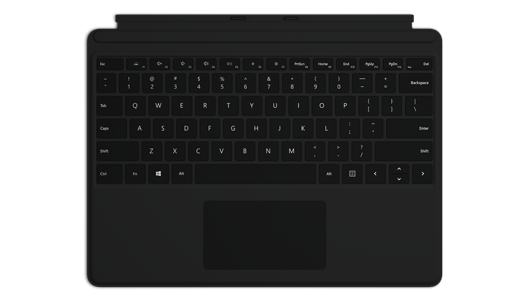
A 13 hüvelykes Surface Pro-billentyűzet bárhol kényelmes gépelési élményt biztosít, és a precíz navigálás érdekében a üveg érintőpaddal rendelkezik.
Megjegyzés
Ez a billentyűzet a következő eszközökkel kompatibilis: Surface Pro (11. kiadás), Surface Pro 10 for Business, Surface Pro 9, Surface Pro 8, Surface Pro X.
Megvásárolható a Microsoft Store-ból és más kiskereskedőktől.
Csatlakoztatás a Surface-hez
A Surface Pro 13 hüvelykes billentyűzet mágnesekkel csatlakoztatható a Surface Pro eszközhöz. Helyezze egymás közelébe a Surface alsó szélét és a billentyűzet felső szélét, amíg a mágnesek a helyükre nem kattannak.
A 13 hüvelykes Surface Pro billentyűzet leválasztásához húzza szét a Surface Pro-t és a 13 hüvelykes Surface Pro-billentyűzetet.
Az érintőpad használata
A billentyűzet része egy precíziós érintőpad, amellyel egér helyett kézmozdulatokkal navigálhat PC-jén. További információért lásd : Surface érintőpad használata és beállításai .
A Slim toll csatlakoztatása
Tolltárolóval felszerelt billentyűzet használata esetén kétféleképpen csatlakoztathatja automatikusan a Slim tollat a Surface Pro-hoz. Ennek módja az alábbi:
- Helyezze a tollat a billentyűzet tartótálcájába, majd vegye ki.
- Használja a Gyors csatlakoztatás funkciót a Slim toll automatikus csatlakoztatásához. Ehhez egyszerűen írjon a tollal a képernyőre. Ekkor megjelenik egy beállítási környezet, és segít a toll testreszabásában.
Bluetooth-kapcsolaton keresztül is párosíthatja az eszközt. Ennek módja az alábbi:
- A
 > Start ikonjának kiválasztása A
  >Eszközök
  Bluetooth- vagy más eszköz hozzáadása
  > a Hozzáadás ikonhoz >Bluetooth
  .
. - A Bluetooth-párosítási mód aktiválásához a tollon nyomja le és kb. 5–7 másodpercig tartsa lenyomva a felső gombot, amíg a LED-lámpa villog.
- Válassza ki a Surface Slim tollat a toll párosításához.
A képernyő védelme
Ha befejezte a Surface használatát, hajtsa rá a billentyűzetet a képernyőre, így alvó állapotba helyezi az eszközt, és megóvja azt az ütődésektől és karcolásoktól. Ha megint használni szeretné, a Surface felébresztéséhez nyissa ki a billentyűzetet, és nyomja meg a főkapcsolót.
A Surface Pro-billentyűzet ápolása
Ha azt szeretné, hogy az anyag mindig újnak tűnjön, óvatosan törölje le a borítót enyhén megnedvesített, nem bolyhosodó, fehér (az elszíneződés megelőzése érdekében) törlőkendővel vagy képernyőtisztító kendővel.
Ha valami ráfröccsen az anyagra, próbálja 30 percen belül eltávolítani a foltot, így megakadályozhatja, hogy látható maradjon. A legtöbb folt esetében meleg vízben oldott lágy szappan (például kézmosó szappan) megfelelő a tisztításhoz. Körkörös mozdulatokkal óvatosan tisztítsa meg a felületet a szappanos oldattal megnedvesített tiszta, fehér, nem bolyhosodó törlőkendővel, majd törölje szárazra egy tiszta, nem bolyhosodó törlőkendővel.
Megjegyzés
Ne öntsön semmilyen folyadékot közvetlenül a Surface eszközre.
Hol lehet megvásárolni
A Surface-billentyűzetek és egyéb tartozékok a Microsoft Store-ból és más kiskereskedőktől vásárolhatók meg.
Megjegyzés
Ha a Microsoft Store nem érhető el az Ön régiójában, ezeknél a kiskereskedőknél is megtalálja a Surface-t.
Kapcsolódó témakörök
További segítségre van szüksége?
Technikai támogatás

Technikai támogatásért nyissa meg a Surface alkalmazást, írja le a problémát, és válassza a Segítség kérése lehetőséget.
Közösségi támogatás

A közösségek segítségével kérdéseket tehet fel, és részletes ismeretekkel rendelkező szakértőktől hallhat. Kérdezze a közösséget.
Egyéb támogatás

Ha nem tudja használni a Surface-t, vagy valami mással kapcsolatos kérdése van, nyissa meg a Segítség kérése lapot , hogy egyéb online támogatást kapjon.


