
Problémái vannak a Surface Pro billentyűzettel, a Surface Pro Type Coverrel, a Surface Pro 12 hüvelykes billentyűzettel, a Surface Go Type Coverrel vagy a Surface eszköz billentyűzetével?
Előfordulhat, hogy a billentyűzet vagy a Type Cover:
Megjegyzés
Segítségre van szüksége a Surface Pro Flex billentyűzettel kapcsolatban? Ezt a sokoldalú billentyűzetet úgy alakítottuk ki, ahogyan Ön szeretné. Csatlakoztathatja a Surface Pro-hoz a hagyományos laptopos élmény érdekében, vagy leválaszthatja és vezeték nélkül használhatja a nagyobb rugalmasság érdekében. A Surface Pro Flex billentyűzet hibaelhárítása
- Úgy tűnik, hogy nem csatlakozik, és egyáltalán nem válaszol
- Úgy tűnik, hogy véletlenszerűen bontja a kapcsolatot, vagy nem válaszol
- Váltakozva működik megfelelően, vagy nem működik egyáltalán.
Van néhány megoldás, amellyel próbálkozhat:
Első lépések, ha a Surface Pro-billentyűzet vagy a Type Cover nem működik
A problémák megoldásához az alábbi lépéseket követve szerezze be a legújabb frissítéseket: válassza le a billentyűzetet vagy a Type Covert, hajtsa végre az újraindítást, csatlakoztassa újra a billentyűzetet vagy a type Covert, és erősítse meg a kapcsolatot.
Megjegyzés
Ha egyéni vagy tiszta Windows-lemezképet telepített, és a billentyűzetet a rendszer nem ismeri fel, akkor előfordulhat, hogy telepítenie kell a billentyűzet illesztőprogramjait. Telepítse manuálisan a Windows-verziójához tartozó legújabb illesztőprogram-csomagot. További információkért lásd: Illesztőprogramok és firmware letöltése a Surface-hez.
Ellenőrzés a Surface alkalmazásban
Ellenőrizze a Surface-eszköz állapotát a Surface-alkalmazással.
- A Surface alkalmazásban bontsa ki a Súgó és támogatás menüt, hogy ellenőrizze a frissítés állapotát.
- Ha vannak elérhető frissítések, válassza a Frissítések keresése gombot a Windows Update megnyitásához és az elérhető frissítések telepítéséhez.
- Válassza a Segítség kérése lehetőséget, és mondja el a tapasztalt problémát. Ha a Surface alkalmazás bármilyen problémát észlel, értesíteni fogjuk.
Megjegyzés
Ha nincs telepítve a Surface alkalmazás, letöltheti a Surface alkalmazást a Microsoft Store-ból. Ha letöltődött, válassza a Start gombot, keresse meg a Surface-t, majd válassza ki az alkalmazást a találatok listájából.
A billentyűzet vagy a Type Cover leválasztása
Megjegyzés
A következő utasítások csak a Surface Pro vagy a Surface Go eszközre vonatkoznak.
- Húzza ki az áramforrásból a Surface eszközt, majd válassza le a Covert.
- Győződjön meg róla, hogy nincs piszok, sérülés vagy bármi, ami gátolja a kapcsolatot.
A Surface kényszerítése újraindításra
Surface Pro 5 vagy újabb, Surface Book 2-3 vagy bármilyen típusú Surface Laptop, Surface Go vagy Surface Studio esetén:
Válassza aFőkapcsoló>leállítása lehetőséget>, és várja meg, amíg a Surface leáll.
Ezután nyomja le és tartsa lenyomva a bekapcsológombot 20 másodpercig. Ha néhány másodperc múlva megjelenik az embléma képernyő, továbbra is tartsa lenyomva a teljes 20 másodpercig, amíg újra meg nem jelenik.
A többi Surface-modell esetén lásd: Kikapcsolás kényszerítése és a Surface újraindítása
A billentyűzet vagy a Type Cover újbóli csatlakoztatása
Megjegyzés
A következő utasítások csak a Surface Pro vagy a Surface Go eszközre vonatkoznak.
Csatlakoztassa újra a billentyűzetet, ügyelve arra, hogy mindegyik mágnes hozzáérjen a Surface alsó széléhez.
Működés megerősítése
A kapcsolat ellenőrzéséhez nyomja meg néhányszor a Caps és az Fn billentyűt a Surface Pro-billentyűzeten vagy a Type Coveren, és ellenőrizze, hogy a LED-ek be- vagy kikapcsolnak-e.
- Ha a LED-ek nem kapcsolnak be, hardverprobléma lehet. A következő lehetőség a Surface Pro-billentyűzet vagy Type Cover szervizrendelésének elküldése.
Ha a LED-ek kigyulladnak, és a billentyűzet továbbra sem működik megfelelően, a probléma a Windows rendszerrel lehet, és nem magával az eszközzel. Az UEFI-ben való ellenőrzéshez tegye a következőket:
Kapcsolja ki a Surface-t, és várjon 10 másodpercet.
Tartsa nyomva a hangerőnövelő gombot, és ezzel egyidejűleg nyomja meg és engedje fel a bekapcsológombot.
A képernyőn megjelenik az embléma képernyője. Tartsa lenyomva a hangerőnövelő gombot. Amikor megjelenik az UEFI képernyő, engedje fel a gombot.
Működés ellenőrzése:
- A fel és le nyílbillentyűkkel módosíthatja a bal oldali menüben kiválasztott elemeket, és ellenőrizheti, hogy működnek-e a billentyűk.
- Ha megjelenik egy Eszközök menü, nyissa meg, és tiltsa le a Type Cover-portot az Eszközök menüből, majd lépjen ki az UEFI-ből. A fenti lépésekkel indítsa újra az UEFI-t, majd engedélyezze újra a Type Cover-portot, hogy ellenőrizze, működik-e a billentyűzet.
Megjegyzés
Az Eszközök menü csak a kereskedelmi termékváltozatú (más néven Surface vállalati verzió) eszközökön érhető el.
Ha a billentyűk és az érintőpárna megfelelően működik az UEFI-ban, de a Windowsban nem: A probléma valószínűleg a Surface-re telepített szoftverrel kapcsolatos, ezért újra kell telepítenie. Lásd : USB-helyreállítási meghajtó létrehozása és használata a Surface-hez
- Nyissa meg a Start menüt , írja be a tálcán az alaphelyzetbe vagy az alaphelyzetbe lehetőséget , majd válassza a Számítógép alaphelyzetbe állítása lehetőséget.
- Válassza a Gép >alaphelyzetbe állításalehetőséget, Fájlokmegőrzése>a felhőből, és kövesse a képernyőn megjelenő további utasításokat. A részletesebb lépésekért és egy videóért lásd: A Surface visszaállítása vagy alaphelyzetbe állítása Windows esetén.
Megjegyzés
Ez a folyamat újratelepíti a Windowst, de megőrzi személyes fájljait és a számítógéphez tartozó alkalmazásokat. Eltávolítja a beállításokon végrehajtott módosításokat, valamint a telepített alkalmazásokat és illesztőprogramokat is.
A Surface Pro-billentyűzet frissítéseinek keresése
Gondoskodjon arról, hogy a Surface Pro-billentyűzet naprakész legyen, hogy a lehető legjobb teljesítményt nyújtsa. A Surface alkalmazás használatával ellenőrizheti a legújabb frissítéseket.
Részletes útmutatásért lásd: A Surface Pro billentyűzetének frissítése.
Egyéb problémák
A Ctrl vagy az Alt billentyű lenyomásakor vagy az ismétlődő billentyűleütések figyelmen kívül hagyásakor hangjelzés hallatszik
Ha a Beragadó billentyűk, a Szűrőbillentyűk vagy egyéb billentyűzet beállítások módosulnak, a billentyűzet működése megváltozhat. Ha ez egy véletlen változás, úgy tűnhet, mintha a billentyűzet nem működne megfelelően.
Ajánlott következő lépés:
-
Windows 11 esetén: Ugrás a Gépház
 >Akadálymentesség
 >Billentyűzet
 (görgessen le az Interakció szakaszhoz). A beállítások módosításához kapcsolja be vagy ki a beállításokat a beállításoktól függően.
 -
Windows 10 esetén: Ugrás a Gépház>Könnyű kezelés ikonja a >Billentyűzet (görgessen le az Interakció szakaszhoz.) A beállítások módosításához kapcsolja be vagy ki a beállításokat a beállításoktól függően.
A billentyűk repedtek, sérültek vagy kiestek
Ha a billentyűzet vagy Type Cover billentyűi sérültek, repedtek vagy kiestek a billentyűzetről (egy vagy több billentyű), akkor valószínűleg hardverhibát tapasztal, és szervizrendelést kell küldenie.
Ajánlott következő lépés:
Egy billentyű nem válaszol, vagy a billentyűlenyomás ismétlődik.
Vizsgálja meg, hogy nincs-e idegen anyag vagy szennyeződés a billentyűzeten. Palackozott sűrített levegővel fújja le a port és az egyéb szennyeződéseket a felületről és a billentyűk közül, vagy tisztítókefével óvatosan porszívózza le a billentyűzet felső részét.
Ha a billentyűzet vagy a Type Cover továbbra is ismétli vagy eldobja a billentyűket, valószínűleg hardverhibát tapasztal, és szervizrendelést kell küldenie.
Ajánlott következő lépés:
Ha a Surface Pro billentyűzet vagy Type Cover továbbra sem működik a Surface-en, küldjön szervizrendelést
Szervizrendelés létrehozásához kövesse az alábbi lépéseket. A Surface Pro-billentyűzethez elérhető beállítások a szolgáltatáskérés beküldésének részeként jelennek meg.
- Bejelentkezés a Microsoft-fiókba | Válassza ki az eszközt a szervizhez.
- Ha eszköze már regisztrálva van, jelölje ki, és kövesse az utasításokat. Ha eszköze nem szerepel a listában, válassza a Nem jelenik meg az eszköze? lehetőséget a regisztráláshoz, majd kövesse az utasításokat a szerviz igényléséhez.
A Surface Pro-billentyűzet (vagy Type Cover) sorozatszámát a gerince bal oldalán vagy közepén találja (azon a területen, amelyik a Surface-hez csatlakozik).
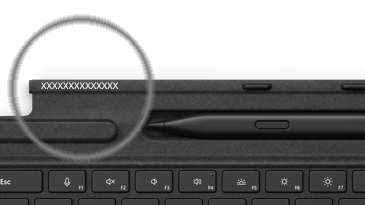
Egyéb eszközök esetén, ha segítségre van szüksége a sorozatszám megkereséséhez, olvassa el A sorozatszám megtalálása Microsoft- vagy Surface-eszközön című témakört.
Megjegyzés
Ha a Surface egy üzleti eszköz (egy szervezet tulajdonában van), tekintse meg a Surface szervizelési lehetőségeit vállalatoknak és oktatási intézményeknek. Egyes országokban vagy termékek esetében az elérhetőség korlátozott lehet.
Ha a Surface Pro garancia már lejárt, érdemes lehet új billentyűzetet vásárolnia.
A Surface-billentyűzetek és egyéb tartozékok a Microsoft Store-ból és más kiskereskedőktől vásárolhatók meg.
Megjegyzés
Ha a Microsoft Store nem érhető el az Ön régiójában, ezeknél a kiskereskedőknél is megtalálja a Surface-t.
Kapcsolódó témakörök
- A Surface Pro Flex billentyűzet hibaelhárítása
- A Surface-toll hibaelhárítása
- A Windows Hello problémáinak elhárítása a Surface-en
További segítségre van szüksége?
Technikai támogatás

Technikai támogatásért nyissa meg a Surface alkalmazást, írja le a problémát, és válassza a Segítség kérése lehetőséget.
Közösségi támogatás

A közösségek segítségével kérdéseket tehet fel, és részletes ismeretekkel rendelkező szakértőktől hallhat. Kérdezze a közösséget.
Egyéb támogatás

Ha nem tudja használni a Surface-t, vagy valami mással kapcsolatos kérdése van, nyissa meg a Segítség kérése lapot , hogy egyéb online támogatást kapjon.


