A csatornák azok a beszélgetések, amelyeket csapattársaival folytat egy adott témáról, részlegről vagy projektről. A csoporttulajdonosok és a rendszergazdák határozzák meg, hogy mely tagok hozhatnak létre csatornákat.
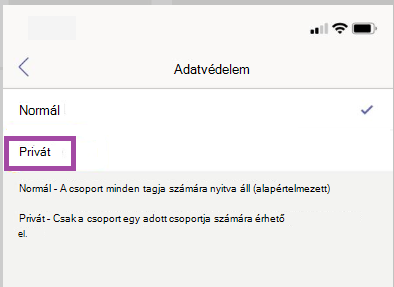
A hagyományos csatornák minden tag számára nyitva állnak, és minden feltöltött tartalom kereshető mások számára. A privát csatornák a legideálisabbak a kisebb közönség vagy egy adott projekt számára. A megosztott csatornákat a csapatán vagy szervezetén kívüli személyek is használhatják. További információ: A csoportoknak lehetnek szokásos, privát és megosztott csatornái.
Csatorna létrehozása csevegésből vagy Teamsből:
Az alkalmazás bal oldalán válassza a Csevegések
 . Ha külön nézetet használ, válassza a Teams
 .
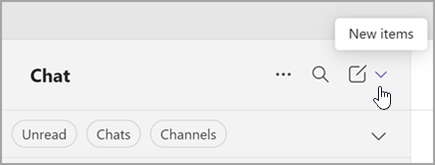
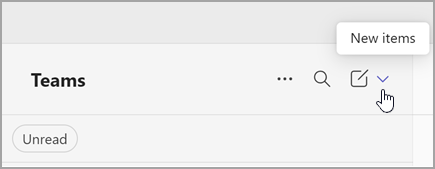
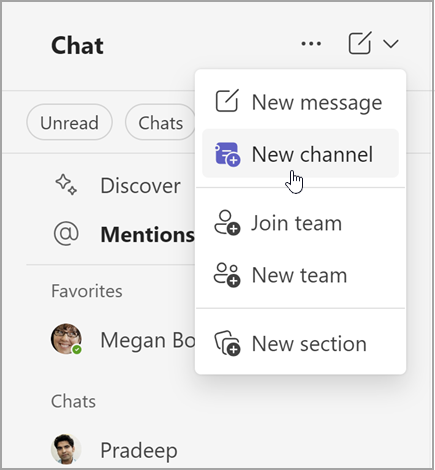
. Válassza az Új elemek elemet a csevegések és csatornák listájának tetején lévő legördülő listából.
Válassza az Új csatorna
 .
.
Válasszon ki egy csapatot a csatorna üzemeltetéséhez végzendő csapat kiválasztásához.
Töltse ki a csatorna néhány gyors részletét a név, opcionális leírás és a csatornatípus megadásával. Itt választhatja ki, hogy a csatornája normál,privát vagy megosztott legyen.
Csatorna létrehozása egy csapat nevéből:
- Válassza A csoport megtekintése vagy Az összes csapat és csatorna megjelenítése lehetőséget azoknak a csoportoknak a megtekintéséhez, amelyeknek Ön tagja.
- Keresse meg azt a csapatot, amelyhez hozzá szeretne adni egy csatornát.
- A csapat nevének jobb oldalán válassza a További beállítások lehetőséget
 >Csatorna hozzáadása .
 - Töltse ki a csatorna néhány gyors részletét a név, opcionális leírás és a csatornatípus megadásával. Itt választhatja ki, hogy a csatornája normál,privát vagy megosztott legyen.
Amikor új csoportot vagy privát csatornát hoz létre a Microsoft Teamsben, automatikusan létrejön egy csapatwebhely a SharePointban. A csapatwebhely leírásának vagy besorolásának szerkesztéséhez lépjen a megfelelő csatorna beállításaihoz a Microsoft Teamsben. További információ a Microsoft Teamshez kapcsolt csapatwebhelyek kezeléséről.
Csatornatípusok
Standard csatornák
A hagyományos csatornák minden tag számára nyitva állnak, és minden feltöltött tartalom kereshető mások számára.
Akár 1000 csatornát is létrehozhat egy csapat élete során. Ez a szám a létrehozott és a később törölt csatornákat is tartalmazza.
Privát csatornák
Ha egy célzott helyen szeretne projekteket és témákat megvitatni egy csapaton belül, hozzon létre privát csatornát.
Csak a tulajdonosok vagy a saját csatorna tagjai számára elérhető. Akár 30 saját csatornát is létrehozhat egy csapat élete során.
Megjegyzés
A rendszergazda módosíthatja ezt az engedélyt, és a saját csatornák létrehozását bizonyos szerepekre szűkítheti.
Megosztott csatornák
A megosztott csatornákkal a csapaton vagy szervezeten kívüli és azon belüli személyekkel is dolgozhat.
Megosztott csatornákat csak a csoporttulajdonosok hozhatnak létre. A megosztott csatorna a címkéket (például a leírást) örökli a gazdacsapattól. A megosztott csatornát létrehozó csapattulajdonos lesz a csatorna tulajdonosa.
Megjegyzés
A megosztott csatornák nem alakíthatók át normál vagy privát csatornákká, és ez fordítva is igaz. Miután létrehozott egy megosztott csatornát, nem módosíthatja annak üzemeltető csapatát.
Tagok hozzáadása egy csatornához
Mindenki hozzáférhet egy hagyományos csatornához, így nincs szükség tagok hozzáadására. Azonban így vehet fel tagokat egy privát vagy megosztott csatornába.
Vegyen fel tagokat egy privát csatornába.
Privát csatorna tulajdonosaként hozzáadhat és eltávolíthat tagokat, valamint szerkesztheti a saját csatorna beállításait. Minden felvenni kívánt személynek először a csapat tagjának kell lennie.
A legegyszerűbben úgy adhat hozzá tagokat egy privát csatornához, hogy a privát csatorna nevére lépve kiválasztja a További beállítások >hozzáadása
 . Ekkor megnyílik egy menü, ahol új tagokat kereshet és vehet fel, valamint beállíthatja a szerepköreiket. A tagok mostantól üzeneteket küldhetnek a privát csatornán.
A privát csatorna nevére is léphet, és választhatja a További beállítások>kezelése. Ezután a Tagok lapon vehet fel és távolíthat el tagokat, illetve rendelhet hozzá szerepköröket. A privát csatorna több tulajdonossal és akár 250-taggal is rendelkezhet. A Beállítások lapon megadhatja, hogy a tagok mit tehetnek.
Tagok hozzáadása megosztott csatornához
Megosztott csatorna létrehozásakor az alapértelmezett beállítás a csatorna megosztása a csoport minden tagjával.
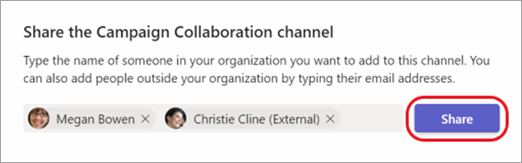
- Miután a kiválasztási mezőbe csatornatípusként a Megosztott csatorna lehetőséget választotta, írja be a szervezeten belüli azon személyek nevét, akiket fel szeretne venni a csatornába, és válassza ki őket a listából. Ha a szervezeten kívüli személyeket szeretne felvenni, írja be az e-mail-címüket, és válassza ki őket a listából. Ezután válassza a Megosztás lehetőséget.
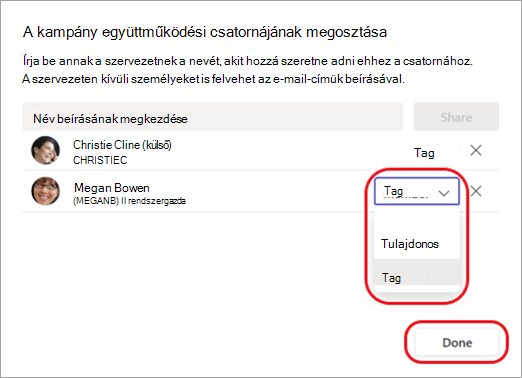
- Ha egy tagottulajdonosra szeretnél módosítani, válaszd a Tag elemtől jobbra lévő lefelé mutató nyilat, és válaszd a Tulajdonos lehetőséget. Ezután válassza a Kész lehetőséget.
Megjegyzés
- A szervezeten kívüli People csak egy megosztott csatorna tagjai lehetnek.
- Ha Ön csapattulajdonos, és nem látja a megosztott csatorna létrehozásának lehetőségét, forduljon a rendszergazdához.
- A rendszergazdáknak engedélyezniük kell a B2B közvetlen csatlakozást, mielőtt a szervezeten kívüli személyeket hozzáadhatna egy megosztott csatornához. További információ: Együttműködés külső résztvevőkkel egy csatornában.
Csapat taglistájának megtekintése
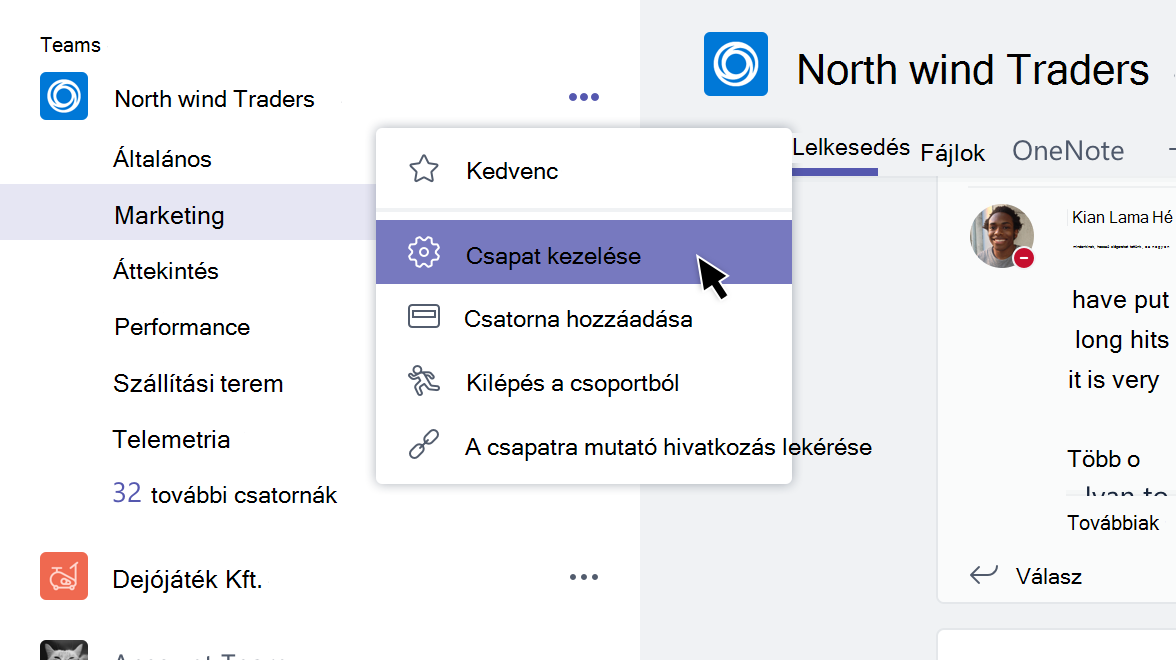
Egy csapat taglistájának megtekintéséhez lépjen a csapat nevére, és válassza a További beállítások>Csapat kezelése. A tagok listája a Tagok lapon található.
A csatornák nyitva állnak a teljes csapat számára.
Privát csatornák létrehozásának kezelése
A csoport tulajdonosaként be- vagy kikapcsolhatja a tagok számára a csatornák létrehozásának lehetőségét.
- Keresse meg a szerkeszteni kívánt csapatot, és válassza a További beállítások .
- Válassza a Tagengedélyek beállításai> lehetőséget.
- Megadhatja, hogy a felhasználók hozhatnak-e létre, frissíthetnek vagy törölhetnek-e csatornákat.
Csatorna szerkesztése, törlése, elrejtése vagy elhagyása
Ha töröl egy csatornát, a teljes beszélgetési előzményei is elvesznek. A csatornák 30 napon belül visszaállíthatók, de a 30 napos keretben nem hozhatók létre új, a törölt csatornával azonos nevű csatornák. A törölt csatornához társított OneNote-szakaszok továbbra is megjelennek a csapat SharePoint-webhelyén.
Válassza a További beállítások a csatorna neve mellett. Ezután a menü segítségével szerkesztheti, törölheti, elrejtheti vagy elhagyhatja a csatornát.
Megjegyzés
A csapattulajdonosok dönthetik el, hogy mely csapattagok törölhetnek csatornákat.
Kapcsolódó témakörök:
Standard, privát vagy megosztott csatornák a Microsoft Teamsben