
A csatornabejegyzés alatti hivatkozásra kattintva egyszerre megtekintheti az adott csatornabeszélgetés összes megjegyzését és válaszát. A csatornabeszélgetést új ablakban is megnyithatja és átméretezheti, így egyszerre több feladatot is végezhet, miközben mindig kéznél van.
Bejegyzéselrendezési csatorna
További információ a csatornaelrendezésekről: Csatornaelrendezés kiválasztása a Microsoft Teamsben.
A teljes csatornabeszélgetés megtekintése
- Nyissa meg azt a csatornabejegyzést, amelyre összpontosítani szeretne.
- Jelölje ki a bejegyzés alatt az összes válaszra mutató hivatkozást.
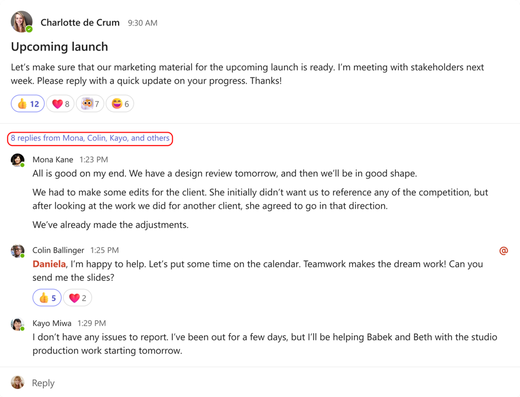
- Megjelenik a csatornabejegyzés új nézete, amely az adott bejegyzéshez írt összes megjegyzést és választ mutatja.
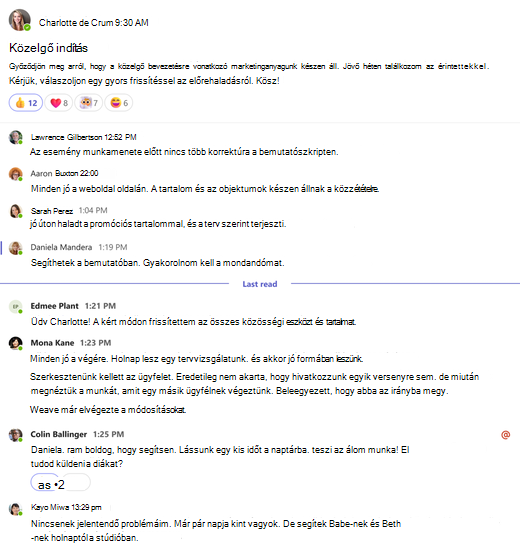
- Ha készen áll arra, hogy visszatérjen a csatornához, válassza az Ugrás csatornára lehetőséget.
Csatornabeszélgetés megnyitása új ablakban
Egy adott csatornabejegyzésben válassza a Megnyitás új ablakban lehetőséget  a bejegyzés tetején.
A fő csatornán mutasson egy beszélgetés jobb felső sarkára, és válassza a További beállítások lehetőséget  >Megnyitás új ablakban .
Hozzászólásláncok elrendezési csatorna
További információ a csatornaelrendezésekről: Csatornaelrendezés kiválasztása a Microsoft Teamsben.
Csatorna megnyitása új ablakban
A fő csatorna nézetének megnyitása új ablakban:
- Válasszon ki egy üzenetet a csatornában.
- Válassza a További lehetőségek
 >Beszélgetés megnyitása új ablakban
 .
.
Egy adott hozzászóláslánc nézetének megnyitása új ablakban:
- Válassza ki a válasz összefoglalását.
- Válassza a További lehetőségek a jobb felső panelen csak a beszélgetés megnyitásához az új ablakban.