

A Teamsben testre szabhatja a csevegések és csatornák megtekintését, szakaszokba rendezheti őket, a gyorsnézetek segítségével pedig azokra a dolgokra összpontosíthat, amelyekre oda kell figyelnie.
Kombinált nézet választása
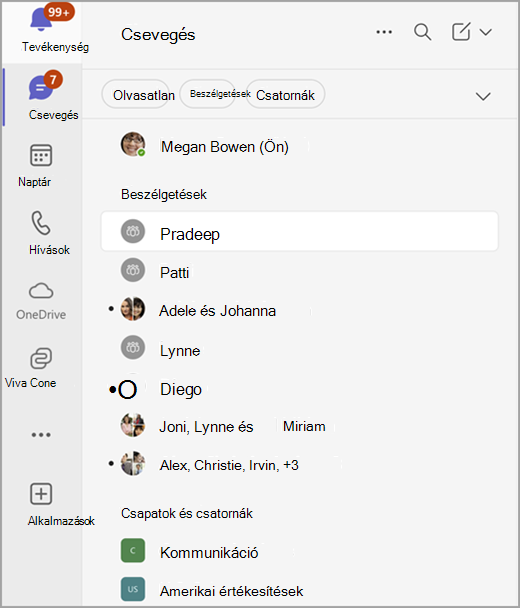
Vagy válasszon külön ChatTeams és a Teams
 .
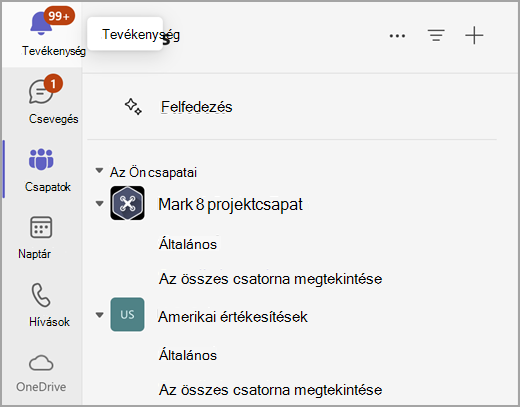
A felhasználói felület testreszabása
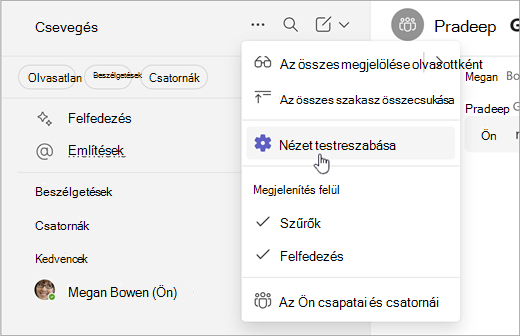
- További listabeállítások kiválasztása
 a csevegési lista tetejéről.
- Válassza a Nézet testreszabása
 .
- Válassza az Egyesített vagy a Különálló lehetőséget.
Csatornák megtekintése egyetlen listában
Dönthet úgy, hogy csak a csatornák nevét jeleníti meg, a csapatokat nem. Ezután válassza el a csatornákat a csapatoktól a frissesség szerinti rendezéssel, hogy a legfrissebb híreket jelenítse meg legfelülre.
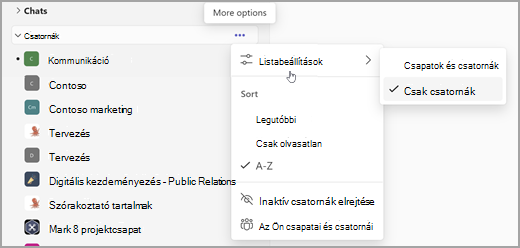
- A Csatornák szakasz címkéjén válassza a További beállítások .
-
Listabeállítások kiválasztása
 >Csak csatornák.
- Válassza a Legutóbbi lehetőséget a frissesség szerinti rendezéshez.
Megjegyzés
Több általános nevű csatornája van? Ezek a csatornák továbbra is tartalmazni fogják a csoportjuk nevét, hogy könnyebben meg lehessen különböztetni őket egymástól.
A beszélgetések naprakész követése
Az új csevegési és csatornafelület leegyszerűsíti a beszélgetéseket azáltal, hogy a csevegést, a csoportokat és a csatornákat egy helyen helyezi el.
Az egyesített Chat nézetben a beszélgetések három szakaszra vannak rendezve:
- Kedvencek: a legfontosabb beszélgetések a csevegésekből és a csatornákból.
- Csevegések: a legutóbbi csevegések, a legutóbbi tevékenységek szerint rendezve.
- Csoportok és csatornák: az Ön csatornái, csoportok szerint rendszerezve.
A különálló Chat- és Teams-nézetben mindkét nézet két részből áll. Van egy Kedvencek terület, valamint csevegés vagy csatornák.
Bármelyik csevegésben vagy csatornában tevékenység történik, a nevük félkövér lesz. Ha az egyesített nézetben van, a Teams és a csatornák gyors navigációs sávja is félkövér lesz, még akkor is, ha ezek a csatornák jelenleg nem láthatók.
Az összes csapat és csatorna megtekintéséhez válassza Az összes csapat és csatorna megjelenítése vagy Az összes csapat megtekintése lehetőséget a lista alján.
További információ a csatornaértesítésekről.
Beszélgetések rendszerezése
Kezdje kettő vagy három szakasszal. Az egyéni szakaszokkal azonban továbbiakat is felvehet. A csatornákat és az egyéni, csoportos és értekezleti csevegéseket kisebb részekbe rendezheti. Szakaszokat hozhat létre a projektekhez, témakörökhöz vagy témákhoz, hogy egyénivé tegye őket.
Hozzon létre egyéni szakaszt az Új elemek elem kiválasztásával  , majd válassza az Új szakasz lehetőséget.

További információ az egyéni szakaszok létrehozásáról.
További részletek
Az új csevegési és csatornafelület hatékonyan rendszerezi az összes beszélgetést. Ha azonban további részletekre kíváncsi, kapcsolja be az üzenetek előnézetét, és jelenítse meg a csapatneveket a csevegések és csatornák beállításaiban.
Az üzenetek előnézetének megtekintése a csevegésekben és a csatornákon a Beállítások és egyéb lehetőségek kiválasztásával >Beállítások . Ezután válassza a Chat és a Csatornák lehetőséget a bekapcsoláshoz Üzenet-előnézetek megjelenítése csevegésekhez és csapatnevek a csatornákhoz.
További információ az üzenetek előnézetéről.
Beszélgetések rangsorolása szűrőkkel
Sok üzenete van? Az új csevegési és csatornafelület megkönnyíti a beszélgetések rendezését.
Több szűrő közül választhat, többek között:
- Olvasatlan üzenetek
- Csevegések
- Csatornák
- Értekezleti csevegések
Egy szűrő kiválasztásával korlátozhatja a beszélgetéseket. Szűrő kijelölésének megszüntetése az összes találat megjelenítéséhez.
Tipp:
Az Olvasatlan szűrő kiválasztásával gyorsabban törölheti a tevékenységértesítéseket.
A gyorsnézetekben említéseket, követett hozzászólásláncokat és egyebeket találhat
A csevegések és csatornák listájának tetején található gyorsnézetekkel megtalálhatja a figyelmet igénylő üzeneteket, például a @mentions vagy a követett beszélgetéseket.
Gyorsnézet megnyitása: A csevegési lista tetején bármelyik gyorsnézetet kiválasztva azonnal szűrheti a beszélgetéseket.
Ha további lehetőségeket szeretne látni azzal kapcsolatban, hogy mi jelenik meg ezen a területen, mutasson a Gyorsnézetekre , és válassza a Továbbiak megtekintése .
A gyorsnézetek megjelenésének kiválasztása
Mindig – a gyorsnézet mindig látható.
Ha nincs olvasva : A Gyorsnézet csak akkor jelenik meg, ha vannak olvasatlan elemek.
Elrejtés – A Gyorsnézet rejtett.
A szakaszok átrendezése a gyorsnézetben húzással.