
A csoporttulajdonosok és egyes csapattagok szerkeszthetik a csatorna adatait, például a csatorna nevét, leírását vagy elrendezését. Csatornákat ajánlhat más csapattagoknak is.
Csatorna átnevezése
Átnevezheti a csatornákat, hogy kifejezőbb és a rendeltetését jobban tükröző nevet kapjon. Ez különösen hasznos lehet az alapértelmezett csatorna esetén, amely minden új csoportnál létrejön.
Megjegyzés
Csak a csapattulajdonosok nevezhetik át az első csatornát.
Csatorna átnevezéséhez kövesse az alábbi lépéseket:
- A Teams asztali alkalmazásban navigáljon ahhoz a csoporthoz, amely az átnevezni kívánt csatornát tartalmazza.
- Mutasson a felfedésre, majd válassza a További beállítások lehetőséget A
 az átnevezni kívánt csatorna mellett.
 - Válassza a Csatorna
 szerkesztése lehetőséget.
 - A Csatorna neve alatt adja meg a csatorna új nevét. Ha Ön a csapattulajdonos, átnevezheti az elsőként elnevezett csapatot "Általános" névre. Ellenkező esetben az új névnek a csoporton belül egyedinek kell lennie, és nem tartalmazhatja az alábbi karaktereket: / \: * ? " <> |
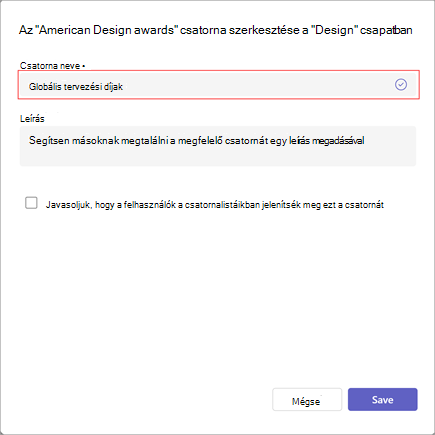
Megjegyzés
Csapat létrehozásakor manuálisan vagy a További beállítások lehetőség kiválasztásával elnevezheti az első csatornát "Általános" névvel. Az "Általános" nevű csatornák a csoportok és csatornák listájában a csoport tetején jelennek meg.
Válassza a Mentés gombot a csatorna átnevezéséhez.
Tipp:
Ha nem tudja átnevezni a csatornát, győződjön meg arról, hogy Ön a csatorna vagy csapat tulajdonosa, vagy rendelkezik a megfelelő engedélyekkel. Ha továbbra is problémákat tapasztal, hívja az informatikai részleget segítségért.
Az átnevezett csatorna a Teams minden részén megjelenik, beleértve a csatornalistát, a keresési és szűrési eredményeket, valamint a SharePoint-webhelyeket és -értesítéseket is.
Csatorna elrendezésének frissítése
A csatornabeszélgetések kétféle elrendezéssel rendelkezhetnek: bejegyzésekből és beszélgetésekből. Csatorna elrendezésének módosítása:
- Mutasson a csatornára a további lehetőségek megjelenítéséhez.
- Válassza a További beállítások>Csatorna szerkesztése .
- Az elrendezés területen válaszd a Hozzászólásláncok vagy a Bejegyzések lehetőséget.
- Az elrendezés frissítéséhez válassza a Mentés gombot.
Csatorna ajánlása
Amikor hagyományos csatornát hoznak létre (megosztott csatorna helyett), a csoporttulajdonosok akár 10 csatornát is javasolhatnak a csapattagoknak. Az ajánlott csatornák egy "ajánlott" címkét jelenítenek meg, amikor új tagok csatlakoznak a csoporthoz.
Meglévő csatorna ajánlása:
- Mutasson a csatornára a további lehetőségek megjelenítéséhez.
- Válassza a További beállítások>Csatorna szerkesztése .
- A Leírás területen válassza a Csatornát ajánl a felhasználók számára a csatornalistájukban lehetőséget.
- Válassza a Mentés gombot a leírás frissítéséhez.
Megjegyzés
Mindig egy csapat első csatornáját vagy egy meglévő "Általános" csatornát ajánljuk.
Csatorna leírásának frissítése
A nem "Általános" csatornák esetében a csapattulajdonosok vagy a (szükséges engedélyekkel rendelkező) csoporttagok is frissíthetik a csatorna leírását. Az "általános" csatornák leírása megegyezik a csapat leírásával.
Először navigáljon a frissíteni kívánt csatornára, majd:
- Vigye az egérmutatót a csatornára, és válassza a További beállítások lehetőséget >Csatornák kezelése
 .
. - Ugorjon a Beállítások>csatorna részleteire. Ezután válassza a Szerkesztés lehetőséget a Csatorna nevének és leírásának szerkesztése területen.

- Írjon be egy új leírást.
- Válassza a Mentés gombot a leírás frissítéséhez.
Kapcsolódó témakörök
Standard, privát vagy megosztott csatorna létrehozása a Microsoft Teamsben