
Folder dalam daftar adalah cara yang efisien untuk mengelompokkan dan mengelola konten Anda, seperti pengelompokan item inventaris atau karyawan menurut departemen. Saat Anda tidak lagi memerlukan folder, Anda bisa menghapusnya dari daftar Anda.
Menghapus folder dalam daftar Pengalaman modern
Penting
Saat Anda menghapus folder, folder akan menghapus folder dan semua file atau subfolder di dalamnya. Pertimbangkan untuk memindahkan atau mengarsipkan konten folder sebelum menghapusnya. Anda atau administrator Anda mungkin dapat memulihkan folder dan kontennya dari Keranjang Sampah.
Buka daftar dan pilih folder yang ingin Anda hapus.
Catatan
Apakah layar Anda terlihat berbeda dari ini dan Anda menggunakan SharePoint di Microsoft 365 atau SharePoint Server 2019? Administrator Anda mungkin memiliki pengalaman SharePoint Classic yang diatur di pustaka dokumen. Jika demikian, lihat Menghapus folder dalam daftar pengalaman SharePoint Classic.
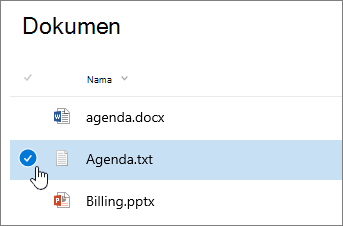
Untuk menghapus beberapa folder, ulangi langkah ini. Anda bisa menghapus sebanyak mungkin item yang Anda inginkan.
Klik Hapus
 di bilah Link Atas .
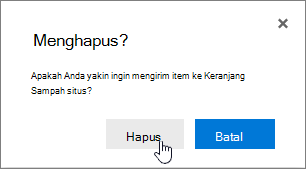
Dalam kotak dialog Hapus , klik Hapus untuk menghapus folder.
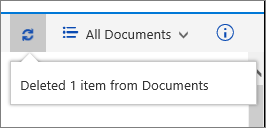
Anda akan melihat kotak status muncul di bagian atas daftar yang memberi tahu Anda bahwa item telah dihapus.
Menghapus folder dalam daftar Pengalaman klasik
Penting
Saat Anda menghapus folder, folder akan menghapus folder dan semua file atau subfolder di dalamnya. Pertimbangkan untuk memindahkan atau mengarsipkan konten folder sebelum menghapusnya. Anda atau administrator Anda mungkin dapat memulihkan folder dan kontennya dari Keranjang Sampah.
Dalam mode Klasik tidak ada bilah Tautan Atas .
Buka daftar dan pilih folder yang ingin Anda hapus.
Pilih satu atau beberapa folder yang ingin Anda hapus dengan mengarahkan mouse di atas folder, lalu klik kotak centang.
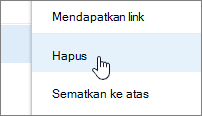
Klik kanan ikon folder lalu klik Hapus.
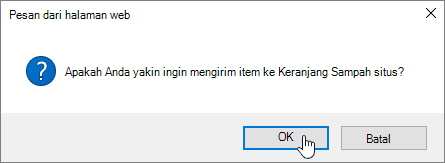
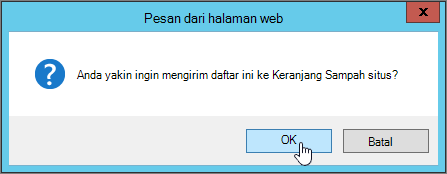
Dalam kotak dialog Hapus konfirmasi, klik OK.

Topik menarik lainnya
Membuat folder di pustaka dokumen SharePoint
Membuat folder dalam daftar SharePoint
Membuat folder di pustaka dokumen SharePoint
Tinggalkan komentar untuk kami
Apakah artikel ini bermanfaat? Apakah ada konten yang hilang? Jika demikian, beri tahu kami di bagian bawah halaman ini. Beri tahu kami apa yang membingungkan atau tidak dapat Anda temukan. Sertakan versi SharePoint, OS, dan browser Anda. Kami akan menggunakan umpan balik Anda untuk memeriksa kembali fakta-fakta kami, menambahkan informasi, dan memperbarui artikel ini.