
Saat merencanakan dan membuat survei Microsoft SharePoint, Anda membuat jenis daftar khusus yang memungkinkan pemilik membuat pertanyaan, membuat beberapa orang merespons, dan melihat ringkasan hasilnya. Untuk mempelajari cara merespons dan mengedit jawaban survei, lihat Merespons survei.
Catatan
Untuk membuat survei di situs SharePoint, Anda harus memiliki izin untuk membuat daftar di situs. Alternatifnya adalah dengan membuat survei Anda di Excel Web App, di mana hasilnya disusun dalam lembar bentang Excel dan bukan daftar SharePoint.
Membuat survei
Catatan
Survei adalah aplikasi SharePoint standar, dan harus tersedia di seluruh versi. Jika bukan pilihan di bawah aplikasi, tanyakan kepada administrator Anda.
Membuat survei di SharePoint
Masuk ke SharePoint dengan akun kerja atau sekolah Anda.
Masuk ke situs tempat Anda ingin membuat survei.
Pilih
 , lalu pilih Tambahkan aplikasi.
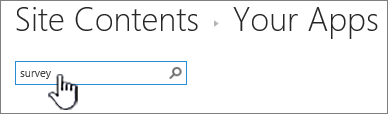
Di halaman Aplikasi Anda , dalam kotak pencarian, masukkan survei.
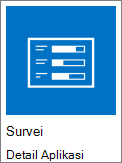
Pilih ikon Survei .
Catatan
Anda mungkin memiliki pilihan aplikasi survei internal atau pihak ketiga, jika perusahaan Anda mengizinkannya. Hubungi administrator SharePoint Anda untuk saran tentang cara menggunakannya.
Dalam kotak Tambahkan Survei , pilih Opsi Tingkat Lanjut.

Anda juga bisa cukup memasukkan nama, pilih Buat, lalu ubah pengaturan dan tambahkan pertanyaan nanti.
Catatan
Jika anda menggunakan SharePoint, tapi layar Anda terlihat berbeda, Anda mungkin berada dalam pengalaman Klasik. Ikuti langkah-langkah di bawah tab SharePoint 2016.
Masukkan nama untuk survei.
Dalam bidang Deskripsi , masukkan deskripsi survei. Deskripsi ini bersifat opsional.
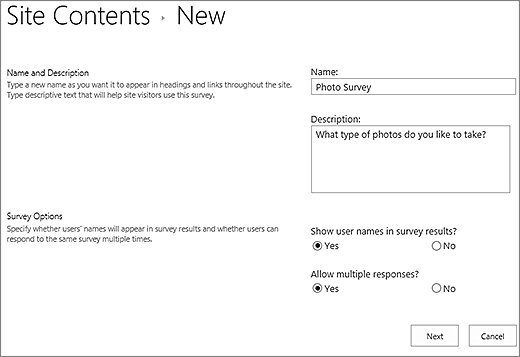
Di bagian Opsi Survei , tentukan apakah Anda ingin nama orang muncul dengan respons mereka dan apakah orang-orang bisa merespons lebih dari sekali survei.
Pilih Berikutnya.
Pada halaman Pertanyaan Baru , mulailah membuat pertanyaan pertama Anda.
Masukkan teks pertanyaan Anda.

Pilih tipe jawaban yang Anda inginkan di bagian Pertanyaan dan Ketik untuk pertanyaan pertama Anda.

Catatan
Saat ini tidak ada cara otomatis untuk menomori pertanyaan untuk ditampilkan. Jika Anda ingin pertanyaan Anda diberi nomor, masukkan nomor ke dalam Nama Pertanyaan. Pertanyaan ditambahkan secara berurutan saat Anda membuatnya; namun, Anda bisa mengubah urutan pertanyaan dari halaman pengaturan.
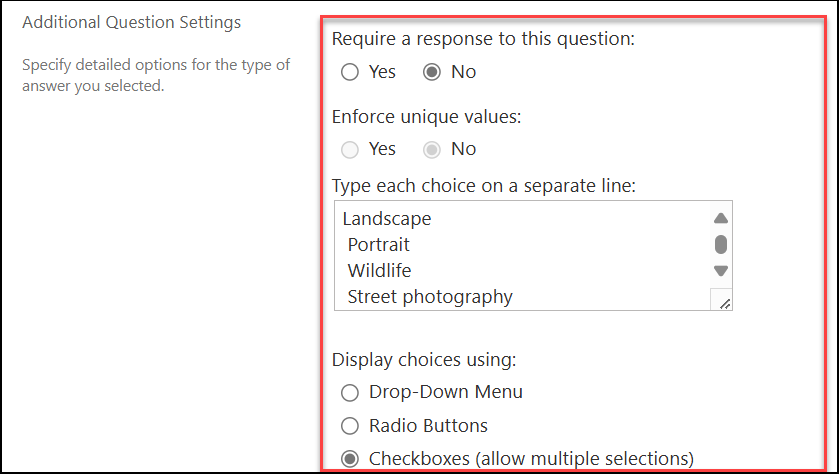
Di bagian Pengaturan Pertanyaan Tambahan , Anda bisa menentukan apakah jawaban atas pertanyaan diperlukan, atau orang-orang bisa merespons lebih dari sekali pada survei. Tergantung pada tipe pertanyaan, Anda juga bisa memasukkan jawaban untuk dipilih dan mengatur nilai default.
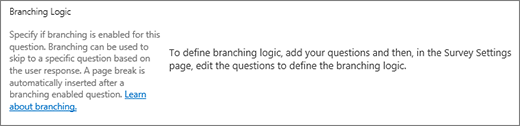
Jika Anda ingin menambahkan logika bercabang di mana survei mengajukan pertanyaan yang berbeda berdasarkan jawaban terakhir, Anda harus menyelesaikan pembuatan survei terlebih dahulu. Anda kemudian dapat masuk ke halaman Pengaturan Survei dan menambahkan logika bercabang. Untuk informasi selengkapnya, lihat Menambahkan logika bercabang ke survei.
Di bagian Validasi Kolom , jika Anda ingin memeriksa apakah jawaban valid, masukkan rumus yang ingin Anda gunakan untuk validasi dalam kotak Rumus . Dalam kotak Pesan Pengguna , jelaskan apa yang perlu dilakukan pengguna untuk memastikan jawabannya valid. Misalnya, jika anda meminta karyawan untuk memasukkan jumlah waktu mereka telah bekerja di sebuah departemen, Anda bisa menentukan bahwa itu tidak bisa lebih lama dari total waktu dia bekerja untuk perusahaan. Untuk informasi selengkapnya tentang rumus, lihat Contoh rumus umum dalam Daftar SharePoint.

Lakukan salah satu langkah berikut:
- Untuk membuat pertanyaan tambahan, pilih Pertanyaan Berikutnya, lalu masukkan informasi untuk pertanyaan berikutnya. Lanjutkan proses hingga Anda menambahkan semua pertanyaan yang Diinginkan.
- Jika sudah selesai menambahkan pertanyaan, pilih Selesai.
Untuk melihat survei Anda, di bawah Terbaru di bilah Luncur Cepat, pilih nama survei.


Mengubah urutan pertanyaan
Pertanyaan dicantumkan secara berurutan saat Anda membuatnya, tetapi terkadang Anda perlu mengubah urutannya. Misalnya, Anda menggunakan logika Branching dan ingin semua pertanyaan yang berkaitan dengan subjek yang akan ditanyakan sebelum bercabang. Untuk mengubah urutan, ikuti langkah-langkah ini.
Navigasikan ke survei yang ingin Anda ubah urutan pertanyaannya.
Di header survei, pilih Pengaturan, lalu pilih Pengaturan Survei.
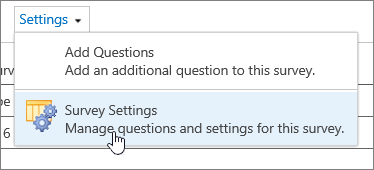
Dalam dialog Pengaturan , gulir ke bawah ke bagian bawah halaman, lalu pilih Ubah urutan pertanyaan.

Dalam dialog Ubah Pengurutan Kolom , ubah angka di bawah Posisikan dari Atas untuk meletakkan pertanyaan dalam urutan yang Anda inginkan.
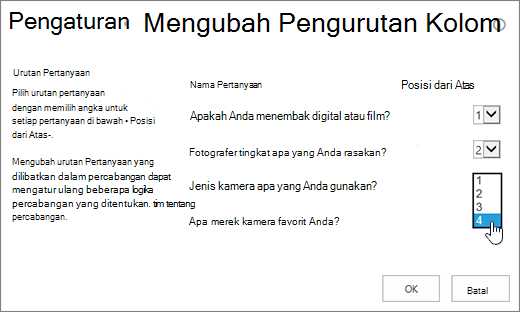
Pilih OK, dan di bawah bilah Luncur Cepat atau di catatan singkat, pilih nama survei.

Menghapus semua respons dari survei yang sudah ada
Jika Anda ingin menggunakan kembali survei tetapi menghapus respons yang lebih lama, gunakan Pengelola Situs untuk menghapus data tanpa kehilangan pertanyaan.
Untuk informasi selengkapnya, lihat Menghapus semua data dari survei yang sudah ada.
Mendistribusikan survei dan mendapatkan respons
Survei SharePoint merupakan bagian dari situs Anda, sehingga siapa pun yang dapat melihat daftar dan pustaka akan dapat melihat survei. Pengguna Anda harus memiliki izin kontribusi agar dapat merespons survei. Untuk informasi selengkapnya tentang izin, lihat Mengedit izin untuk daftar atau pustaka.
Anda bisa meletakkan survei di laman Anda dengan menyisipkannya sebagai Komponen Aplikasi. Untuk informasi selengkapnya, lihat Menambahkan Komponen Aplikasi ke halaman.
Untuk mengirim tautan ke Survei melalui email atau IM, pilih dan salin URL dari bilah alamat browser, lalu tempelkan ke pesan Anda.
Survei lain terkait topik
Berikut adalah beberapa topik tambahan yang akan membantu Anda merencanakan, mengelola, menampilkan izin, dan lainnya di survei Anda:
- Merencanakan survei
- Menampilkan izin pada survei
- Menambahkan logika bercabang pada survei
- Merespons survei
- Mengelola hasil survei
Tinggalkan komentar untuk kami
Apakah artikel ini bermanfaat? Jika membantu, beri tahu kami di bagian bawah halaman ini. Jika tidak, beri tahu kami apa yang membingungkan atau hilang. Jika Anda sampai di sini dari pencarian dan itu bukan informasi yang Anda inginkan, beri tahu kami apa yang Anda cari. Kami akan menggunakan umpan balik Anda untuk memeriksa ulang langkah-langkah dan memperbarui artikel ini.