
Format kolom di aplikasi Microsoft Lists atau daftar/pustaka di SharePoint di Microsoft 365 menggunakan pengalaman modern untuk mengubah tampilan item. Bergantung pada tipe kolom, Anda memiliki opsi berbeda untuk memformatnya:
| Tipe kolom | Pemformatan yang tersedia |
|---|---|
| Pilihan | Warna isian; bernaung, latar belakang berbentuk pil untuk nama opsi |
| Tanggal | Warna Isian |
| Ya/Tidak | Warna Isian |
| Angka | Bilah data |
| Semua tipe lainnya | Mode pemformatan tingkat lanjut |
Catatan
Anda mungkin perlu menambahkan kolom ke pustaka yang sudah ada untuk mengakses pemformatan kolom.
Warna isian & penandaan bersyarah
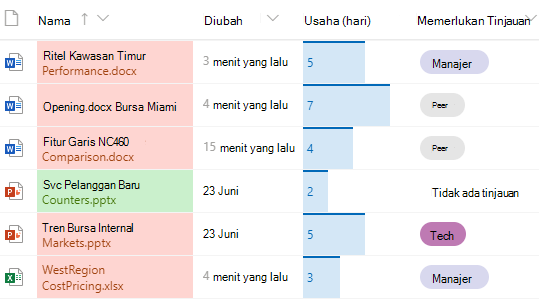
Sorot pilihan dan tanggal yang berbeda dengan warna Isian. Misalnya, Anda mungkin memiliki kolom bernama "Memerlukan Peninjauan". Anda dapat menggunakan warna untuk menyoroti file mana di pustaka yang perlu ditinjau. Dalam contoh ini, item yang ditandai "Tidak diperlukan peninjauan" memiliki latar belakang hijau, sementara file yang memerlukan peninjauan memiliki latar belakang merah muda.
- Di daftar atau pustaka Anda, pilih header kolom untuk kolom yang ingin Anda kustomisasi. (Dalam contoh ini, kami menggunakan kolom Nama ).
- Pilih Pengaturan kolom, lalu pilih Format kolom ini.
- Di bawah Kolom format, pilih Pemformatan bersyarat, lalu pilih Kelola aturan.
- Di bawah Pemformatan bersyarat, pilih Tambahkan aturan.
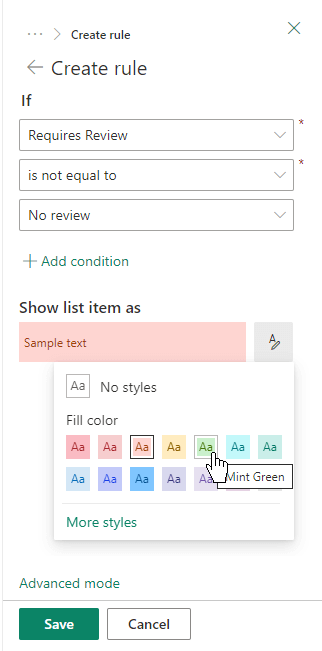
- Tentukan aturan: Misalnya, kami memilih Jika
Requires Reviewsama denganNo review, Tampilkan item daftar sebagaimint green. Pilih Simpan. Tambahkan aturan lain sesuai kebutuhan. Untuk menambahkan aturan, pilih panah kembali, lalu pilih Tambahkan aturan.
Untuk contoh ini, kami juga telah menambahkan JikaRequires Reviewtidak sama denganNo review, Tampilkan item daftar sebagaiPeach.
- Jika sudah selesai, pilih Selesai.
Bilah data
Untuk kolom tipe angka, Anda bisa menyediakan perbandingan visual angka dengan bilah Data. Misalnya, Anda mungkin memberi nama kolom "Upaya (hari)." Panjang bilah data bisa mengindikasikan berapa lama yang mungkin diperlukan tugas terkait.
Di daftar atau pustaka Anda, pilih header kolom untuk kolom yang ingin Anda kustomisasi.
Pilih Pengaturan kolom, lalu pilih Format kolom ini.
Pilih Bilah data untuk menggunakan palet default atau pilih Edit templat.
Catatan
Opsi Bilah data hanya tersedia untuk kolom angka. Cari ikon angka 1 di depan nama kolom Anda untuk melihat apakah itu adalah kolom angka.
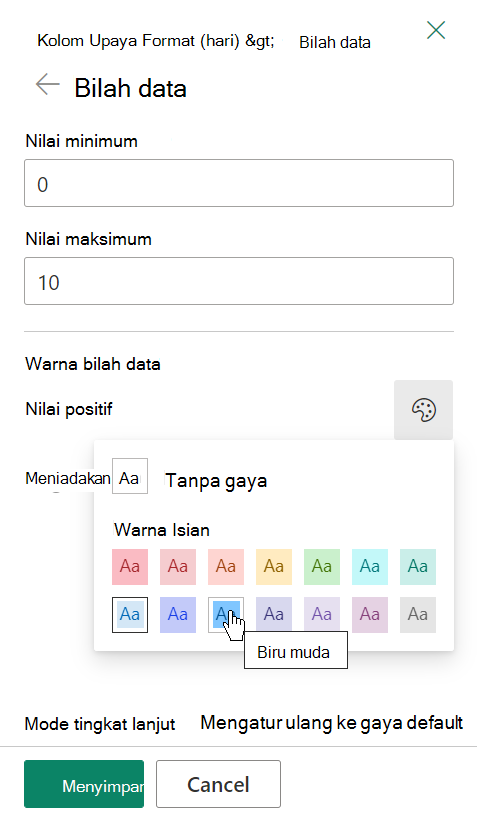
Masukkan nilai minimum dan maksimum untuk templat bilah data.
Pilih ikon palet, lalu pilih preferensi warna Anda untuk setiap opsi.
Jika sudah selesai, pilih Selesai.
Catatan
Jika Memilih untuk menghapus pemformatan kolom di kemudian hari, SharePoint tidak akan menyimpan opsi pemformatan jika kemudian memutuskan untuk mengaktifkannya kembali nanti.
Mode tingkat lanjut
Jika sudah terbiasa menggunakan JSON, Anda juga dapat menambahkan JSON secara langsung menggunakan mode Tingkat Lanjut.
Di daftar atau pustaka Anda, pilih header kolom untuk kolom yang ingin Anda kustomisasi.
Pilih Pengaturan kolom, lalu pilih Format kolom ini.
Di bagian bawah panel kolom Format, pilih Mode tingkat lanjut.
Masukkan JSON yang ingin Anda terapkan ke kolom.
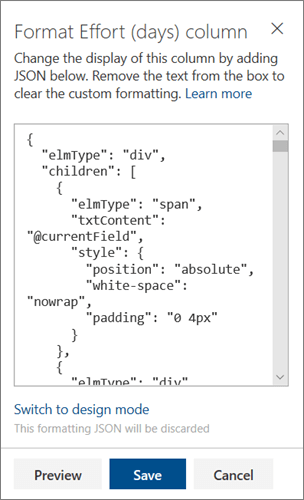
Setelah selesai, klik Simpan.
Untuk informasi selengkapnya tentang penggunaan JSON untuk pemformatan kolom, seperti menengahkan teks kolom, lihat Menggunakan pemformatan kolom untuk mengkustomisasi SharePoint.