
Daftar dan pustaka sering berisi informasi sensitif, seperti anggaran kampanye pemasaran atau inisiatif sumber daya manusia. Penting agar hanya versi item atau file "resmi" yang dapat dilihat oleh pengguna tertentu.
Anda bisa mengharuskan persetujuan item atau file sebelum konten terlihat oleh pengguna tertentu. Dengan mengharuskan persetujuan, organisasi dapat menerapkan tingkat kualitas dan keamanan yang signifikan pada konten sensitifnya.
Menentukan bahwa item dalam daftar memerlukan persetujuan
Navigasikan ke daftar yang ingin Anda minta persetujuannya.
Pilih
 , lalu Pengaturan daftar.
Di bagian Pengaturan umum , pilih Pengaturan penerapan versi.
Di bagian Persetujuan Konten , pilih Ya sebagai jawaban untuk Memerlukan persetujuan konten untuk item yang diajukan?
Di bagian Riwayat Versi Item , tentukan apakah Anda ingin membuat versi setiap kali item diedit. Anda juga dapat memilih untuk membatasi jumlah versi yang dipertahankan.
Di bagian Keamanan Item Draf , tentukan pengguna mana yang bisa melihat item draf dalam daftar.
Tips
Jika Anda memerlukan persetujuan konten untuk daftar atau pustaka yang sudah berisi item, semua item dalam pustaka ditandai Disetujui.
Anda bisa memilih salah satu hal berikut ini:
- Pengguna yang bisa membaca item dalam daftar.
- Hanya pengguna yang bisa mengedit item dalam daftar.
- Hanya pengguna yang bisa menyetujui item dalam daftar, dan penulis item.
Pilih OK.
Status persetujuan
Jika seseorang mengirimkan item ke daftar atau pustaka yang memerlukan persetujuan, item berada dalam status Tertunda hingga seseorang (yang setidaknya memiliki tingkat izin Kelola Daftar) menyetujuinya. Sementara menunggu persetujuan, itu tetap dalam status Tertunda .
Biasanya, ketika item berada dalam status Tertunda, hanya pencetus item dan orang-orang yang memiliki izin untuk mengelola daftar dan pustaka yang bisa melihatnya. Setelah statusnya berubah dari Tertunda ke Disetujui, status akan terlihat bagi siapa pun yang memiliki izin untuk menampilkan daftar atau pustaka.
Artikel yang ditolak tetap berada di daftar atau pustaka hingga pencetus—atau orang lain yang memiliki izin yang diperlukan—menghapusnya. Setiap item atau file yang sudah ada dalam daftar atau pustaka diberikan status Disetujui secara otomatis.
Penting
Jika keamanan di pustaka situs dikonfigurasi untuk memungkinkan pengguna membaca item, maka siapa pun yang memiliki izin Baca ke situs bisa melihat semua item dalam daftar atau pustaka, apakah item berada dalam status Disetujui .
Menentukan item dalam pustaka SharePoint yang memerlukan persetujuan
Catatan
Hanya pengguna dengan izin Kontrol Penuh atau Desain yang bisa mengubah pengaturan pustaka SharePoint.
Masuk ke pustaka SharePoint yang ingin Anda minta persetujuannya.
Pilih
, lalu Pengaturan Pustaka.
Jika Anda tidak melihat item menu ini, pilih Pustaka, dan dalam grup Pengaturan, pilih
Pengaturan pustaka.Untuk membuka halaman Pengaturan Penerapan Versi , di bawah Pengaturan Umum, pilih Pengaturan penerapan versi.

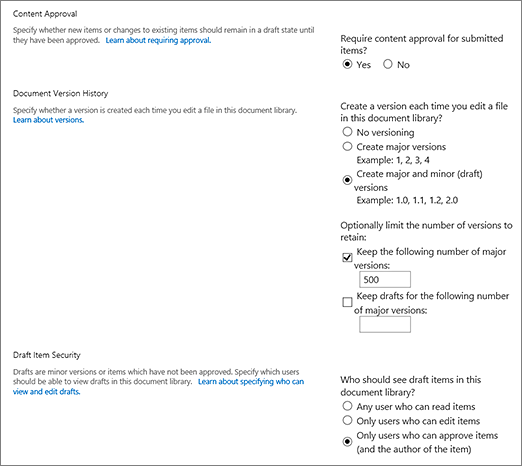
Di bagian Persetujuan Konten , pilih Ya sebagai jawaban untuk Memerlukan persetujuan konten untuk item yang diajukan? Di bagian Riwayat Versi Dokumen , tentukan apakah Anda ingin SharePoint membuat versi saat file diedit. Anda juga dapat memilih untuk membatasi jumlah versi yang dipertahankan.
Di bagian Keamanan Item Draf , tentukan pengguna mana yang bisa melihat item draf di pustaka dokumen.
Tips
Jika Anda memerlukan persetujuan konten untuk daftar atau pustaka yang sudah berisi item, semua item dalam pustaka ditandai Disetujui.
Anda bisa memilih salah satu hal berikut ini:
- Pengguna yang bisa membaca item dalam daftar.
- Hanya pengguna yang bisa mengedit item dalam daftar.
- Hanya pengguna yang bisa menyetujui item dalam daftar, dan penulis item.
Pilih OK.


Untuk informasi selengkapnya, lihat Menyetujui atau menolak item atau file dalam daftar atau pustaka situs dan Semua tentang alur kerja Persetujuan.