
- Windows 11
- Windows 10
Ringkasan
Artikel ini menjelaskan cara mentransfer file, foto, dan konten yang disalin antara PC dan perangkat Android Anda menggunakan Koneksi ke Ponsel (di Windows) dan Koneksi ke Windows (di Android).
Berbagi file antara PC dan perangkat seluler Anda
Anda kini dapat berbagi file antara PC dan perangkat seluler dengan lancar saat tersambung melalui Koneksi ke Ponsel dan aplikasi Koneksi ke Windows.
Persyaratan:
Anda memerlukan persyaratan berikut untuk berbagi file antara PC dan perangkat seluler Anda.
- PC Windows 11
- Perangkat Android yang menjalankan Android 10 atau yang lebih baru
- Koneksi ke Windows versi aplikasi 1.24032.518.0 atau yang lebih baru di perangkat seluler Android Anda
- Koneksi ke Ponsel versi 1.24032.156.0 atau yang lebih baru
Berbagi file dari PC ke perangkat Android Anda
- Pilih file yang ingin Anda bagikan di PC Anda
- Klik kanan file dan pilih Bagikan.
- Menemukan Koneksi ke Ponsel di Bagian Aplikasi dari jendela pop-up berbagi
- Berbagi file akan dimulai di perangkat seluler Anda yang tersambung ke Koneksi ke Ponsel .
- Pastikan pemberitahuan Windows untuk Koneksi ke Ponsel diaktifkan untuk memantau proses berbagi file secara real-time.
- Pemberitahuan Windows akan muncul setelah file dibagikan ke perangkat seluler Anda.
Menerima file di perangkat seluler Anda:
- Pemberitahuan dari Koneksi ke Windows akan ditampilkan di perangkat seluler Anda.
- Mengklik pemberitahuan akan membuka aplikasi pengelola file default untuk menampilkan file yang diterima.
- Semua file yang diterima akan disimpan di bawah Unduhan yang>Dikirim dari PC Anda.
Catatan
Hanya file yang disimpan secara lokal yang dapat dibagikan antar perangkat. Saat berbagi file yang disimpan di awan, hanya tautan ke lokasi awan yang akan dibagikan.
Berbagi file dari perangkat Android ke PC Anda
- Pilih file yang ingin Anda bagikan.
- Pilih tombol Bagikan .
- Temukan Koneksi ke Windows – Kirim ke PC di bagian aplikasi di Laci Berbagi sistem.
- Masukkan halaman daftar perangkat dan klik perangkat yang tersambung untuk mulai berbagi.
- Kemajuan berbagi akan diperlihatkan; harap jangan tinggalkan halaman hingga selesai.
- Status akan diperbarui ke Dikirim setelah berbagi selesai.
Menerima file di PC Anda:
- Pemberitahuan tentang Koneksi ke Ponsel akan ditampilkan di PC Anda.
- Klik tombol tindakan pada pemberitahuan untuk membuka file atau folder tempat file disimpan.
- Semua file yang diterima di PC Anda akan disimpan di bagian "Unduhan\Koneksi ke Ponsel"
- Anda dapat mengubah direktori penyimpanan default di Pengaturan Koneksi ke Ponsel>.
Tindakan salin dan tempel lintas perangkat
Ini berlaku untuk Surface Duo dan perangkat Samsung dan HONOR serta OPPO dan ASUS serta vivo dan Xiaomi tertentu.
Biarkan mengirim foto dan file melalui email untuk diri sendiri menjadi hal yang telah lalu — sekarang Anda dapat menyalin dan menempelkan atau menyeret dan melepaskan konten antara perangkat Android dan komputer Anda.
Anda dapat menyalin dan menempel konten menggunakan pintasan yang sama dengan yang biasa Anda gunakan di ponsel Android dan PC.
Sebelum menggunakan salin dan tempel lintas perangkat untuk pertama kalinya, pastikan fitur tersebut sudah aktif. Buka Koneksi ke Ponsel di PC Anda, masuk ke Pengaturan > Fitur > salin dan tempel lintas perangkat, dan pastikan tombol aktif untukIzinkan aplikasi ini mengakses dan mentransfer konten yang saya salin dan tempel antara telepon dan PC saya.
Tanya Jawab Umum
Perangkat manakah yang mendukung salin dan tempel lintas perangkat?
Salin dan tempel lintas perangkat didukung di perangkat Surface Duo dan Android yang menjalankan One UI versi 2.1 atau di atasnya atau pilih perangkat HONOR (1.22036.14.0 atau yang lebih baru) atau perangkat OPPO (1.23093.0 atau yang lebih baru) atau pilih ASUS atau pilih perangkat vivo. Di perangkat Android Anda, buka Pengaturan > Tentang > Informasi Perangkat Lunak. Beberapa contoh perangkat dengan versi ini adalah: perangkat Samsung Galaxy Note20 5G, Samsung Galaxy Note20 Ultra 5G, Samsung Galaxy S21 5G, Samsung Galaxy S21+ 5G, Samsung Galaxy S21 Ultra 5G, dan Samsung Galaxy Z Flip. Perangkat HONOR yang didukung: HONOR Magic4 Pro dan seri HONOR Magic6. Perangkat OPPO yang didukung: Seri OnePlus, seri OPPO Find, seri OPPO Reno, seri Realme. Perangkat ASUS yang didukung: ROG Phone 8, ROG Phone 8 Pro, ROG Phone 8 Pro Edition Perangkat vivo yang didukung: vivo X Fold3 Pro, perangkat Xiaomi yang didukung: Xiaomi seri 14T.
Apa yang dapat saya salin dan tempel antara perangkat Android dan PC saya?
Saat ini, Anda hanya dapat menyalin teks dan gambar antarperangkat. Gambar di atas 1 MB akan diubah ukurannya.
Catatan
Anda dapat menyalin konten dan menempelkannya ke Folder Aman, tetapi tidak dapat menyalin dan menempelkan konten dari Folder Aman ke PC. Menyalin sesuatu dari Folder Aman masih akan mengganti konten apa pun yang Anda miliki di clipboard PC.
Apakah konten yang disalin di satu perangkat akan ditambahkan ke perangkat lain jika saya tidak menempelkannya di sini?
Setiap kali Anda menyalin sesuatu di perangkat mana pun, konten yang Anda salin akan mengganti konten clipboard di kedua perangkat.
Mengapa teks yang disalin hilang pemformatannya?
Aplikasi yang Anda gunakan untuk menyalin dan menempel mungkin memiliki kemampuan berbeda dalam membaca teks yang disalin, sehingga pemformatan terkadang tidak dapat dipertahankan.
Apakah menyalin dan menempel antarperangkat memerlukan data?
Tindakan salin dan tempel lintas perangkat memerlukan pertukaran data antara PC dan perangkat Android Anda. Jika Anda mengizinkan perangkat untuk menjalankan sinkronisasi melalui data seluler, dan Anda tidak tersambung ke jaringan Wi-Fi, maka menyalin dan menempel akan menggunakan data. Jika pengaturan ini nonaktif, Anda hanya dapat menyalin dan menempel saat perangkat Android atau Surface Duo dan PC Anda sama-sama tersambung ke jaringan Wi-Fi.
Jika memiliki aplikasi Koneksi ke Windows (telah diinstal sebelumnya) di perangkat Android, Anda dapat memeriksanya dengan masuk ke Pengaturan > Fitur > Tingkat Lanjut Koneksi ke Windows dan mengaktifkan/menonaktifkan Gunakan data seluler. Di beberapa perangkat Android, masuk ke Pengaturan > Sinkronisasi melalui data seluler, dan periksa apakah ini diaktifkan.
Jika Anda memiliki aplikasi Koneksi ke Windows (telah diinstal sebelumnya) di Surface Duo, Anda dapat memeriksanya dengan masuk ke Pengaturan > Koneksi ke Windows dan beralih Menggunakan data seluler.
Memecahkan masalah salin dan tempel lintas perangkat
Pertama, pastikan Anda telah mengaktifkan fitur ini. Di PC:
Buka Koneksi ke Ponsel, masuk ke Pengaturan > Salin dan tempel lintas perangkat, dan pastikan tombol aktif untukIzinkan aplikasi ini mengakses dan mentransfer konten yang saya salin dan tempel antara telepon dan PC saya.
Jika Anda mencoba menyalin bagian teks yang cukup banyak dan gagal menempelkannya di perangkat lain, mungkin batas ukuran yang diizinkan terlampaui. Coba salin dan tempelkan lebih sedikit teks antarperangkat Anda.
Jika fitur tersebut sudah diaktifkan, tetapi Anda masih tidak dapat menyalin dan menempelkan konten, mungkin ada masalah koneksi antara perangkat Android dan PC Anda. Coba tutup Koneksi ke Ponsel di PC dan aplikasi Koneksi ke Windows (yang telah diinstal sebelumnya) di perangkat Android Anda. Buka kembali kedua aplikasi — pesan, foto, dan pemberitahuan terbaru Anda harus terlihat di Koneksi ke Ponsel di PC jika koneksi Anda berfungsi dengan normal. Anda kini dapat kembali menyalin dan menempel konten. Sebagai langkah terakhir, mulai ulang PC lalu coba lagi.
Catatan
Jika Anda menggunakan Microsoft Edge, pastikan untuk memperbarui ke versi terbaru browser Edge.
Seret dan jatuhkan file (untuk perangkat Samsung, HONOR, OPPO, ASUS, vivo, dan Xiaomi tertentu)
Anda dapat mentransfer konten dari perangkat Android ke PC dan dari PC ke perangkat Android. Untuk memulai, buka Aplikasi dan pilih Buka layar telepon atau pilih aplikasi yang kontennya ingin Anda seret dari atau ke dalamnya.
Catatan
Menggunakan sentuhan atau pena untuk menyeret dan menjatuhkan file saat ini tidak didukung.
Jika menggunakan beberapa pengalaman aplikasi (perangkat Samsung, HONOR, OPPO, ASUS, vivo, dan Xiaomi tertentu), Anda dapat menyeret dan menjatuhkan konten dari dan ke aplikasi seluler. Tidak semua aplikasi menerima seret dan jatuhkan konten, atau mungkin tidak menerima tipe file yang Anda transfer. Jika konten tidak dapat ditransfer ke aplikasi tertentu, Anda akan mendapatkan pemberitahuan banner yang mengindikasikan hal ini. Anda dapat membuka layar Telepon dan menjatuhkan file di sana, file akan disalin ke folder Unduhan di perangkat Android dan Anda dapat menggunakannya di seluruh aplikasi seluler dari sana.
Menyeret file dari perangkat Android ke PC Anda
Catatan: Saat ini Anda dapat menyeret dari aplikasi Galeri telepon atau dari aplikasi Samsung My Files saja.
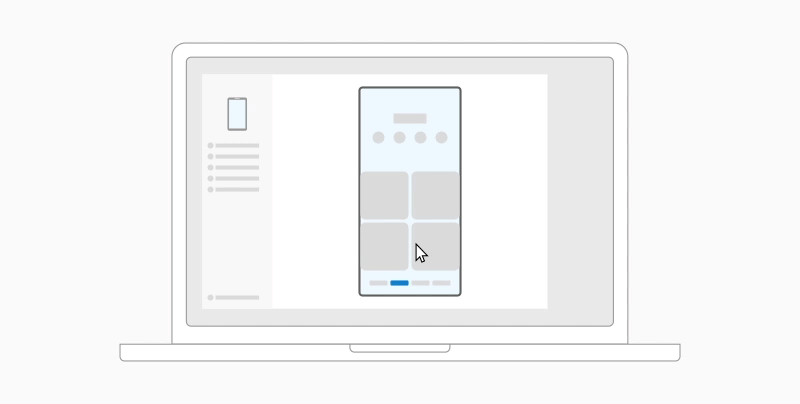
Untuk menyeret dari File Saya (versi 11.1.00.121 atau yang lebih baru):
- Setelah membuka layar Telepon di Koneksi ke Ponsel, gunakan mouse untuk menavigasi ke folder di Files Saya.
- Tekan lama pada file hingga muncul tanda centang, lalu lepaskan. Jika Anda ingin memilih file tambahan, Anda dapat melakukannya dengan mengetuk file tersebut.
- Gunakan mouse untuk menekan lama lagi pada file yang Anda pilih, dan gambar tampilan mini akan muncul. Seret file ke lokasi yang Anda inginkan di PC. Kursor akan berubah untuk menunjukkan kapan Anda dapat menjatuhkan file.
Untuk menyeret dari aplikasi Galeri:
- Setelah membuka layar Telepon di Koneksi ke Ponsel, gunakan mouse untuk menavigasi ke Album, lalu pilih salah satu.
- Tekan lama pada foto hingga muncul tanda centang, lalu lepaskan. Jika Anda ingin memilih foto tambahan, Anda dapat melakukannya dengan mengetuk file tersebut.
- Gunakan mouse untuk menekan lama pada foto yang Anda pilih, dan gambar tampilan mini akan muncul. Seret foto ke lokasi yang Anda inginkan di komputer. Kursor akan berubah untuk mengatakan Salin ketika Anda dapat menjatuhkan.
Menyeret file dari PC ke perangkat Android Anda
Secara default, konten yang diseret dari PC ke perangkat Android akan disimpan ke aplikasi File Saya. Beberapa aplikasi, seperti OneDrive dan Outlook, akan memungkinkan Anda untuk langsung menjatuhkan konten ke dalamnya. Jika file tidak dapat dijatuhkan ke aplikasi yang Anda inginkan, file akan ditransfer ke aplikasi File Saya di perangkat Android Anda.
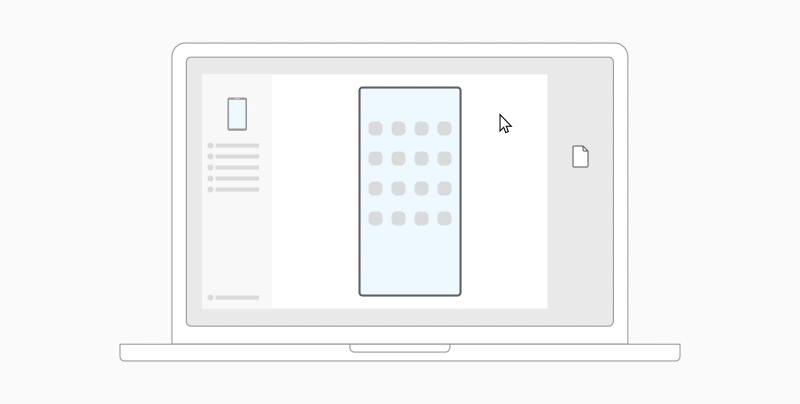
- Setelah membuka layar Telepon di Koneksi ke Ponsel, gunakan mouse untuk memilih file yang ingin ditransfer dan seret ke jendela layar telepon. Kursor akan berubah untuk mengatakan Salin ketika Anda dapat menjatuhkan.
- Lepaskan mouse dan file Anda akan mulai ditransfer. Indikator kemajuan akan muncul selama beberapa detik.
Saat transfer file berhasil dilakukan, Anda dapat mengetuk pemberitahuan yang muncul di perangkat Android, menavigasi ke aplikasi tempat konten dihapus, atau masuk kefolder UnduhanPenyimpanan> Internal untuk menampilkan file.
Jika menyeret dan menjatuhkan file yang sama kembali, salinan duplikat akan ditransfer ke perangkat Anda.
Jika Anda memiliki aplikasi yang terbuka yang mendukung penerimaan file, aplikasi akan meminta Anda untuk menjatuhkan file di mana, dan akan disimpan di mana.
Tanya Jawab Umum
Apa persyaratan minimum untuk menggunakan fitur seret dan jatuhkan file?
Seret dan jatuhkan file memerlukan perangkat Samsung yang menjalankan Koneksi ke Windows (telah diinstal sebelumnya) versi 1.0.52.30 atau yang lebih tinggi. Perangkat Android dan PC Anda harus tersambung ke jaringan Wi-Fi yang sama.
Koneksi kabel antarperangkat tidak diperlukan.
Tipe file apa yang dapat saya seret dan jatuhkan?
Seret dan jatuhkan file mendukung transfer semua tipe file kecuali untuk folder dan file yang dicadangkan ke cloud. Anda dapat mentransfer hingga 100 file sekaligus dan dari tipe apa saja. Tidak boleh ada satu file berukuran lebih besar dari 512MB.
Dapatkah saya menyeret dan menjatuhkan konten ke atau antaraplikasi?
Meskipun Anda dapat menyeret konten antara telepon dan PC, tidak semua aplikasi akan menerima konten yang ingin ditransfer. Jika aplikasi tidak menerima konten, Anda dapat mencoba menggunakan layar telepon untuk mentransfernya. Anda tidak dapat menyeret dan menjatuhkan file di antara aplikasi seluler dari PC.
Pemecahan masalah seret dan jatuhkan file
Anda mungkin melihat lingkaran merah ketika mencoba menyeret file – hal ini menunjukkan bahwa Anda tidak berhasil menyeret file.
Hal ini dapat terjadi karena beberapa alasan, termasuk:
Sudah ada transfer file dengan seret dan jatuhkan yang sedang berlangsung. Saat ini, Anda hanya dapat menyelesaikan satu operasi seret dan jatuhkan dalam satu waktu.
Item yang ditransfer tidak didukung. Misalnya, jika salah satu item saja yang Anda seret adalah sebuah folder, bukan file, atau Anda mencoba menyeret 100 file, perangkat Android tidak akan memperbolehkan Anda memulai transfer.
Catatan
Meminimalkan aplikasi Koneksi ke Ponsel selama seret dan jatuhkan akan membatalkan proses transfer dan Anda harus memulai dari awal. Biarkan jendela aplikasi tetap terbuka sementara menggunakan fitur seret dan jatuhkan file.