
Mengirim pesan
Jika Anda belum menyiapkan pesan, lakukan hal berikut:
- Di PC Anda, di Koneksi ke Ponsel, pilih Pesan.
- Untuk memulai percakapan baru, pilih Pesan baru.
- Masukkan nama atau nomor telepon kontak.
- Pilih orang yang ingin Anda kirimi pesan. Utas pesan baru terbuka untuk Anda mulai.
Jika Anda mengalami masalah saat menggunakan pesan, tips pemecahan masalah kami mungkin membantu.
Menambahkan media ke percakapan Anda
Di bawah kotak pesan terdapat tiga tombol untuk membantu Anda menyisipkan konten ke dalam pesan. Tombol emoji dan tombol GIF membuka menu di mana Anda dapat dengan cepat mencari apa yang Anda inginkan.
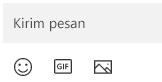
Tombol Gambar juga membuka menu tempat Anda dapat memilih dari foto terbaru di perangkat Android. Menu juga memiliki opsi untuk menyisipkan gambar dari PC Anda.
Untuk menambahkan gambar dari PC Anda ke pesan:
- Di bawah kotak pesan, pilih tombol Gambar

- Pilih Telusuri PC ini.
- Navigasikan ke folder yang berisi gambar Anda.
- Pilih gambar, lalu klik Buka.
Jika memiliki foto di perangkat Android yang bukan yang terbaru, Anda masih dapat menyisipkannya dalam pesan.
- Di Koneksi ke Ponsel, beralihlah ke Foto.
- Di galeri Foto , temukan gambar yang Anda inginkan, klik kanan, lalu pilih Simpan sebagai untuk menyimpannya ke PC Anda.
- Ikuti prosedur di atas untuk menambahkan gambar dari PC Anda ke pesan.
Apakah saya hanya dapat menggunakan pesan teks atau bisa menggunakan MMS juga?
Koneksi ke Ponsel mendukung pesan yang dikirim oleh Layanan Pesan Singkat (SMS). Aplikasi ini juga mendukung pesan Layanan Pesan Multimedia (MMS). Anda masih dapat mengirim foto dan GIF favorit dari PC.
Olahpesan RCS juga tersedia untuk perangkat Samsung tertentu. Selengkapnya
Berapa banyak pesan yang dapat saya lihat?
Untuk meminimalkan bandwith jaringan dan memaksimalkan performa, kami hanya menampilkan pesan teks yang Anda kirim atau terima dalam 30 hari terakhir.
Dapatkah saya mengelola atau menghapus pesan?
Anda tidak dapat mengelola atau menghapus pesan di PC.