- Windows 11
- Windows 10
Masalah audio di PC bisa sangat membuat frustrasi, terutama saat Anda mencoba menonton video, menghadiri rapat, atau mendengarkan musik. Untungnya, sebagian besar masalah suara dapat diperbaiki dengan mengikuti serangkaian langkah pemecahan masalah. Artikel ini menyediakan panduan lengkap untuk mengatasi masalah audio di Windows. Tips tercantum secara berurutan, jadi mulailah dengan yang pertama, lihat apakah itu membantu, jika tidak maka lanjutkan ke tips berikutnya.
Jalankan pemecah masalah audio Windows
Jika Anda menggunakan perangkat Windows 11, mulailah dengan menjalankan pemecah masalah audio otomatis di aplikasi Dapatkan Bantuan. Ini akan secara otomatis menjalankan diagnostik dan mencoba memperbaiki sebagian besar masalah audio. Jika Anda menggunakan Windows atau perangkat seluler versi lama, silakan lompat ke Langkah pemecahan masalah umum.
Jika aplikasi Dapatkan Bantuan tidak dapat mengatasi masalah suara atau audio Anda, coba solusi yang mungkin tercantum.
Pemecahan masalah audio umum di Windows 11
Coba langkah-langkah pemecahan masalah umum berikut untuk membantu mengatasi masalah audio.
Langkah 1. Periksa output speaker Anda di pengaturan Windows
Jika beberapa perangkat output audio tersedia, periksa apakah Anda telah memilih satu yang sesuai. Berikut ini caranya:
Mengalami masalah saat memutar video? Tonton di YouTube.
- Pilih ikon Volume Speaker3
 di taskbar.
 - Berikutnya, pilih panah
 di sebelah kanan penggeser volume speaker untuk membuka daftar perangkat audio yang tersambung ke komputer Anda. Tips alat akan ditampilkan sebagai Pilih output suara saat mengarahkan kursor ke panah.
 - Periksa apakah audio sedang diputar ke perangkat audio yang Anda inginkan, seperti speaker atau headphone.
Jika ini tidak membantu, lanjutkan ke tips berikutnya.
Langkah 2. Periksa perangkat keras audio dan kontrol volume Anda
Coba langkah-langkah berikut:
Periksa apakah kabel atau sambungan speaker dan headphone Anda longgar. Pastikan semua kabel dan sambungan dicolokkan.
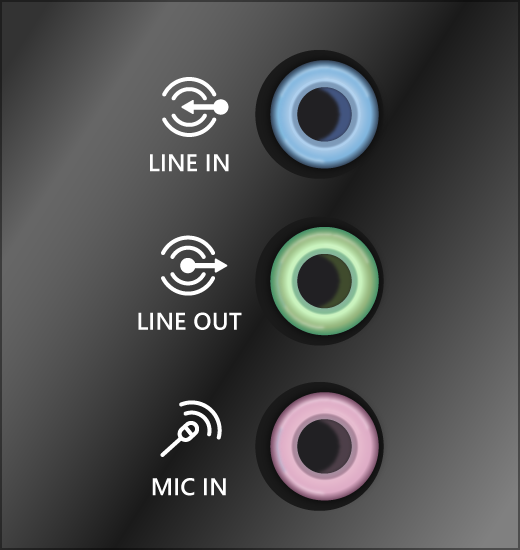
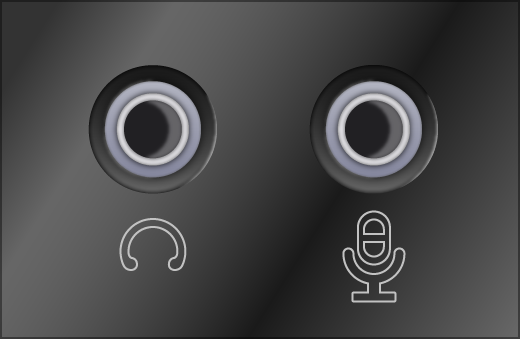
Jika Anda memiliki beberapa jack 5 mm untuk dicolokkan, khususnya pada sistem suara surround, pastikan semua kabel dan sambungan dicolokkan ke jack yang benar.
Jika pasangan jack dan sambungan tidak jelas, konsultasikan pada produsen perangkat keras Anda, atau coba output yang paling jelas satu per satu dan lihat apakah berfungsi.
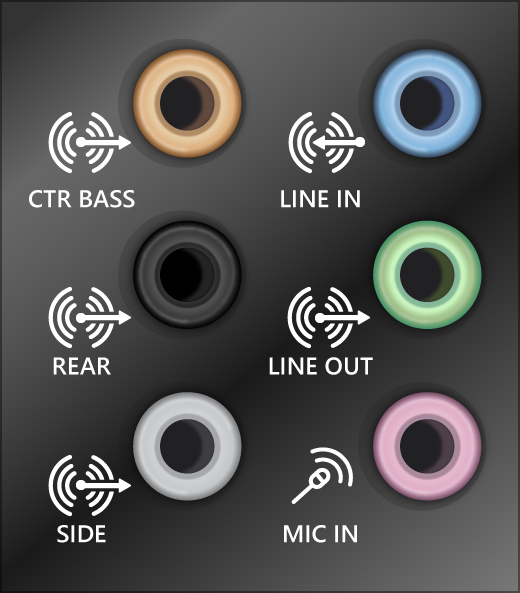
Catatan
Beberapa sistem menggunakan jack hijau untuk output dan jack merah muda untuk input mikrofon dan yang lain akan diberi label "headphone" atau "mikrofon."
Pastikan daya dihidupkan.
Pastikan pengaturan bisukan tidak diaktifkan dan coba naikkan semua kontrol volume.
Catatan
Beberapa speaker dan aplikasi memiliki kontrol volume tersendiri. Pastikan untuk memeriksa semuanya.
Coba sambungkan speaker dan headphone Anda ke port USB lain.
Ada kemungkinan bahwa speaker Anda tidak akan berfungsi saat headphone dicolokkan. Cabut headphone Anda dan lihat apakah itu membantu.
Jika Anda masih mengalami masalah audio, lihat bagian berikutnya untuk pemecahan masalah tambahan.
Langkah 3. Mematikan perangkat tambahan audio
Terkadang, memiliki perangkat tambahan audio dapat menyebabkan masalah audio. Menonaktifkannya mungkin dapat mengatasi masalah Anda.
- Pilih Mulai>Pengaturan > Suara.
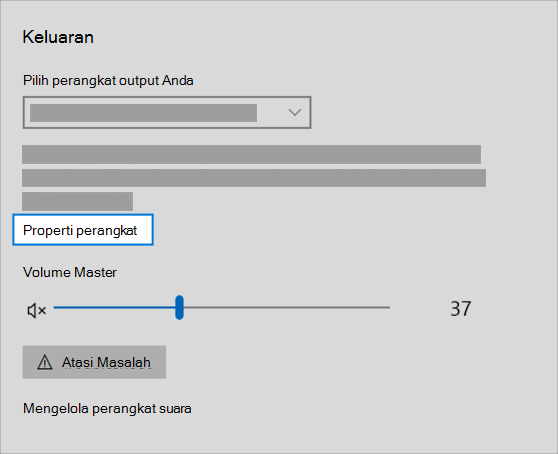
- Di bagian Output , pilih perangkat audio yang Anda gunakan (misalnya, speaker atau headphone).
- Di halaman yang terbuka, gulir ke Pengaturan tingkat lanjut, lalu atur Peningkatan audio ke Nonaktif dari menu menurun.
Jika menonaktifkan perangkat tambahan audio tidak membantu, lihat bagian berikutnya untuk pemecahan masalah tambahan.
Langkah 4. Menjalankan pemecah masalah audio
- Pilih Mulai>Pengaturan>Sistem.
- Gulir ke bawah dan pilih Pemecahan>Masalah lainnya.
- Buka bagian Audio dan klik tombol Jalankan untuk memulai pemecah masalah audio.
Langkah 5. Memeriksa pengaturan suara
Periksa untuk memastikan perangkat audio Anda tidak dibisukan dan belum dinonaktifkan.
Pilih dan tahan (atau klik kanan) ikon Speaker
 di taskbar.
Berikutnya, pilih panah
di sebelah kanan penggeser volume speaker untuk membuka daftar perangkat audio yang tersambung ke komputer Anda. Tips alat akan ditampilkan sebagai Pilih output suara saat mengarahkan kursor ke panah.Catatan
Jika Anda tidak melihat Volume Speaker
ditampilkan, volume mungkin berada di area luapan . Pilih Tampilkan ikon tersembunyi untuk memeriksanya.
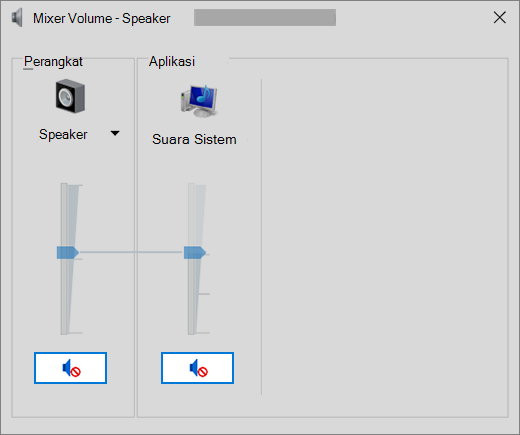
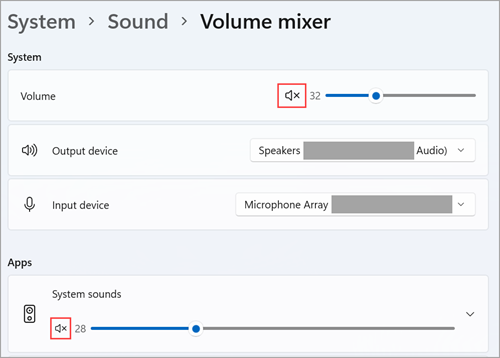
 Pilih ikon pengaturan di sebelah kanan penggeser Mixer volume untuk membuka pengaturan Mixer volume. Tips alat akan ditampilkan sebagai Pengaturan mixer lainnya saat mengarahkan kursor ke ikon pengaturan.
Anda akan melihat serangkaian kontrol volume untuk perangkat Anda. Pastikan tidak ada yang dibisukan. Jika salah satu suara dimatikan, Anda akan melihat "x" di samping kontrol volume
 . Untuk menyalakan suara, lakukan salah satu hal berikut:
- Pilih kontrol volume dan sesuaikan ke tingkat volume yang diinginkan.
- Pilih ikon Nyalakan suara speaker .
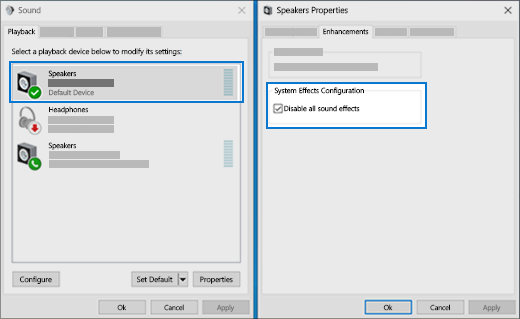
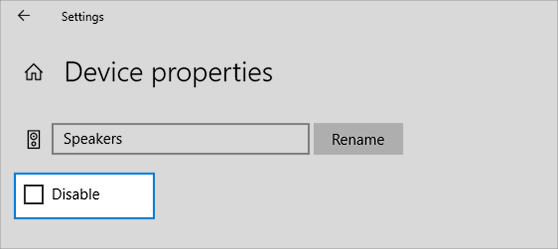
Periksa properti perangkat Anda untuk memastikan bahwa perangkat Anda tidak dinonaktifkan secara tidak sengaja. PilihMulai
 >
> >
> > .
> .Di bawah Tingkat lanjut, pilih Pengaturan suara lainnya dan pilih tab Pemutaran (output) atau Perekaman (input).
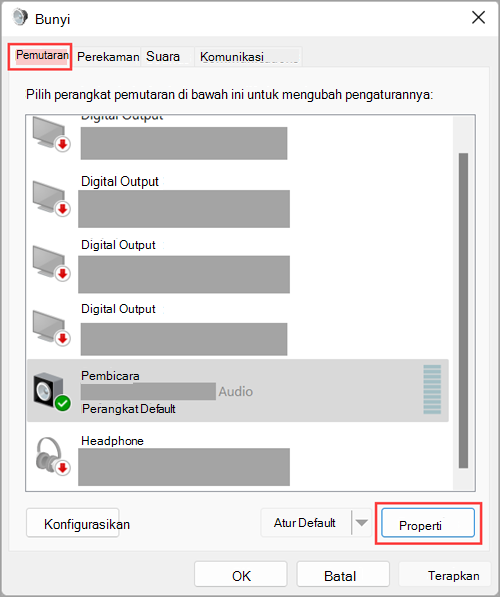
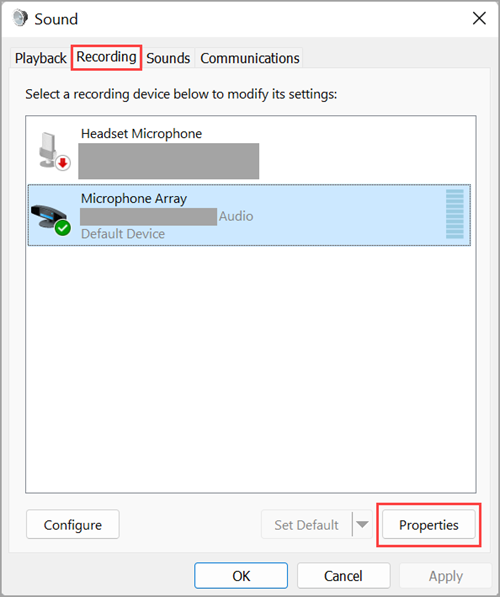
Pilih perangkat Anda, lalu pilih Properti.
Di samping Penggunaan perangkat, periksa apakah Gunakan perangkat ini (aktifkan) dipilih dari daftar untuk perangkat output dan input.
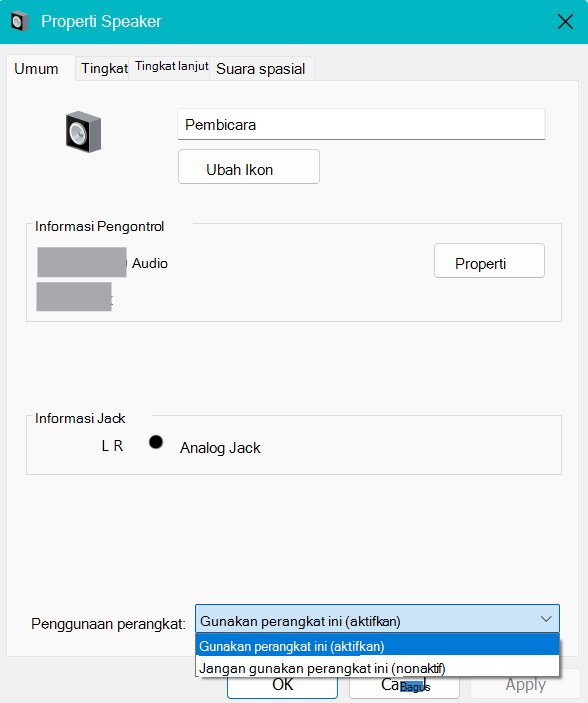
Jika masalah Anda tidak teratasi, lanjutkan ke tips berikutnya.
Langkah 6. Atur perangkat audio default
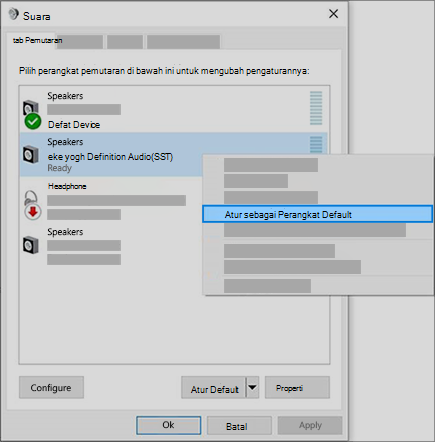
Jika menyambungkan ke perangkat audio—seperti headphone atau speaker—menggunakan USB atau HDMI, Anda mungkin perlu mengatur perangkat sebagai perangkat audio default. Jika Anda menggunakan monitor eksternal yang tidak memiliki speaker bawaan, pastikan monitor belum dipilih sebagai perangkat output default. Jika ya, Anda tidak akan memiliki audio apa pun. Anda dapat memeriksanya saat mengatur perangkat audio output default. Berikut caranya:
- PilihMulai>>> .
- Di bagian Output , pilih perangkat yang ingin digunakan untuk pemutaran sebagai perangkat output. Jika memilih perangkat ini, Anda juga mengaturnya sebagai default.
Jika mengatur perangkat audio Anda sebagai perangkat default tidak membantu, lanjutkan ke tips berikutnya untuk pemecahan masalah tambahan.
Langkah 7. Memverifikasi bahwa semua Windows Update diinstal
Untuk memeriksa pembaruan:
Pilih Start
>>UpdateSync dan pilih Check for updates.
Lakukan salah satu langkah berikut:
- Jika status mengatakan, "Anda sudah diperbarui," lanjutkan ke tips berikutnya.
- Jika status mengatakan, "Updates tersedia," pilih Instal sekarang.
Pilih pembaruan yang ingin Anda instal, lalu pilih Instal.
Hidupkan ulang PC dan periksa apakah suara Anda berfungsi dengan benar.
Jika masalah Anda tidak teratasi, lanjutkan ke tips berikutnya.
Langkah 8. Mulai ulang Windows untuk menerapkan pembaruan terkait audio
Banyak pembaruan yang mengharuskan Anda memulai ulang perangkat.
Untuk memeriksa dan melihat apakah Anda telah menginstal pembaruan yang tertunda dan perlu menghidupkan ulang:
- Simpan pekerjaan Anda dan tutup semua aplikasi yang terbuka.
- Pilih Start> Power
 . Jika telah menginstal pembaruan yang tertunda, Anda akan melihat opsi untuk Memperbarui dan memulai ulang serta Memperbarui dan mematikan.
 - Pilih salah satu opsi mulai ulang tersebut untuk menerapkan pembaruan.
Butuh bantuan dengan Windows Update? Lihat Memecahkan masalah pembaruan Windows.
Jika memulai ulang tidak membantu, lihat bagian berikutnya untuk pemecahan masalah tambahan.
Langkah 9. Perbarui atau instal ulang driver audio
Masalah perangkat keras dapat disebabkan oleh driver yang usang atau bermasalah. Pastikan driver audio Anda telah diperbarui dan perbarui jika diperlukan. Jika tidak berhasil, coba uninstal driver audio (akan otomatis diinstal ulang). Jika tidak berhasil, coba gunakan driver audio generik yang disertakan dengan Windows. Jika Anda mengalami masalah audio setelah menginstal pembaruan, coba batalkan pembaruan driver audio Anda.
Untuk memperbarui driver audio Anda secara otomatis:
Ketikkan manajer perangkat dalam kotak pencarian di taskbar, lalu pilih dari hasil yang ditampilkan.
Pilih panah di samping Pengontrol suara, video, dan game untuk meluaskannya.
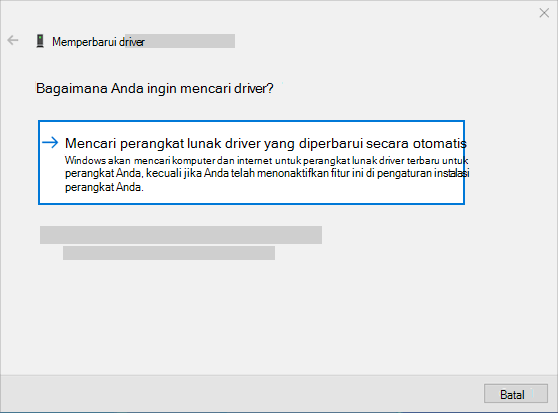
Pilih dan tahan (atau klik kanan) daftar untuk kartu suara atau perangkat audio Anda, seperti headphone atau speaker, pilih Perbarui driver, lalu pilih Cari driver secara otomatis. Ikuti instruksi untuk menyelesaikan pembaruan.
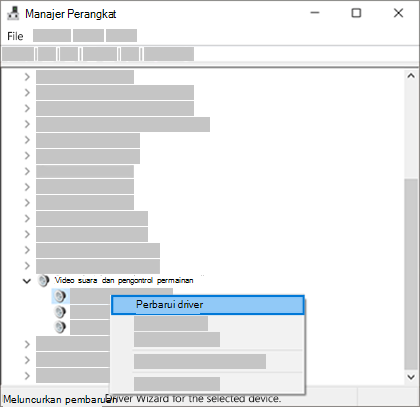
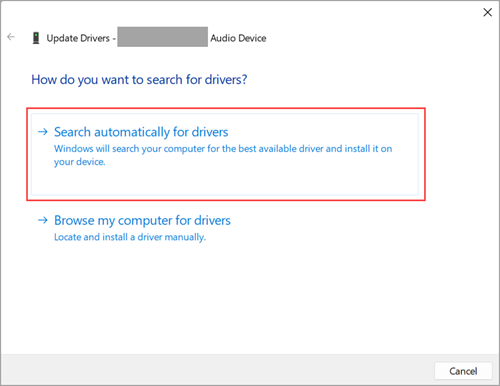
Jika Windows tidak menemukan driver baru, Cari satu pada situs web produsen perangkat dan ikuti instruksi tersebut. Jika tidak berhasil, coba hapus instalan driver audio Anda.
Untuk menghapus instalan driver audio Anda:
Ketikkan manajer perangkat dalam kotak pencarian di taskbar, lalu pilih dari hasil yang ditampilkan.
Pilih panah di samping Pengontrol suara, video, dan game untuk meluaskannya.
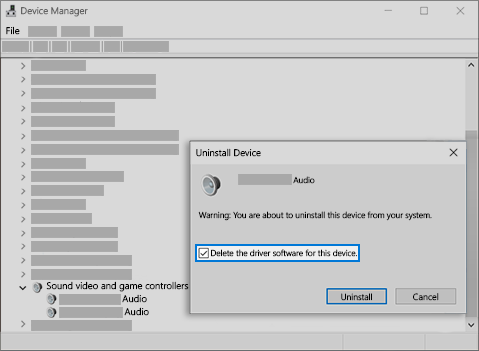
Pilih dan tahan (atau klik kanan) daftar untuk kartu suara atau perangkat audio Anda, pilih Hapus instalan perangkat, pilih kotak centang Coba hapus driver untuk perangkat ini , lalu pilih Hapus Instalan.
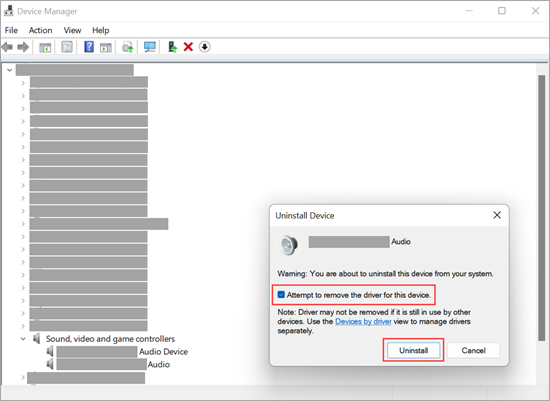
Hidupkan ulang PC Anda.
Catatan
Pastikan untuk menyimpan dokumen dan pekerjaan saat ini sebelum menghidupkan ulang.
- Mulai ulang ini akan secara otomatis meminta PC Anda menginstal ulang driver audio.
- Untuk menghidupkan ulang, pilih Start>>Restart
 .
.
Jika opsi tersebut tidak berhasil, coba gunakan driver audio generik yang disertakan dengan Windows.
Untuk menggunakan driver audio generik yang disertakan dengan Windows:
Ketikkan manajer perangkat dalam kotak pencarian di taskbar, lalu pilih dari hasil yang ditampilkan.
Pilih panah di samping Pengontrol suara, video, dan game untuk meluaskannya.
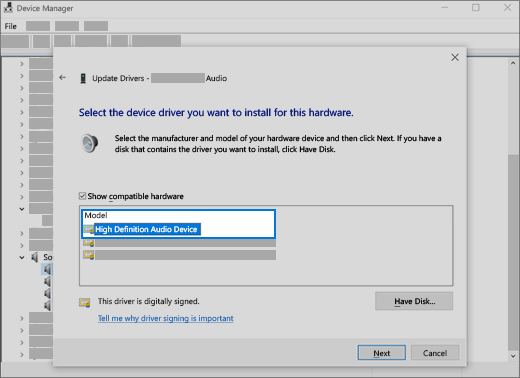
Pilih dan tahan (atau klik kanan) daftar untuk kartu suara atau perangkat audio Anda, lalu pilih Perbarui driver>Telusuri komputer saya untuk driver>Izinkan saya memilih dari daftar driver yang tersedia di komputer saya.
Pilih perangkat audio yang drivernya ingin Anda perbarui, pilih Berikutnya, lalu ikuti instruksi untuk menginstalnya.
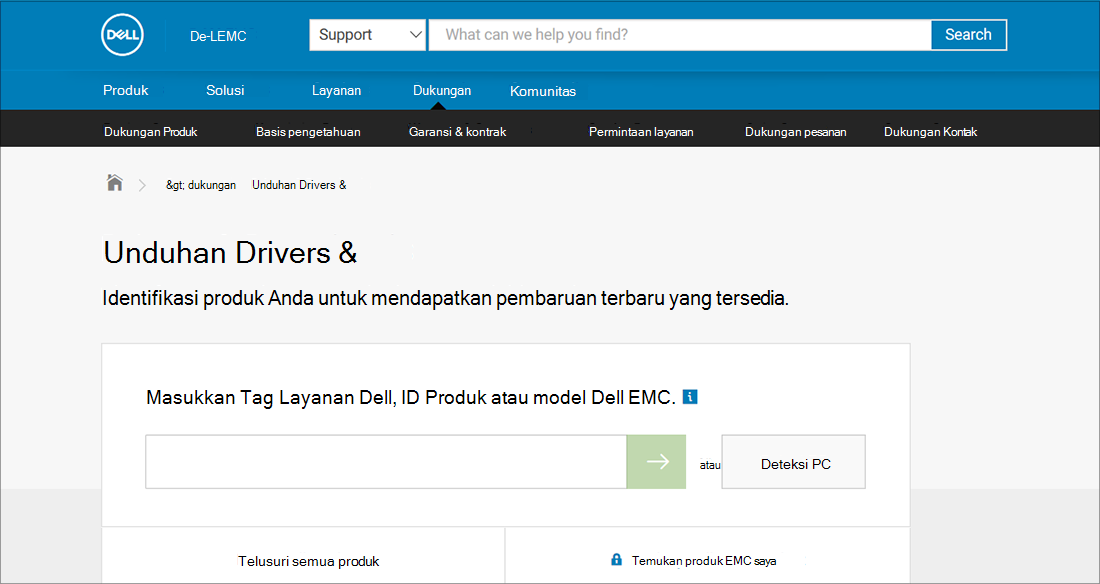
Jika langkah-langkah ini tidak mengatasi masalah audio Anda, kunjungi situs web produsen perangkat dan instal driver audio/suara terbaru untuk perangkat Anda. Berikut ini adalah contoh halaman unduhan driver untuk produsen perangkat suara.
Jika Anda memiliki masalah audio setelah menginstal pembaruan
Jika audio berfungsi sebelum Anda menjalankan Windows Update dan sekarang tidak berfungsi, coba batalkan pembaruan driver audio Anda.
Untuk mengembalikan driver audio Anda:
Ketikkan manajer perangkat dalam kotak pencarian di taskbar, lalu pilih dari hasil yang ditampilkan.
Pilih panah di samping Pengontrol suara, video, dan game untuk meluaskannya.
Pilih dan tahan (atau klik kanan) daftar untuk kartu suara atau perangkat audio Anda, lalu pilih Properti.
Pilih tab Driver , lalu pilih Putar Kembali Driver.
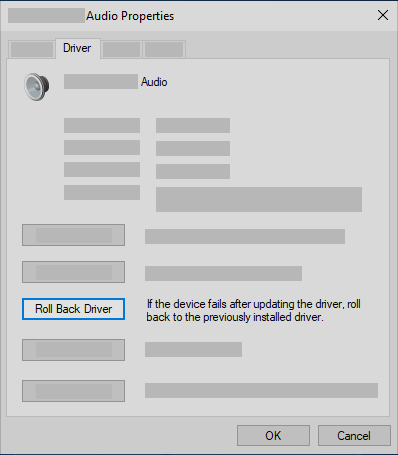
Baca dan ikuti instruksinya, lalu pilih Ya jika Anda ingin mengembalikan driver audio Anda.
Jika membatalkan pembaruan driver audio tidak bekerja atau bukan merupakan opsi, Anda dapat mencoba memulihkan PC dari titik pemulihan sistem.
Memulihkan PC Anda dari titik pemulihan sistem:
Ketika Microsoft menginstal pembaruan pada sistem Anda, kami membuat titik pemulihan sistem seandainya terjadi masalah. Coba pulihkan dari titik tersebut dan lihat apakah tindakan ini memperbaiki masalah suara Anda. Untuk informasi selengkapnya, lihat "Memulihkan dari titik pemulihan sistem" dalam Opsi pemulihan di Windows.
Langkah 10. Periksa CODEC Audio Definisi Tinggi IDT di Manajer Perangkat
Beberapa masalah audio mungkin disebabkan oleh masalah dengan CODEC Audio Definisi Tinggi IDT sistem audio. Hal ini dapat diperbaiki dengan pembaruan driver manual yang memungkinkan Anda memilih driver suara yang ingin digunakan.
Catatan
Tidak semua sistem akan memiliki CODEC Audio Definisi Tinggi IDT.
Untuk memeriksa dan melihat apakah Anda memilikinya, dan memperbarui driver secara manual:
- Ketikkan manajer perangkat dalam kotak pencarian di taskbar, lalu pilih dari hasil yang ditampilkan.
- Pilih panah di samping Pengontrol suara, video, dan game untuk meluaskannya.
- Cari CODEC Audio Definisi Tinggi IDT. Jika tercantum, pilih dan tahan (atau klik kanan) dan pilih Perbarui driver, lalu pilih Telusuri komputer saya untuk driver>Izinkan saya memilih dari daftar driver yang tersedia di komputer saya.
- Anda akan melihat daftar driver yang sudah terinstal sebelumnya. Pilih Perangkat Audio Definisi Tinggi, lalu pilih Berikutnya.
Langkah 11. Coba berbagai format audio di Windows Pengaturan suara
Dalam kotak pencarian di taskbar, ketikkan panel kontrol, lalu pilih dari hasil yang ditampilkan.
Pilih Perangkat Keras dan Suara dari Panel Kontrol, lalu pilih Suara.
Pada tab Pemutaran , pilih dan tahan (atau klik kanan) Perangkat Default, lalu pilih Properti.
Pada tab Tingkat Lanjut , di bawah Format Default, ubah pengaturan, pilih OK, lalu uji perangkat audio Anda. Jika tidak berhasil, coba ubah lagi pengaturannya.
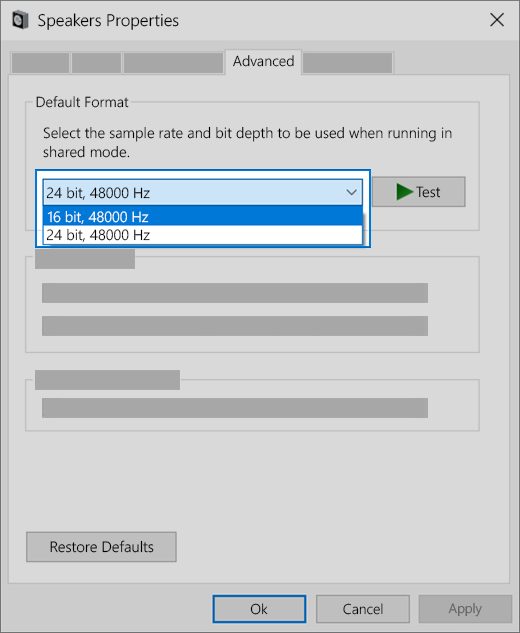
Jika mencoba format audio lain tidak membantu, lihat bagian berikutnya untuk pemecahan masalah tambahan.
Langkah 12. Mulai ulang Windows Audio Services
Dalam kotak pencarian di taskbar, ketikkan layanan, lalu pilih dari hasil yang ditampilkan.
Pilih setiap layanan berikut, pilih dan tahan (atau klik kanan), pilih Hidupkan ulang, lalu pilih Ya:
Windows Audio
Builder Titik Akhir Windows Audio
Panggilan Prosedur Jarak Jauh (RPC)
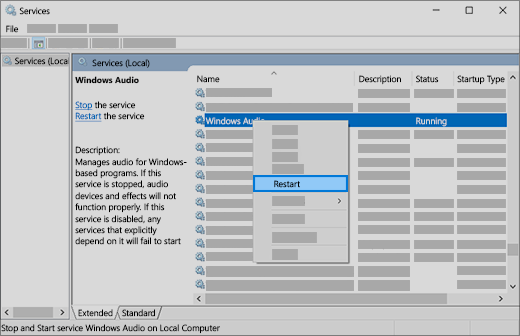
Jika memulai ulang layanan ini tidak mengatasi masalah Anda, lihat bagian berikutnya untuk pemecahan masalah lainnya.
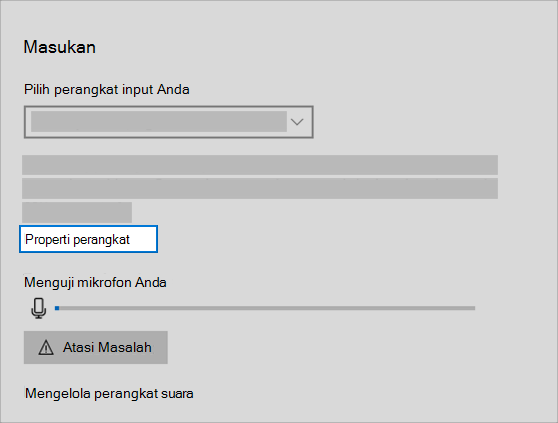
Langkah 13. Perbaiki pengaturan privasi mikrofon
- Pilih Mulai>>.
- Di bawah Izin aplikasi, pilih Mikrofon.
- Pastikan tombol alih Akses mikrofon dan Izinkan aplikasi mengakses mikrofon Andadiaktifkan.
- Jika Anda mengalami masalah ini dengan aplikasi tertentu, gulir ke bawah di bawah Izinkan aplikasi mengakses mikrofon Anda dan pastikan tombol alih di samping aplikasi tertentu tersebut juga diaktifkan .
Masalah Audio umum di Windows 11
Daftar berikut menjelaskan masalah audio yang paling umum di Windows 11. Pilih tautan untuk melihat langkah-langkah pemecahan masalah untuk setiap masalah.
- Memperbaiki masalah audio saat tidak ada suara yang keluar dari speaker atau headphone di Windows
- Memperbaiki perangkat output audio yang tidak ada atau tidak terdeteksi di Windows
- Memperbaiki suara rendah atau senyap di Windows
- Memperbaiki audio yang berhenti berfungsi setelah pembaruan Windows di Windows
- Memperbaiki masalah mikrofon di Windows
- Memperbaiki audio terdistorsi atau berderak di Windows
- Memperbaiki audio aplikasi yang tidak berfungsi sementara suara sistem tetap berfungsi di Windows
- Memperbaiki masalah Bluetooth yang tersambung tetapi tidak ada suara di Windows
- Memperbarui driver audio di Windows