
Artikel ini membahas beberapa tips cepat untuk mengustomisasi situs SharePoint Anda:
- Sesuaikan logo
- Mengustomisasi navigasi
- Mengustomisasi tema
- Mengustomisasi tata letak halaman
- Kustomisasikan dengan komponen web
Sesuaikan logo
Masuk ke situs Anda.
Pilih Pengaturan
 di sudut kanan atas situs SharePoint Anda. Lalu pilih Ubah tampilan.
Panel Ubah tampilan akan terbuka. Pilih Header.
Pilih Ubah di bawah gambar mini logo situs untuk mengubah gambar mini logo situs. Pilih Ubah di bawah Logo situs untuk mengubah logo situs.
Ukuran yang disarankan:
- Untuk gambar mini logo: 64 piksel x 64 piksel.
- Untuk logo: 192px x64px
Lihat selengkapnya tentang rekomendasi gambar header situs di sini.
Tinjau logo Anda yang telah diperbarui.
Mengustomisasi navigasi
Masuk ke situs Anda.
Pilih Edit di akhir tautan navigasi situs Anda yang sudah ada. Tergantung pada tata letak situs Anda, navigasi dapat berada di bagian atas atau di sisi kiri situs Anda.
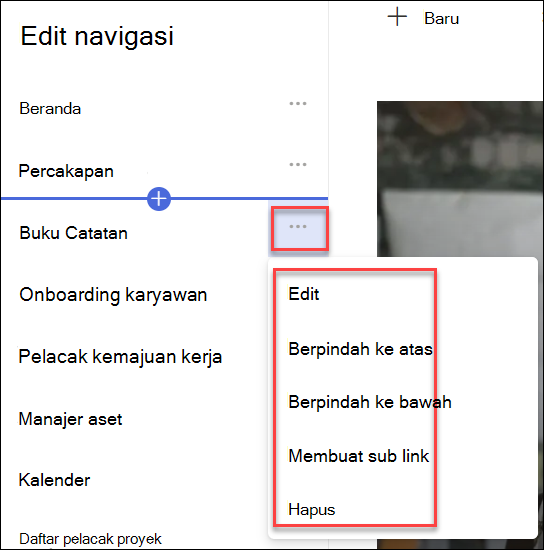
Untuk mengedit tautan yang sudah ada, pilih elipsis (...) di samping tautan. Lalu pilih salah satu opsi berikut dari menu konteks
- Edit - Mengubah alamat dan/atau nama tampilan
- Pindah ke atas - Memindahkan tautan ke atas
- Pindahkan ke bawah - Memindahkan tautan ke bawah
- Buat sub tautan - Menjadikan tautan sebagai sub tautan dari tautan di atasnya
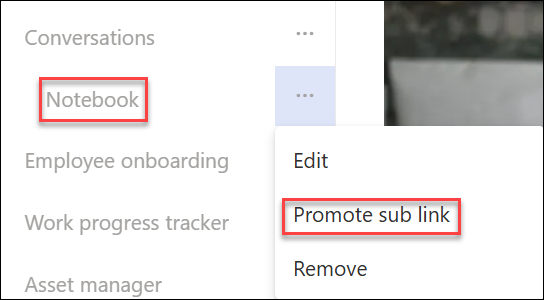
- Promosikan sub tautan - Mengonversi sub tautan menjadi tautan tingkat atas
- Hapus - Menghapus item menu
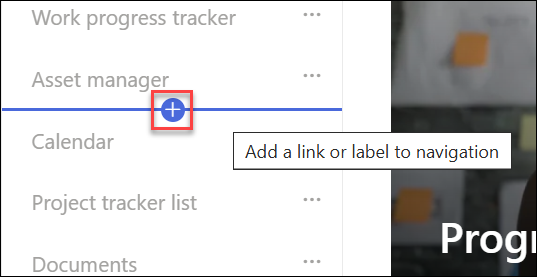
Untuk menambahkan tautan atau label baru ke navigasi, arahkan mouse ke atas tautan, lalu pilih tanda plus. Di kotak dialog yang muncul, pilih URL untuk menambahkan tautan kustom atau pilih salah satu item default yang terkait dengan situs Anda. Kemudian, pilih OK.
Mengustomisasi tema
- Masuk ke situs Anda.
- Pilih Pengaturan di sudut kanan atas situs SharePoint Anda. Lalu pilih Ubah tampilan.
- Panel Ubah tampilan akan terbuka. Pilih Tema.
- Pilih tema yang ingin Anda gunakan, lalu pilih Simpan. Jika memilih tema yang dijual sendiri, Anda juga dapat menyesuaikan warna utama dan aksen.
Mengustomisasi tata letak halaman
Anda dapat menyesuaikan tata letak halaman SharePoint dengan menambahkan bagian dengan tata letak yang berbeda atau mengedit tata letak bagian yang sudah ada.
Jika belum, navigasikan ke halaman yang ingin Anda gunakan untuk mengubah tata letak.
Anda dapat mengubah tata letak halaman dengan:
- Menambahkan bagian baru dengan kolom
- Menerapkan templat bagian untuk mengubah tata letaknya dengan gambar
- Mengubahtata letak bagian yang sudah ada
- Buat bagian dapat diciutkan
Kustomisasikan dengan komponen web
Saat mendesain halaman, Anda dapat menambahkan komponen web yang berbeda untuk membuat konten web yang unik dan berdampak. Untuk menambahkan komponen web, pilih ikon + yang muncul saat Anda mengarahkan mouse ke atas halaman atau di dalam bagian halaman.
Berikut adalah beberapa komponen web yang umum digunakan
- Teks: Menambahkan teks dan tabel ke halaman Anda
- Gambar: Menambahkan gambar dari perpustakaan, mengunggah yang baru, atau mencarinya secara online
- Tautan: Gunakan komponen web Tautan untuk menambahkan tautan dengan pratinjau ke konten internal atau eksternal
- Menyematkan: Memperkaya halaman Anda dengan menampilkan konten dari situs web lain
- Konten yang disorot: Menampilkan konten secara dinamis berdasarkan tipe konten, pemfilteran, atau string pencarian
- File dan Media: Sisipkan berbagai jenis file yang berbeda di halaman Anda
Komponen web lainnya tersedia.
Untuk melihat daftar lengkapnya, lihat di sini.