
Ketika menambahkan halaman ke situs, Anda menambahkan dan menyesuaikan komponen web, yang merupakan blok penyusun halaman Anda. Artikel ini menjelaskan komponen web Berita.
Anda dapat menjaga semua orang tetap terhubung dan melibatkan audiens dengan cerita penting atau menarik dengan menggunakan komponen web Berita di halaman atau situs Anda. Anda dapat membuat postingan yang memikat seperti pengumuman, berita sosial, pembaruan status, dan lainnya dengan cepat yang dapat menyertakan grafis serta pemformatan kaya.
Pelajari selengkapnya tentang cara berita digunakan dan didistribusikan di Infografis: Bekerja dengan berita SharePoint tentang Cara bekerja dengan SharePoint.
Catatan
- Beberapa fungsi diperkenalkan secara bertahap ke organisasi yang telah memilih untuk bergabung dalam program Rilis Bertarget. Artinya, Anda mungkin belum melihat fitur ini atau fitur mungkin terlihat berbeda dari yang dijelaskan dalam artikel bantuan.
- Beberapa fitur yang dijelaskan di bawah ini mungkin tidak tersedia di SharePoint Server 2019.
- Mulai 10 September 2022, opsi pemfilteran tidak akan tersedia di komponen web Berita saat sumber berita diatur ke Rekomendasikan untuk pengguna saat ini.
- Menambahkan komponen web Berita ke halaman
- Sumber berita
- Tingkatkan berita SharePoint dari situs berita organisasi
- Berita organisasi
- Tata letak berita
- Organisasi
- Filter
- Penargetan audiens
- Membuat postingan Berita
- Tambahkan postingan berita menggunakan tautan
- Kirim postingan berita Anda melalui email
- Temukan postingan berita
- Hapus postingan Berita
- Hapus komponen web Berita
- Pemecahan masalah
Menambahkan komponen web Berita ke halaman
- Jika halaman Anda belum dalam mode edit, pilih Edit di kanan atas halaman. Temukan Toolbox (
 ) di sebelah kanan.
 - Pilih Lihat semua komponen web, lalu pilih atau seret dan letakkan Berita dari daftar komponen web.
-
Pilih Edit properti (
 ) di bagian kiri atas komponen web untuk membuka panel properti dan mengatur opsi seperti sumber berita, tata letak, organisasi, dan pemfilteran. Lihat di bawah ini untuk informasi selengkapnya tentang masing-masing opsi ini.
Sumber berita
Saat bekerja dengan komponen web Berita, Anda dapat menentukan sumber untuk posting berita. Postingan berita Anda dapat berasal dari situs yang Anda gunakan saat menggunakan komponen web (Situs ini), situs hub tempat situs saat ini menjadi bagian (Semua situs di hub), atau satu atau beberapa situs individu (Pilih situs). Opsi lainnya adalah dengan memilih Direkomendasikan untuk pengguna saat ini, yang akan menampilkan postingan untuk pengguna saat ini dari orang-orang yang bekerja dengan pengguna; manajer dalam rantai orang yang bekerja dengan pengguna, dipetakan terhadap rantai manajemen dan koneksi pengguna sendiri; 20 situs teratas pengguna yang diikuti; dan situs yang sering dikunjungi pengguna.
Jika Anda belum berada dalam mode edit, pilih Edit di kanan atas halaman.
Pilih komponen web Berita, lalu pilih Edit properti (
) di sisi kiri atas komponen web Berita.Pilih situs ini, Pilih situs, atau Direkomendasikan untuk pengguna saat ini. Jika situs Anda tersambung ke situs hub, Anda akan melihat opsi tambahan untuk Semua situs di hub.
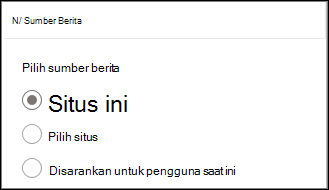
Saat memilih Pilih situs, Anda dapat mencari situs yang ingin ditambahkan, atau memilih satu atau beberapa situs dari Situs yang terkait dengan hub ini, Situs yang sering digunakan, atau Situs terbaru.Catatan
Jika sumber yang dipilih adalah "Situs ini", pustaka halaman situs harus memiliki kurang dari 12 kolom pencarian total. Secara default, pustaka halaman situs memiliki 6 kolom pencarian tersembunyi (AuthorByline, Author, Editor, CheckoutUser, AppAuthor, AppEditor). Hasilnya, pelanggan memiliki kemampuan untuk mengonfigurasi 6 kolom pencarian kustom tambahan. Perhatikan bahwa menambahkan fitur ke pustaka halaman situs seperti penargetan audiens dapat menyediakan kolom pencarian tambahan dan akibatnya, dapat meningkatkan jumlah kolom pencarian total. Pilih "Pilih situs" dan konfigurasikan situs saat ini dalam kasus ini.
Berita organisasi
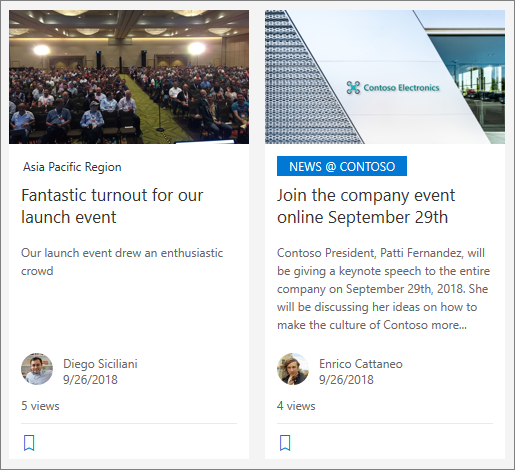
Berita dapat berasal dari berbagai situs, tetapi mungkin ada satu atau beberapa situs "resmi" atau "otoritatif" untuk berita organisasi. Berita dari situs ini dibedakan oleh blok warna pada judul sebagai petunjuk visual, dan disisipkan di seluruh semua posting berita yang ditampilkan untuk pengguna di beranda SharePoint di Microsoft 365. Gambar berikut ini memperlihatkan berita di beranda SharePoint di mana News@Contoso adalah situs berita organisasi.
 Untuk mengaktifkan fitur ini dan menentukan situs untuk berita organisasi, admin SharePoint harus menggunakan perintah Powershell SharePoint Online berikut:
Admin SharePoint dapat menentukan sejumlah situs berita organisasi. Untuk penyewa multi-geografis, situs berita organisasi harus disiapkan untuk setiap lokasi geografis. Setiap lokasi geografis dapat menggunakan situs berita organisasi pusat yang sama, dan/atau memiliki situs uniknya sendiri yang menampilkan berita organisasi khusus untuk wilayah tersebut.
Untuk informasi selengkapnya tentang cara menentukan situs organisasi berita, lihat Membuat situs berita organisasi.
Tata letak berita
Anda dapat memilih dari berbagai tata letak untuk Berita. Tata letak default akan bergantung pada apakah situs Anda adalah situs tim, situs komunikasi, atau bagian dari situs hub.
Di situs tim, tata letak default untuk Berita disebut Cerita teratas. Ini mencakup ruang gambar yang besar dan tiga lantai tambahan.
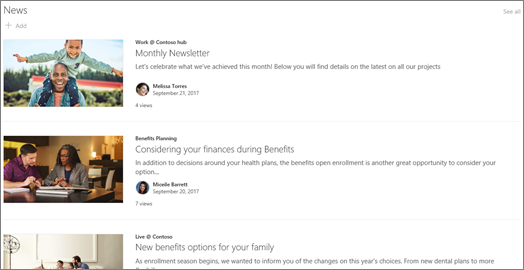
Tata letak Daftar menampilkan postingan berita dalam satu kolom.
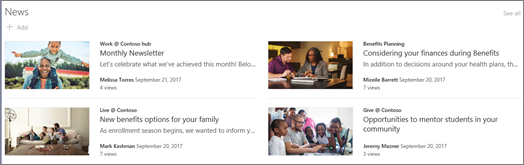
Di situs komunikasi , tata letak default disebut Bersebelahan, dan merupakan daftar cerita dua kolom.
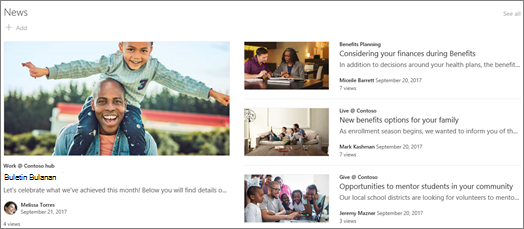
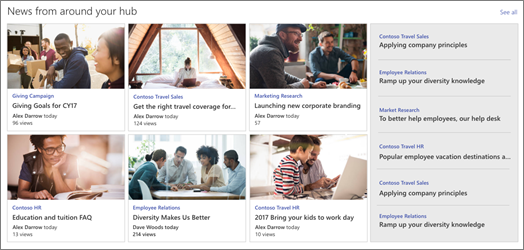
 Di situs hub, tata letak default untuk Berita disebut Berita hub, yang mencakup kolom cerita dengan gambar mini dan informasi, ditambah bilah samping judul berita tambahan.
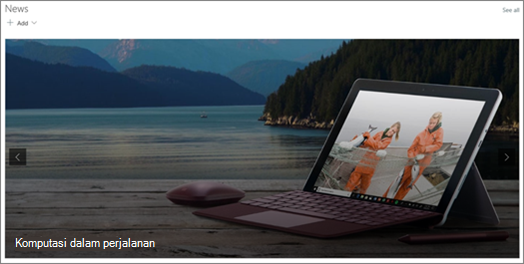
 Tata letak tambahan adalah Carousel, yang memperlihatkan visual besar, dan memungkinkan pengguna untuk menelusuri cerita menggunakan tombol kembali dan berikutnya, atau ikon penomoran halaman. Anda juga dapat memilih untuk menelusuri postingan berita di karosel secara otomatis.
 Ada juga tata letak Petak, yang menampilkan hingga lima item berita dengan gambar mini dan judul.
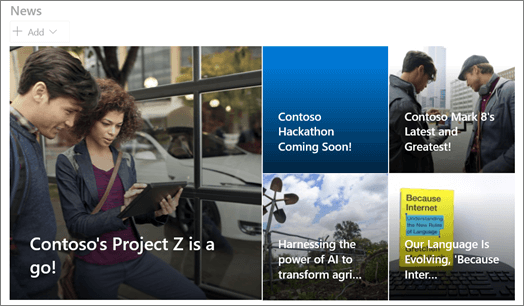
Tata letak Filmstrip menampilkan korsel kartu, tetapi tidak seperti tata letak Korsel , kartu akan berubah ukuran secara dinamis saat dianimasikan melalui item berita yang tersedia. Visual berukuran besar menciptakan titik fokus langsung dengan kepercayaan tinggi yang memotong kebisingan intranet—membantu karyawan langsung mengenali apa yang paling penting tanpa membaca kekacauan.
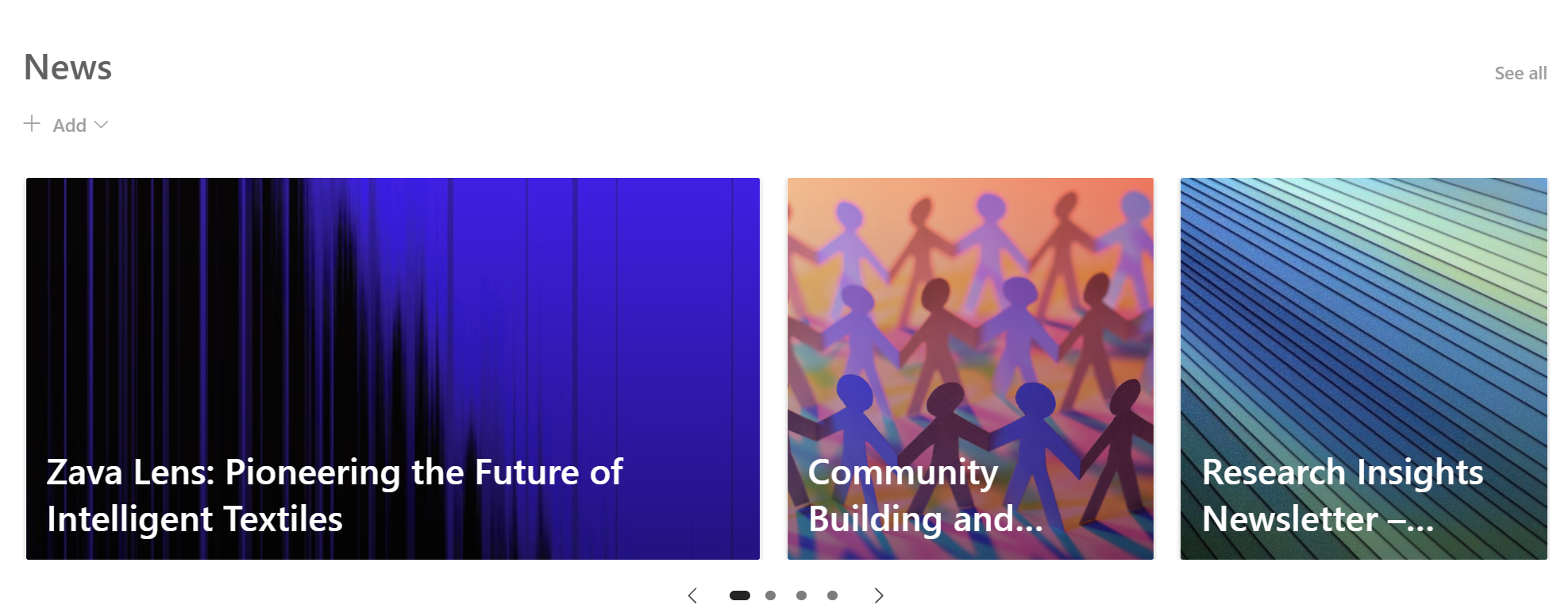
Untuk mengubah tata letak:
- Jika Anda belum berada dalam mode edit, pilih Edit di kanan atas halaman.
-
Pilih Edit properti ( ) di sisi kiri atas komponen web Berita.
- Jika Anda ingin menyembunyikan judul dan perintah Lihat semua di bagian atas komponen web, ubah tombol alih menjadi Nonaktif di bawah Tampilkan judul dan perintah.
- Pilih tata letak yang diinginkan.
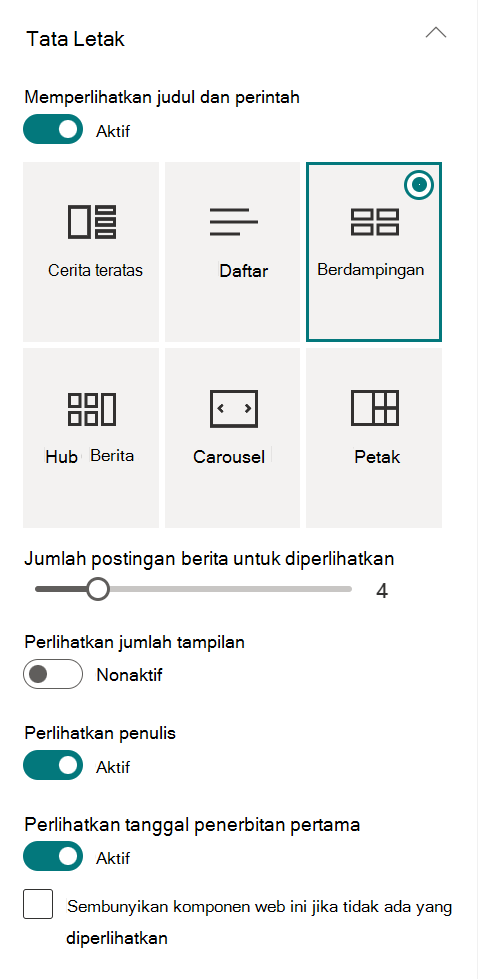
- Untuk menyembunyikan konten Berita, pilih Sembunyikan komponen web ini jika tidak ada yang ditampilkan.
- Untuk tata letak Daftar, Korsel, dan Petak Petak, Anda dapat menggunakan penggeser untuk memilih Jumlah item berita yang akan ditampilkan. Untuk tata letak Kosel, Anda dapat memilih untuk menelusuri berita di karosel secara otomatis.
- Anda dapat menampilkan atau menyembunyikan tampilan ringkas (tampilan tanpa gambar yang memakan lebih sedikit ruang) untuk tata letak Daftar, atau memperlihatkan atau menyembunyikan tampilan ringkas pada tata letak lain saat berada dalam lebar sempit (seperti jendela sempit atau dalam tampilan seluler) dengan menggeser tombol alih untuk Tampilkan tampilan ringkas atau Tampilkan tampilan ringkas dengan lebar sempit ke Aktif atau Nonaktif.
Mengatur postingan
Anda dapat mengatur postingan sesuai urutan yang Anda inginkan agar ditampilkan di halaman. Mirip dengan menggunakan papan buletin, Anda dapat menganggap ini sebagai "menyematkan" postingan berita pada posisi yang Anda inginkan sehingga semua orang dapat melihatnya.
Catatan
Gunakan penyematan hanya untuk postingan yang tidak terbatas pada sekelompok kecil orang. Judul, deskripsi, dan gambar mini untuk setiap posting berita yang disematkan dapat dilihat oleh semua pengguna situs, terlepas dari izin pengguna, penargetan audiens, atau kondisi filter komponen web Berita. Jika pengguna yang tidak memiliki izin untuk membaca postingan berita memilih postingan yang akan dibaca, mereka akan diminta untuk meminta akses.
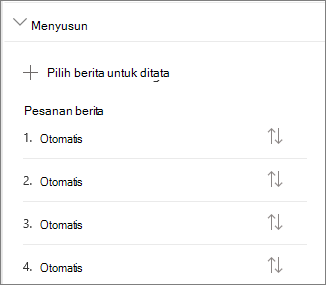
- Di bawah Atur, pilih Pilih berita yang akan diatur.
- Di panel besar yang ditampilkan, seret berita terbaru dari kiri ke posisi bernomor yang Anda inginkan di sebelah kanan. Jika Anda tidak melihat berita yang ingin dipilih, gunakan kotak pencarian untuk menemukannya.
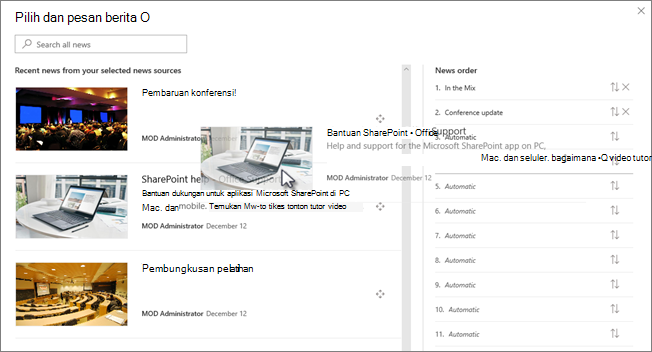
Setiap posisi bernomor yang tidak Anda seret cerita akan tetap berada di Otomatis, yang berarti bahwa komponen web Berita akan menampilkan cerita di posisi tersebut sesuai urutan tanggal publikasi.
Jika Anda ingin menyusun ulang cerita setelah Anda menyeretnya ke posisinya, pilih item tersebut dan gunakan keyboard CTRL+panah atas dan CTRL+panah bawah. - Setelah selesai, pilih X di kanan atas untuk menutup panel.
Filter
Anda dapat memfilter postingan yang ingin ditampilkan berdasarkan judul, yang baru ditambahkan atau diubah, dibuat oleh atau diubah oleh, dan properti halaman.
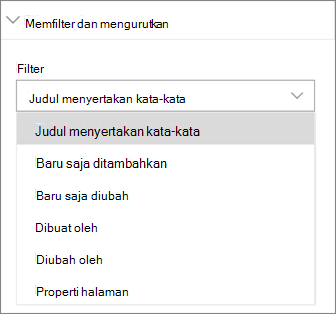
Catatan
Mulai 10 September 2022, opsi pemfilteran tidak akan tersedia di komponen web Berita saat sumber berita diatur ke Direkomendasikan untuk pengguna saat ini.
Penargetan audiens
Dengan menggunakan penargetan audiens, Anda dapat menampilkan konten berita kepada kelompok orang tertentu. Hal ini berguna jika Anda ingin menyajikan informasi yang hanya relevan untuk sekelompok orang tertentu. Misalnya, Anda dapat menargetkan berita tentang proyek tertentu hanya kepada anggota tim dan pemangku kepentingan proyek tersebut.
Untuk menggunakan penargetan audiens, Anda harus terlebih dahulu mengaktifkan penargetan audiens untuk pustaka halaman yang berisi berita, pilih audiens Anda, lalu aktifkan penargetan audiens di komponen web Berita.
Catatan
Jika Anda memilih grup audiens yang baru saja dibuat atau diubah, mungkin perlu beberapa saat untuk melihat penargetan yang diterapkan untuk grup tersebut.
- Dari beranda situs Anda, pilih Konten situs.
- Lalu, pilih elipsis (...) dan pilih Pengaturan.
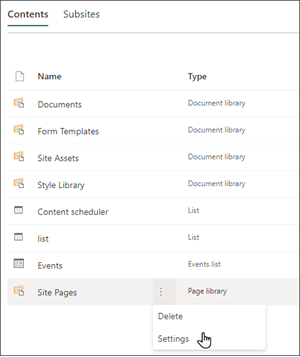
- Pilih Pengaturan penargetan audiens dari daftar pengaturan.
- Pilih kotak centang untuk Mengaktifkan penargetan audiens, lalu pilih OK.
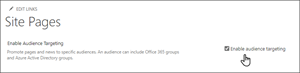
- Buka daftar Halaman situs dengan memilih Halaman dari menu di sisi kiri halaman.
- Untuk setiap posting berita yang ingin Anda targetkan ke audiens tertentu, pilih elipsis (...).
- Di panel properti, pilih Edit semua.
- Masukkan hingga 50 audiens di bagian Audiens . Lalu, pilih Simpan.
Audiens kemudian akan muncul di daftar halaman Situs.
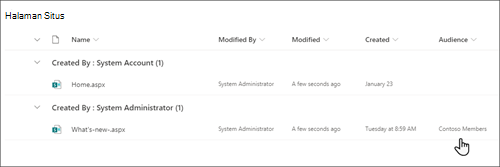
Aktifkan penargetan audiens di komponen web
- Jika halaman Anda belum dalam mode edit, pilih Edit di kanan atas halaman, lalu pilih komponen web Berita.
- Pilih ikon Edit properti ( ).
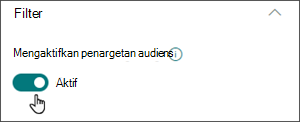
- Di bagian Filter , aktifkan Aktifkan penargetan audiens.
Membuat postingan Berita
Anda dapat membuat postingan berita dari Beranda SharePoint, atau dari komponen web Berita di halaman mana pun yang diterbitkan:
Dari beranda SharePoint, pilih +Buat postingan berita di bagian atas halaman. Kemudian, pilih situs tempat Anda ingin menerbitkan posting berita Anda.
Catatan
Tidak tersedia di SharePoint Server 2019.
Atau
Pada halaman yang diterbitkan yang memiliki komponen web Berita, pilih + Tambahkan di komponen web Berita untuk mulai membuat postingan Anda.
Mulailah dengan menambahkan nama yang akan berfungsi sebagai headline Anda. Anda dapat menggunakan toolbar gambar di sebelah kiri untuk menambahkan atau mengubah gambar.
Temukan Toolbox (
) di sebelah kanan untuk menambahkan komponen web seperti teks, gambar, video, dan lainnya.
Pelajari tentang menggunakan komponen web di halaman SharePoint Online.Setelah selesai membuat halaman, pilih Terbitkan di kanan atas, dan Anda akan melihat cerita muncul di bagian Berita sebagai cerita terbaru.
Catatan
Cerita terbaru ditampilkan dalam urutan kronologis dari yang terbaru hingga yang terlama berdasarkan tanggal penerbitan awalnya (mengedit cerita tidak akan mengubah urutannya). Untuk menyusun ulang postingan, lihat Mengatur postingan. Untuk melihat daftar semua postingan berita Anda, pilih Lihat semua.
Tambahkan postingan berita menggunakan tautan
Anda dapat menambahkan tautan ke konten dari situs Anda, atau dari situs web lain dengan tautan Berita. Konten yang ditautkan akan muncul sebagai postingan berita.
Catatan
Tidak tersedia di SharePoint Server 2019.
Buka situs dengan berita tempat Anda ingin menambahkan postingan. Dari halaman beranda, pilih + Baru , lalu pilih tautan Berita.
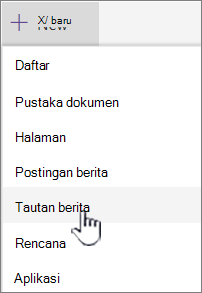
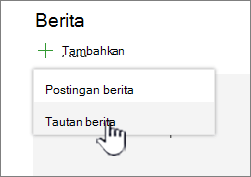
Jika Anda berada di halaman lain dan tidak melihat tautan Berita sebagai opsi menu, tambahkan Komponen Web Berita ke halaman terlebih dahulu, lalu pilih + Tambahkan di bawah Berita.
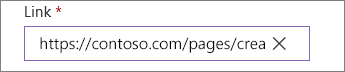
Di bidang Tautan , tempel alamat web ke item berita yang sudah ada. Anda akan melihat beberapa bidang lainnya.
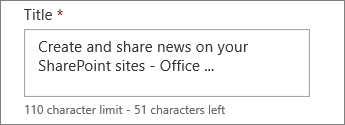
Di bidang Judul , tambahkan judul yang akan ditampilkan untuk item berita di beranda. Bidang ini harus diisi.
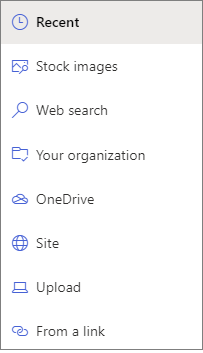
Pilih Tambahkan gambar mini atau Ubah untuk menambahkan atau mengubah gambar mini opsional. Anda dapat memilih di antara salah satu sumber gambar berikut:
Terbaru Gambar mengembalikan gambar yang baru saja Anda gunakan atau tambahkan ke situs SharePoint.
Gambar stok Gambar stok disediakan oleh Microsoft. Mereka berkualitas tinggi dan berukuran agar terlihat bagus di halaman Anda.
Organisasi Anda Jika organisasi Anda telah menentukan sekumpulan gambar yang disetujui, Anda akan dapat memilih dari kumpulan tersebut di bawah Organisasi Anda.
Pencarian web melakukan pencarian Bing untuk gambar di web dalam pilihan kategori. Anda dapat mengatur filter berdasarkan ukuran (kecil, sedang, besar, x-besar, atau semua), tata letak (persegi, lebar, tinggi, atau semua), atau Creative Commons atau semua gambar.
OneDrive menampilkan folder OneDrive yang terkait dengan situs tempat Anda dapat menavigasi dan memilih gambar.
Situs menawarkan pustaka dokumen di situs SharePoint tempat Anda dapat memilih gambar yang akan digunakan.
Unggah akan membuka jendela tempat Anda dapat memilih gambar dari komputer lokal.
Dari tautan menyediakan file untuk ditempelkan, tautan ke gambar di OneDrive for Business atau situs SharePoint Anda. Anda tidak dapat menautkan ke gambar dari situs lain atau web.
Catatan
- Pencarian web menggunakan gambar Bing yang menggunakan lisensi Creative Common. Anda bertanggung jawab untuk meninjau lisensi suatu gambar sebelum Anda memasukkannya ke halaman Anda.
- Jika Anda adalah Admin SharePoint dan ingin mempelajari cara membuat pustaka aset untuk organisasi Anda, lihat Membuat pustaka aset organisasi.
- Jika Anda adalah admin SharePoint, sebaiknya aktifkan Jaringan Pengiriman Konten (CDN) untuk meningkatkan performa pengambilan gambar. Pelajari selengkapnya tentang CDN.
Pilih Buka untuk menggunakan gambar yang dipilih.
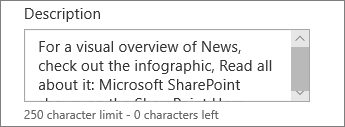
Tambahkan atau edit deskripsi di bidang Deskripsi . Hal ini bersifat opsional.
Pilih Posting untuk menambahkan tautan ke beranda Anda.
Kirim postingan berita Anda melalui email
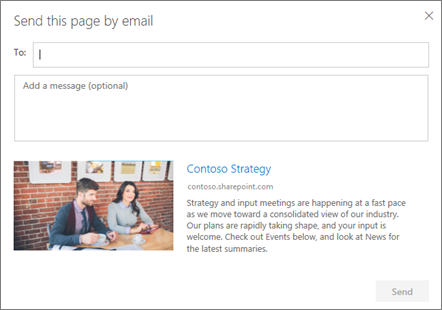
Ketika menggunakan fitur ini, Anda dapat mengirim email yang menyertakan tautan, pratinjau gambar mini, deskripsi, dan pesan opsional ke satu atau beberapa orang.
Catatan
Orang yang diajak berbagi tautan harus memiliki izin yang tepat agar dapat melihat halaman Anda.
- Di bagian atas halaman posting berita, pilih Kirim melalui email.
- Masukkan nama orang yang ingin Anda kirimi dalam kotak Kepada: , dan tambahkan pesan jika Anda ingin.
- Pilih Kirim.
Temukan postingan berita
Postingan berita disimpan di pustaka Halaman situs.
Hapus postingan berita
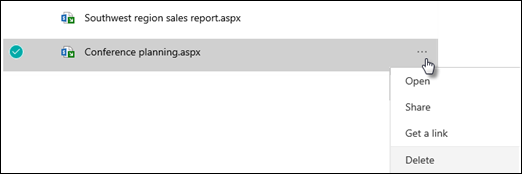
Pilih Lihat semua, lalu Kelola postingan. Atau, jika tidak melihat Lihat semua, Anda dapat langsung masuk ke pustaka Halaman dengan memilih Halaman di sebelah kiri atau di bagian atas situs Anda.
Di pustaka Halaman, temukan halaman yang ingin Anda hapus.
Pilih elipsis (...) di sebelah kanan halaman, lalu pilih Hapus.
Tips
Jika ingin menyimpan konten postingan berita, Anda dapat membuat halaman darinya sebelum menghapus postingan tersebut. Lihat Mengubah halaman modern SharePoint menjadi postingan berita atau membuat halaman modern dari postingan berita.
Untuk SharePoint Server 2019, Anda dapat menghapus halaman Berita yang telah ditambahkan.
- Di bilah Peluncuran Cepat, pilih Halaman, lalu pilih item berita yang ingin Anda hapus.
- Pilih elipsis (...), lalu pilih Hapus.
- Pilih Hapus di dialog konfirmasi.
Hapus komponen web Berita
- Buka halaman yang memiliki bagian berita yang ingin Anda hapus.
- Pilih Edit di bagian atas halaman.
- Pilih komponen web Berita, lalu pilih Hapus
 di sebelah kiri.
Pemecahan masalah
Jika Anda menerima kesalahan "Maaf, terjadi kesalahan" saat memilih 'Situs Ini':
- Coba gunakan 'Pilih Situs' sebagai gantinya dan pilih hanya satu situs karena Anda mungkin mengalami masalah umum ketika Ambang Tampilan Daftar terlampaui pada kolom Penulis.
Jika postingan berita Anda tidak terlihat di tempat berita ditampilkan:
- Pastikan postingan berita yang dibuat adalah postingan dan bukan halaman. Anda akan mengetahui apakah melihat tombol untuk Posting atau Posting Ulang di bagian kanan atas. Sebagai gantinya, halaman akan memiliki tombol Terbitkan atau Terbitkan Ulang .
- Periksa bahwa sumber untuk berita (yang dapat Anda temukan di panel properti komponen web Berita) sudah benar dan orang-orang memiliki akses ke sana.
- Pastikan postingan tidak masih dalam status draf; artinya, pastikan Anda telah memilih tombol Posting setelah membuat postingan.