
Mengubah status Anda
Jika Anda ingin memastikan orang tahu saat Anda sibuk atau jauh dari meja, atur status Anda di Teams. Titik kecil di profil menunjukkan apakah Anda tersedia atau tidak.
Untuk mengubah status Anda, pilih gambar profil Anda di kanan atas Teams. Pilih status Anda saat ini untuk memilih status lain dari daftar.
Teams akan secara otomatis mengatur status dalam beberapa kasus, seperti saat Anda sedang melakukan panggilan.
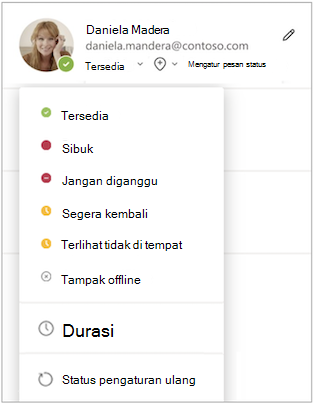
Anda juga dapat memperbarui status dari kotak pencarian dengan mengetik perintah berikut:
| /online | Tersedia |
|---|---|
| /sibuk | Sibuk |
| /jangan ganggu | Jangan ganggu |
| /segera kembali | Segera kembali |
| /tidak di tempat | Jauh |
| /offline | Offline |
Tips
Pelajari selengkapnya tentang menggunakan perintah di sini: Menggunakan perintah di Microsoft Teams.
Berikut adalah detail selengkapnya tentang setiap status:
Tersedia saat Anda aktif di Teams dan tidak memiliki apa pun di kalender (tidak ada rapat atau panggilan, misalnya). Perhatikan bahwa Teams akan secara otomatis mengatur status Anda dari Tersedia menjadi Tidak Di Tempat saat Anda mengunci komputer atau saat memasuki mode diam atau tidur. Di perangkat seluler, hal ini akan terjadi saat aplikasi Teams berada di latar belakang.
Sibuk adalah saat Anda ingin fokus pada sesuatu, dan Anda masih ingin menerima pemberitahuan. Jika Anda berada dalam rapat atau panggilan, Teams akan secara otomatis mengubah status Anda menjadi Dalam rapat atau Dalam panggilan (Sibuk) saat tidak diatur ke Jangan ganggu.
Jangan ganggu adalah saat Anda ingin fokus atau menampilkan layar dan tidak ingin menerima pemberitahuan.
Segera kembali adalah saat Anda ingin mengatakan bahwa Anda pergi untuk sementara. Tidak pernah diatur secara otomatis.
Tampak jauh adalah saat Anda perlu bekerja tanpa langsung merespons.
Tampak offline adalah saat Anda ingin menunjukkan bahwa Anda tidak masuk ke Teams, jadi tidak akan merespons hingga Anda kembali online. Anda akan tetap menerima pemberitahuan jika seseorang mengirim pesan.
Catatan
Jika Anda adalah pelanggan MyAnalytics, gunakan add-in Outlook MyAnalytics untuk memesan waktu fokus di kalender Anda. Saat Anda berada dalam waktu fokus, status Teams Anda akan berubah menjadi Fokus dan semua pemberitahuan akan dibungkam hingga waktu fokus Anda berakhir.
Tetapkan durasi untuk status Anda
Saat Anda ingin mengubah status untuk jangka waktu tertentu—misalnya, untuk mengatur Jangan ganggu selama satu jam kerja terkonsentrasi—Anda dapat mengatur durasi sehingga Teams akan mengatur ulang status Anda secara otomatis di akhir waktu yang ditentukan.
Anda dapat mengatur durasi untuk status apa pun kecuali Tersedia. Namun, status yang lebih tersedia (seperti Sibuk) tidak akan menimpa status yang kurang tersedia (seperti Tidak Ada) meskipun durasinya ditetapkan. Untuk mempelajari selengkapnya tentang prioritas status, lihat Kehadiran di Teams.
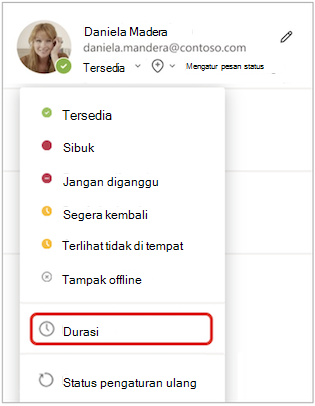
Pilih gambar> profil Andastatus> saat iniIkon durasi
 .
.
Di bawah Status, pilih status yang ingin Anda tampilkan ke depannya.
Di bawah Atur ulang status setelah, pilih jumlah waktu yang Anda inginkan untuk status tersebut bertahan.
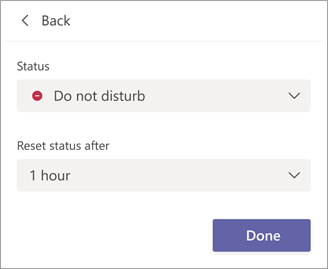
Atau, jika tidak ada kerangka waktu yang disarankan yang berhasil untuk Anda, pilih Kustom di bawah Atur ulang status setelahnya , lalu masukkan tanggal dan waktu.
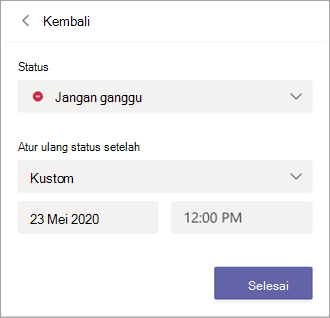
Pilih Selesai.
Di akhir periode yang Anda masukkan, Teams akan secara otomatis mengatur ulang status berdasarkan aktivitas, kalender, dan status komputer Anda.
Batalkan durasi status
Cukup pilih status baru. Atau, Anda dapat memilih gambar profil, memilih status saat ini, lalu memilih Atur ulang status.
Nonaktifkan Jangan ganggu saat menyajikan
Anda dapat memilih untuk masuk ke status Jangan ganggu secara otomatis saat presentasi.
Buka Pengaturan dan lainnya > opsi lainnya Microsoft Teams
 > PengaturanPrivasi
 >status saya menjadi Jangan ganggu saat saya berbagi layar.
Jangan ganggu diaktifkan secara default, yang berarti Anda tidak akan terganggu saat presentasi. Menghapus centang kotak akan memungkinkan Anda untuk terus menerima pemberitahuan saat berbagi layar.
Melihat siapa yang sedang aktif
Jika seseorang saat ini tersedia di Teams, Anda akan melihat lingkaran hijau dengan tanda centang di samping foto profil mereka.
Untuk melihat siapa di tim yang sedang online saat ini, buka nama tim dan pilih Opsi lainnya >Opsi lainnya KelolaAnggota tim>. Semua orang yang sedang online saat ini memiliki lingkaran hijau dengan tanda centang di samping nama mereka.
