
Di Teams, Anda dapat menambahkan akun lain, beralih antara akun dan organisasi, dan memilih akun mana yang dapat mengirimkan pemberitahuan.
Tambahkan akun lain
Di Teams di desktop, Anda dapat masuk ke beberapa akun kantor, sekolah, dan pribadi, atau masuk sebagai tamu di organisasi lain.
Pilih foto profil.
Pilih Tambahkan akun lain dan lakukan salah satu hal berikut:
- Pilih akun yang pernah Anda gunakan sebelumnya.
- Pilih Buat atau gunakan akun lain
 .
.
Untuk beralih ke akun lain, pilih foto profil Anda dan pilih akun lain kapan saja.

Mengelola pemberitahuan di seluruh akun dan organisasi
Secara default, pemberitahuan diaktifkan untuk organisasi mana pun yang sebelumnya Anda ikuti sebagai tamu. Anda dapat mengelola pemberitahuan yang dilihat dari pengaturan Teams.
Semua akun dan organisasi yang diaktifkan akan dapat dilihat di profil Anda.
Untuk mengelola pemberitahuan di beberapa akun dan organisasi:
- Buka Pengaturan dan lainnya
 >Pengaturan
 >,Akun dan organisasi.
 - Aktifkan tombol alih di samping organisasi yang ingin Anda terima pemberitahuannya.

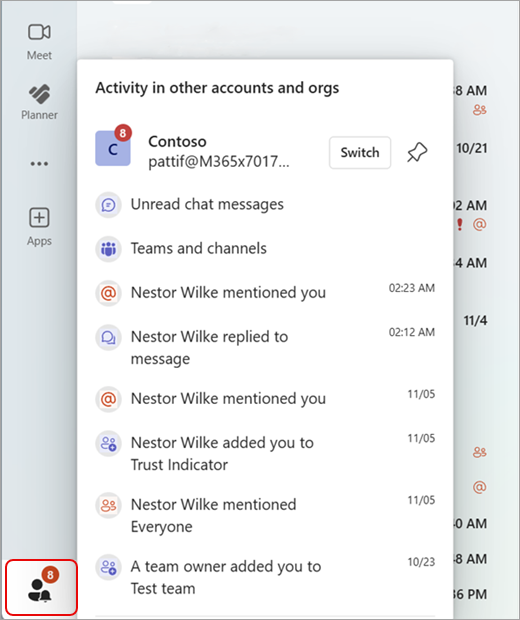
Di tab tombol Aktivitas Aktivitas , Anda hanya dapat melihat aktivitas yang terlewat dari satu akun aktif dalam satu waktu. Untuk melihat aktivitas dari akun lain, pilih Aktivitas di akun dan organisasi Anda yang lain
 di sudut kiri bawah Teams.
Menampilkan aktivitas dari akun dan organisasi lain
-
Pilih Aktivitas di akun dan organisasi Anda yang lain di sudut kiri bawah Teams.
- Pilih pemberitahuan untuk membuka aktivitas tersebut di jendela baru. Anda tidak akan beralih akun di jendela utama Teams.
Sematkan akun ke bilah sisi
Untuk menyematkan akun atau organisasi tertentu ke bilah sisi Teams, pilih ikon Sematkan di samping nama akun. Memilih akun yang disematkan hanya akan menampilkan pemberitahuan aktivitas untuk akun tersebut.
Untuk beralih ke akun tersebut, pilih tombol Beralih .
Untuk menghapus akun yang disematkan, pilih Lepas sematan di samping nama akun.
Catatan
Anda dapat menyematkan hingga tiga akun ke bilah sisi Teams untuk akses cepat.