Di artikel ini
Izin untuk berbagi lokasi di sistem operasi Anda
Persetujuan untuk berbagi lokasi di aplikasi Teams
Mengaktifkan layanan lokasi di sistem operasi Anda
Izinkan aplikasi Teams mengakses lokasi Anda
Menambahkan, mengedit, atau mengatur ulang lokasi darurat Anda di aplikasi Panggilan
Persetujuan untuk berbagi lokasi di tingkat sistem operasi
Beberapa fitur dalam Microsoft Teams mengandalkan berbagi lokasi agar dapat berfungsi dengan baik. Anda memiliki pilihan kapan dan bagaimana Teams dapat menggunakan data lokasi Anda.
Saat pertama kali masuk ke Teams, sistem operasi Anda akan diminta untuk menyetujui mengizinkan Teams mengakses lokasi dan riwayat lokasi yang tepat.

Jika akses lokasi dikelola oleh Admin TI, Anda masih dapat menambahkan alamat fisik untuk panggilan darurat secara manual melalui aplikasi Panggilan Teams.
Persetujuan untuk berbagi lokasi di aplikasi Teams
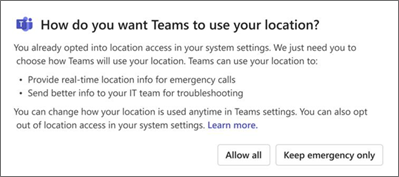
Saat membuka Teams, Anda akan diminta untuk memilih bagaimana Anda ingin aplikasi menggunakan lokasi Anda.
-
Pilih Izinkan semua untuk memberikan Teams akses lokasi penuh untuk panggilan darurat dan wawasan Admin TI.
- Pilih Pertahankan darurat saja untuk membatasi penggunaan lokasi untuk panggilan darurat.
Catatan
- Sangat disarankan untuk Izinkan semua sehingga admin TI dapat terus memecahkan masalah dan mengatasi masalah dengan jaringan.
- Anda hanya akan melihat perintah ini sekali, bahkan jika Anda mengaktifkan atau menonaktifkan lokasi.
Tergantung pada kebijakan yang ditetapkan oleh admin, Anda mungkin melihat versi perintah ini yang berbeda.
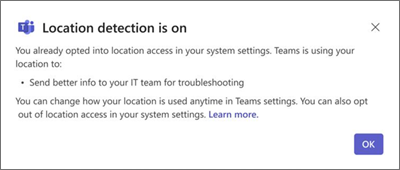
Pada perangkat yang dikelola oleh organisasi, pengaturan ini aktif secara default dan hanya Admin TI yang dapat menonaktifkannya.
Anda dapat mengubah preferensi deteksi lokasi kapan saja.
- Buka Pengaturan dan lainnya
 >Pengaturan,
  > Pengaturan,Privasi>, Lokasi.
Pelajari selengkapnya tentang cara data lokasi Anda digunakan dengan mengunjungi layanan lokasi dan privasi Windows.
Mengaktifkan atau menonaktifkan layanan lokasi di sistem operasi Anda
Untuk mengaktifkan atau menonaktifkan layanan lokasi, Anda harus memberikan izin lokasi terlebih dahulu kepada Teams dalam pengaturan OS.
- Atur pengaturan layanan lokasi dan privasi Windows Anda.

Izinkan aplikasi Teams mengakses lokasi Anda
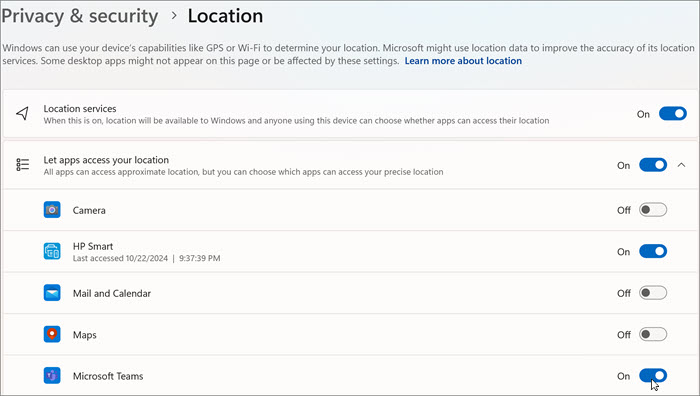
Di Windows 11 Versi 24H2 atau yang lebih tinggi:
- Aktifkan layanan Lokasi.
- Nyalakan Izinkan aplikasi mengakses lokasi Anda.
- Aktifkan Microsoft Teams.
Menambahkan, mengedit, atau mengatur ulang lokasi darurat Anda di aplikasi Panggilan
Anda dapat memeriksa lokasi darurat di bawah tombol angka di Panggilan atau di bagian bawah bagian panggilan di Pengaturan Teams.
Catatan
Anda hanya dapat mengedit Lokasi Darurat di Panggilan.
Pada tombol angka Teams, tambahkan, konfirmasikan, edit, atau atur ulang lokasi darurat Anda.
- Buka Panggilan di sisi kiri Teams.
- Pilih Lokasi darurat.
- Pilih Edit.
- Perbarui alamat Anda.
Di artikel ini
Izin untuk berbagi lokasi di sistem operasi Anda
Persetujuan untuk berbagi lokasi di aplikasi Teams
Mengaktifkan layanan lokasi di sistem operasi Anda
Izinkan aplikasi Teams mengakses lokasi Anda
Menambahkan, mengedit, atau mengatur ulang lokasi darurat Anda di aplikasi Panggilan
Izin untuk berbagi lokasi di sistem operasi Anda
Beberapa fitur dalam Microsoft Teams mengandalkan berbagi lokasi agar dapat berfungsi dengan baik. Anda memiliki pilihan kapan dan bagaimana Teams dapat menggunakan data lokasi Anda.
Saat pertama kali masuk ke Teams, sistem operasi Anda akan diminta untuk menyetujui mengizinkan Teams mengakses lokasi dan riwayat lokasi yang tepat.
Jika akses lokasi dikelola oleh Admin TI, Anda masih dapat menambahkan alamat fisik untuk panggilan darurat secara manual melalui aplikasi Panggilan Teams.
Persetujuan untuk berbagi lokasi di aplikasi Teams
Saat membuka Teams, Anda akan diminta untuk memilih bagaimana Anda ingin aplikasi menggunakan lokasi Anda.
-
Pilih Izinkan semua untuk memberikan Teams akses lokasi penuh untuk panggilan darurat dan wawasan Admin TI.
- Pilih Pertahankan darurat saja untuk membatasi penggunaan lokasi untuk panggilan darurat.
Catatan
- Sangat disarankan untuk Izinkan semua sehingga admin TI dapat terus memecahkan masalah dan mengatasi masalah dengan jaringan.
- Anda hanya akan melihat perintah ini sekali, bahkan jika Anda mengaktifkan atau menonaktifkan lokasi.
Tergantung pada kebijakan yang ditetapkan oleh admin, Anda mungkin melihat versi perintah ini yang berbeda.
Anda dapat mengubah preferensi deteksi lokasi kapan saja.
- Buka Pengaturan dan lainnya>Pengaturan, > Pengaturan,Privasi>, Lokasi.
Pelajari selengkapnya tentang cara data lokasi Anda digunakan dengan mengunjungi layanan lokasi dan privasi Windows.
Mengaktifkan layanan lokasi di sistem operasi Anda
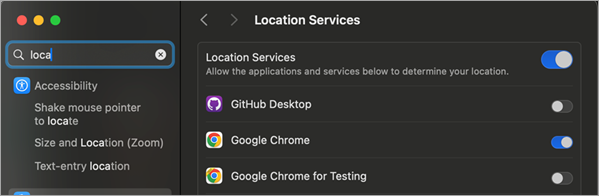
Untuk mengaktifkan layanan lokasi, Anda harus memberikan izin lokasi terlebih dahulu ke Teams dalam pengaturan OS.
- Buka Pengaturan.
- Aktifkan Layanan Lokasi.
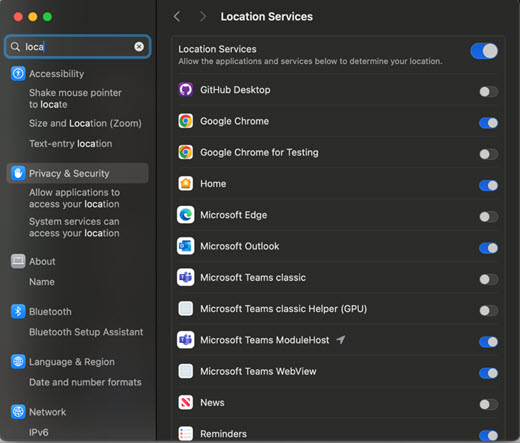
Izinkan aplikasi Teams mengakses lokasi Anda
- Aktifkan Layanan Lokasi.
- Aktifkan Microsoft Teams ModuleHost.
- Aktifkan Microsoft Teams WebView.
Menambahkan, mengedit, atau mengatur ulang lokasi darurat Anda di aplikasi Panggilan
Anda dapat memeriksa lokasi darurat di bawah tombol angka di Panggilan atau di bagian bawah bagian panggilan di Pengaturan Teams.
- Buka Panggilan di sisi kiri Teams.
- Pilih lokasi darurat Anda Saat ini di bawah tombol panggil.
- Tambahkan, konfirmasi, edit, atau atur ulang lokasi Darurat Anda.
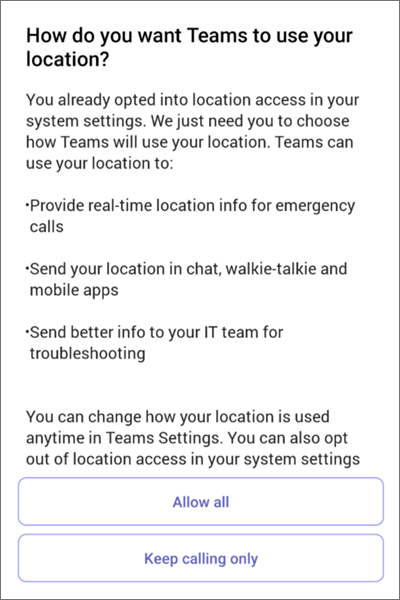
Persetujuan untuk berbagi lokasi di aplikasi Teams
Saat pertama kali membuka Teams, Anda akan diminta untuk memilih bagaimana Anda ingin aplikasi menggunakan lokasi Anda.
-
Pilih Izinkan semua untuk memberikan Teams akses lokasi penuh untuk panggilan darurat dan wawasan Admin TI.
- Pilih Izinkan keadaan darurat saja untuk membatasi penggunaan lokasi untuk panggilan darurat.
Catatan
Sangat disarankan untuk Izinkan semua sehingga admin TI dapat terus memecahkan masalah dan mengatasi masalah dengan jaringan.
Tergantung pada kebijakan yang ditetapkan oleh admin, Anda mungkin melihat versi perintah ini yang berbeda.
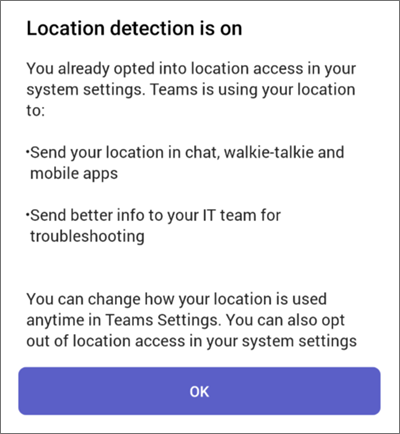
Pada perangkat yang dikelola oleh organisasi, pengaturan ini aktif secara default dan hanya Admin TI yang dapat menonaktifkannya.
Anda dapat mengubah preferensi deteksi lokasi kapan saja.
-
Buka ikon> Pengaturan pengaturanPrivasi>Lokasi.
Pelajari selengkapnya tentang cara data lokasi Anda digunakan untuk panggilan darurat dan pemecahan masalah TI di layanan lokasi dan privasi Windows.
Mengaktifkan berbagi lokasi di perangkat seluler Anda
Lokasi Anda diperlukan untuk layanan darurat dan untuk melakukan dan menerima panggilan PSTN di beberapa wilayah.
- Untuk mengaktifkan atau menonaktifkan berbagi lokasi setelah Teams diinstal, buka Pengaturan Teams di perangkat Anda dan Izinkan akses lokasi.
Catatan
Tanpa layanan lokasi, Anda tidak akan dapat mengonfirmasi lokasi darurat di Teams. Setiap lokasi darurat yang telah Anda konfirmasi disimpan dan tidak perlu dikonfirmasi ulang saat kembali. Saat Anda berpindah ke lokasi fisik baru, lokasi darurat Teams akan berubah untuk mencerminkan lokasi yang terdeteksi layanan.
