
Beri tahu orang-orang apakah Anda bekerja dari kantor atau dari jarak jauh dengan menyiapkan lokasi kerja untuk hari itu. Jika terjadi sesuatu, Anda dapat memperbarui rencana di Outlook atau Teams untuk mencerminkan lokasi Anda.
Atur lokasi kerja Anda
Untuk mengatur lokasi kerja Anda untuk hari itu di Teams:
Pilih manajer akun di kanan atas Teams.
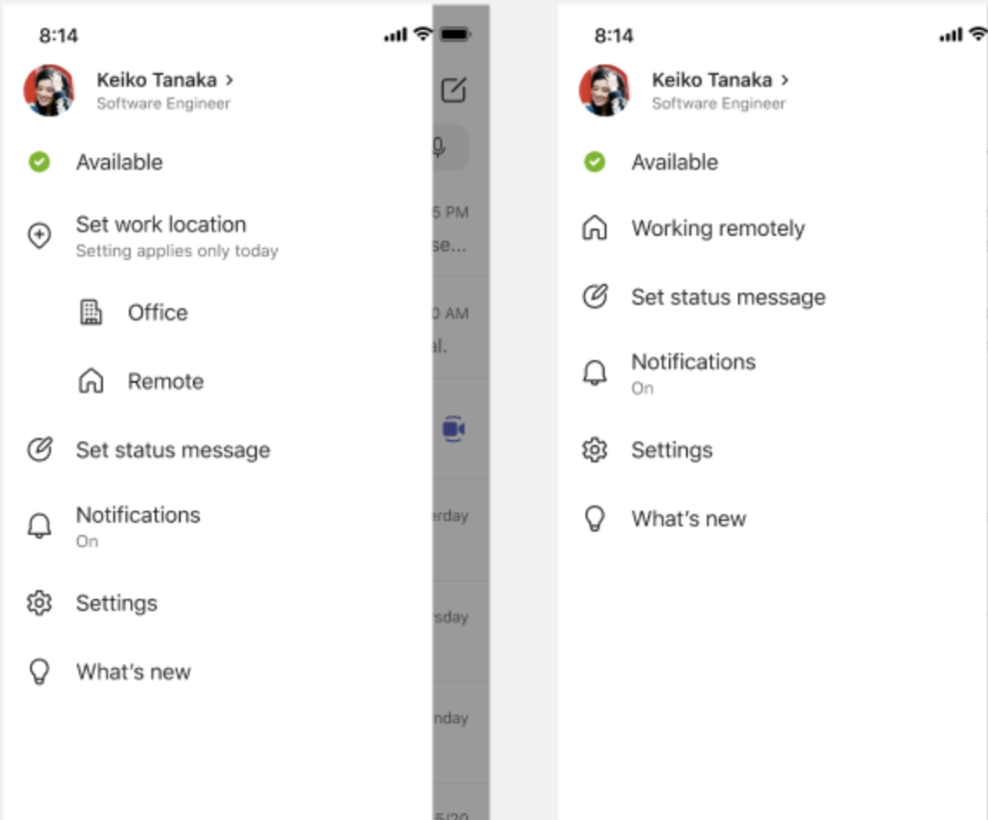
Pilih Atur lokasi kerja
 . Jika Anda bekerja di kantor dan ingin mengatur lokasi bangunan, pilih Tambahkan bangunan. Hanya bangunan di organisasi Anda yang dapat ditambahkan. Perubahan Anda akan diterapkan ke jam kerja selama sisa hari dan akan tercermin di Teams dan Outlook.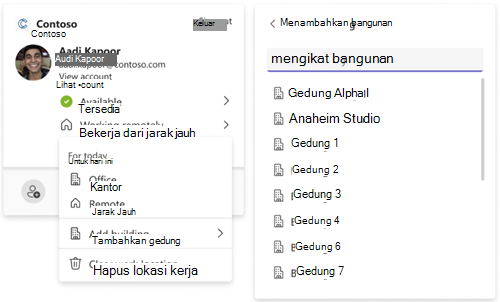
Memperbarui lokasi kerja Anda
Saat jadwal Anda berubah, sangat mudah untuk memperbarui lokasi kerja atau menghapusnya, langsung dari Teams.
Pilih manajer akun di kanan atas Teams, lalu ubah atau kosongkan lokasi kerja Anda. Lokasi baru akan diterapkan ke jam kerja Anda selama sisa hari dan tercermin di Teams dan Outlook.
Mengatur jam kerja Anda di Outlook
Gunakan Outlook untuk menentukan detail selengkapnya tentang jadwal kerja Anda: dari tempat Anda bekerja (dari jarak jauh atau di kantor) dan apakah Anda bekerja dengan jam kerja yang berbeda pada hari yang berbeda.
Mengatur jam kerja dan lokasi Anda di Outlook
Tampilkan lokasi kerja hibrid, ketersediaan untuk rapat, jam kerja, dan lainnya
Topik terkait
Mempelajari selengkapnya tentang jam kerja di Outlook
Tampilkan lokasi kerja hibrid, ketersediaan untuk rapat, jam kerja, dan lainnya