Pemberitahuan default di aplikasi seluler Teams
Ada beberapa jenis pemberitahuan yang diaktifkan secara default di aplikasi seluler iOS Teams. Paketnya antara lain:
-
Chat—ketika seseorang mengirimi Anda pesan dalam obrolan pribadi atau grup.
-
Sebutan—saat Anda atau saluran tempat Anda menjadi anggota adalah @mentioned.
-
Balasan—ketika seseorang membalas postingan Anda di saluran, atau salah satu yang juga Anda balas.
-
Panggilan—saat seseorang menelepon Anda melalui Teams.
-
Rapat dimulai—saat seseorang bergabung dalam rapat Teams di kalender Anda.
Memecahkan masalah umum
Mendapatkan beberapa pemberitahuan, tetapi tidak dengan yang lain
Pemberitahuan Anda mungkin dikustomisasi.
Jika Anda hanya mendapatkan peringatan tentang jenis aktivitas tertentu, beberapa pemberitahuan mungkin dinonaktifkan.
Buka gambar profil Anda di bagian kiri atas aplikasi dan ketuk Pemberitahuan. Untuk memilih semua pemberitahuan aktivitas Teams, ketuk Semua aktivitas. Ini memungkinkan Anda menerima pemberitahuan untuk obrolan, panggilan, @mentions, saluran, rapat, dan lainnya.
Tidak mendapatkan pemberitahuan di perangkat seluler Anda
Pemberitahuan Teams mungkin dinonaktifkan.
Ada dua cara untuk memperbaiki pemberitahuan di perangkat seluler Anda: satu melalui pengaturan di Teams, yang kedua adalah dengan masuk ke aplikasi Pengaturan di perangkat seluler Anda.
Kami meminta izin saat pertama kali meluncurkan aplikasi, tetapi Anda mungkin telah melewatkan langkah ini, atau menonaktifkan pemberitahuan dari aplikasi Pengaturan perangkat.
Berikut yang harus dilakukan:
- Di Teams, buka gambar profil Anda di kiri atas aplikasi, lalu ketuk Pemberitahuan.
- Jika pemberitahuan Anda dinonaktifkan, ketuk Buka pengaturan.
- Dari aplikasi Pengaturan di perangkat seluler Anda, ketuk Pemberitahuan > Teams, lalu aktifkan Izinkan pemberitahuan.
- Aktifkan Izinkan pemberitahuan.
Saat berada di sini, Anda dapat menyesuaikan cara menerima pemberitahuan, termasuk mengaktifkan suara untuk mendapatkan lonceng saat pemberitahuan tiba.
Penting
Jika Teams tidak ditampilkan di pengaturan iOS Anda, hapus instalan dan instal ulang Teams untuk memperbaiki masalah ini.
Mendapatkan terlalu banyak pemberitahuan di perangkat seluler Anda
Saat ini Anda mungkin aktif di aplikasi web atau desktop Teams.
Pemberitahuan aktif secara default di perangkat seluler Anda, terlepas dari apakah Anda aktif di desktop atau web. Untuk mengurangi gangguan dan menguras baterai perangkat, Anda dapat memblokir pemberitahuan di perangkat seluler saat menggunakan Teams di web atau aplikasi desktop. Anda akan mulai menerima pemberitahuan seluler setelah kami mendeteksi bahwa Anda tidak aktif di web atau desktop selama beberapa menit.
Untuk membisukan pemberitahuan sesuai jadwal, lihat Waktu tenang di Microsoft Teams.
Catatan
Pemberitahuan panggilan akan dikirim ke perangkat seluler meskipun Anda aktif di desktop.
Berikut yang harus dilakukan:
Ubah pengaturan ini jika Anda memilih untuk memblokir pemberitahuan di perangkat seluler.
- Di Teams, buka gambar profil Anda di bagian kiri atas aplikasi dan ketuk Pemberitahuan.
- Di bawah Blokir pemberitahuan, ketuk Saat aktif di perangkat lain dan aktifkan tombol untuk memblokir pemberitahuan saat aktif di desktop atau perangkat lain. Anda juga dapat mengizinkan atau memblokir pemberitahuan saat berada dalam rapat dengan memilih Saat dalam rapat dan mengaktifkan/menonaktifkan tombol alih. Selain itu, jika Anda tidak menginginkan pemberitahuan saat menggunakan aplikasi Teams, ketuk tombol alih untuk pemberitahuan Dalam aplikasi.
Catatan
Jika Anda masih tidak mendapatkan pemberitahuan di perangkat seluler, kirim laporan untuk memberi tahu kami. Di aplikasi seluler, ketuk foto profil Anda di sebelah kiri atas aplikasi >Pengaturan>: Bantuan dan umpan balik > : Kirim umpan balik.
Mendapatkan jumlah pemberitahuan yang salah di perangkat seluler Anda
Ini adalah masalah umum yang sedang diselidiki.
Teams mungkin menampilkan jumlah pemberitahuan yang salah pada lencana aplikasi iOS. Anda masih akan melihat jumlah pemberitahuan yang benar di Microsoft Teams versi desktop di Windows dan Mac.
Misalnya, Teams di desktop Anda mungkin menunjukkan tidak ada pesan yang belum dibaca, tetapi Teams untuk iOS menunjukkan bahwa ada satu atau beberapa pesan yang belum dibaca.
Pemberitahuan default di aplikasi seluler Teams
Ada beberapa jenis pemberitahuan yang diaktifkan secara default di aplikasi seluler Android Teams. Paketnya antara lain:
-
Chat—ketika seseorang mengirimi Anda pesan dalam obrolan pribadi atau grup.
-
Sebutan—saat Anda atau saluran tempat Anda menjadi anggota adalah @mentioned.
-
Balasan—ketika seseorang membalas postingan Anda di saluran, atau salah satu yang juga Anda balas.
-
Panggilan—saat seseorang menelepon Anda melalui Teams.
-
Rapat dimulai—saat seseorang bergabung dalam rapat Teams di kalender Anda.
Memecahkan masalah umum
Mendapatkan beberapa pemberitahuan, tetapi tidak yang lainnya.
Berikut perbaikan untuk masalah tersebut
Tidak mendapatkan pemberitahuan di perangkat seluler Anda.
Berikut adalah beberapa perbaikan untuk masalah tersebut
Mendapatkan beberapa pemberitahuan, tetapi tidak dengan yang lain
Pemberitahuan mungkin dikustomisasi.
Jika Anda hanya mendapatkan peringatan tentang jenis aktivitas tertentu, beberapa pemberitahuan mungkin dinonaktifkan.
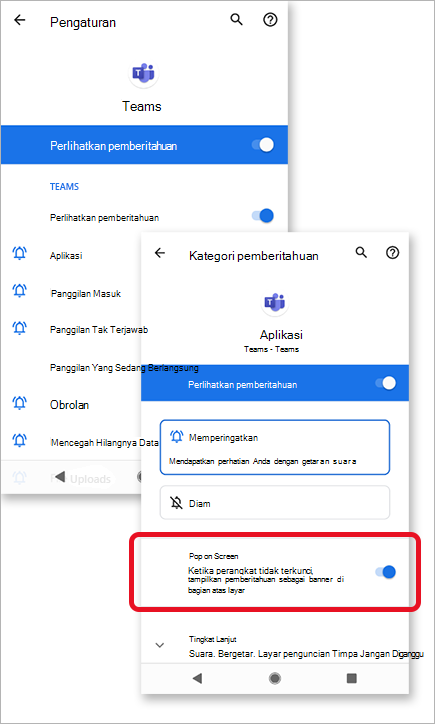
- Buka gambar profil Anda di kiri atas aplikasi Teams dan ketuk Pemberitahuan. Pastikan bahwa tombol alih Tampilkan pemberitahuan diaktifkan.
Dari sini, Anda juga dapat menyesuaikan cara menerima pemberitahuan. Ketuk item dalam daftar untuk mengakses opsi kustomisasi lainnya.
- Ketuk item yang ingin Anda ubah.
- Pilih cara Anda mendapatkan pemberitahuan.
Mendapatkan terlalu banyak pemberitahuan di perangkat seluler Anda
Saat ini Anda mungkin aktif di aplikasi web atau desktop Teams.
Pemberitahuan aktif secara default di perangkat seluler Anda, terlepas dari apakah Anda aktif di desktop atau web. Untuk mengurangi gangguan dan menguras baterai perangkat, Anda dapat memblokir pemberitahuan di perangkat seluler saat menggunakan Teams di web atau aplikasi desktop. Anda akan mulai menerima pemberitahuan seluler setelah kami mendeteksi bahwa Anda tidak aktif di web atau desktop selama beberapa menit.
Ubah pengaturan ini jika Anda memilih untuk memblokir pemberitahuan di perangkat seluler.
- Di Teams, buka gambar profil Anda di bagian kiri atas aplikasi dan ketuk Pemberitahuan.
- Di bawah Blokir pemberitahuan, ketuk Saat aktif di perangkat lain dan aktifkan tombol untuk memblokir pemberitahuan saat aktif di desktop. Anda juga dapat mengizinkan atau memblokir pemberitahuan saat berada dalam rapat dengan memilih Saat dalam rapat dan mengaktifkan/menonaktifkan tombol alih. Selain itu, jika Anda tidak menginginkan pemberitahuan saat menggunakan aplikasi Teams, pilih tombol alih untuk Pemberitahuan dalam aplikasi.
Tidak mendapatkan pemberitahuan di perangkat seluler Anda
Pemberitahuan Teams mungkin dinonaktifkan.
Kami meminta izin saat pertama kali meluncurkan aplikasi, tetapi Anda mungkin telah melewatkan langkah ini, atau menonaktifkan pemberitahuan dari aplikasi Pengaturan perangkat.
Jika pemberitahuan dinonaktifkan dari Pengaturan perangkat Anda, buka aplikasi Pengaturan perangkat Anda untuk mengaktifkannya, atau:
- Di Teams, buka Pemberitahuan gambar > profil Anda.
- Ketuk Buka pengaturan untuk membuka aplikasi Pengaturan di perangkat Android Anda.
- Aktifkan Tampilkan pemberitahuan .
Perbaikan berdasarkan jenis perangkat Android
Android 6.0 dan yang lebih baru
Pastikan bahwa izin untuk Teams diaktifkan:
- Buka aplikasi Pengaturan .
- Ketuk Aplikasi.
-
Pilih Teams.
- Ketuk Izin dan pastikan semua izin diaktifkan.
Android 6.0.1
Periksa apakah pengoptimalan baterai tidak mencegah Teams mengirimkan pemberitahuan kepada Anda:
- Buka aplikasi Pengaturan .
- Ketuk Baterai.
- Ketuk tombol Opsi lainnya
 dan pilih Pengoptimalan Baterai.
- Ketuk panah bawah dan pilih Semua aplikasi.
- Ketuk Teams, lalu ketuk Jangan optimalkan.
Aplikasi pihak ketiga
Clean Master: Aplikasi pihak ketiga ini mungkin memblokir Teams mengirim pemberitahuan.
- Buka tab Alat aplikasi.
-
Pilih pembersih pemberitahuan.
- Ketuk ikon roda gigi
 .
.
-
Nonaktifkan fitur ini hanya untuk Teams atau untuk semua pemberitahuan.
Master Keamanan: Aplikasi pihak ketiga ini mungkin memblokir Teams mengirim pemberitahuan.
- Buka Pembersih Pemberitahuan aplikasi.
- Ketuk ikon roda gigi .
- Pastikan Teams tidak dicentang dan tercantum di bawah Aplikasi - Pemberitahuan Diizinkan.
Catatan
Dalam beberapa kasus, Anda mungkin perlu menghapus instalan aplikasi untuk menerima pemberitahuan.
Model perangkat Android
Perangkat dan model Android berikut diketahui memiliki masalah dengan pemberitahuan Teams.
Asus Zenfone (Android 7.0):
Pertama, pastikan Teams diatur ke mulai otomatis:
- Buka aplikasi Pengaturan .
- Ketuk Manajemen Daya.
- Pilih Manajer Mulai Otomatis.
- Temukan Teams dan pastikan sudah diaktifkan.
Berikutnya, cantumkan Teams sebagai aplikasi yang dilindungi:
- Buka aplikasi Pengelola Seluler .
- Ketuk Tingkatkan Aktifkan > Super Boost.
- Pilih Daftar aplikasi yang dilindungi.
- Verifikasi bahwa Teams ada dalam daftar.
Asus Zenfone 2
Huawei Honor 6
Pertama, cantumkan Teams sebagai aplikasi yang dilindungi:
- Buka aplikasi Pengaturan .
- Ketuk Aplikasi yang Dilindungi Hemat Daya>.
- Alihkan Teams untuk mengaktifkannya.
Kemudian, aktifkan Teams di Pengelola Pemberitahuan:
- Buka aplikasi Pengaturan .
- Ketuk Manajer Pemberitahuan.
-
Pilih Beri tahu agar Teams menerima pemberitahuan push.
Huawei Honor 8
Pertama, cantumkan Teams sebagai aplikasi yang dilindungi:
- Buka aplikasi Pengaturan .
- Ketuk Pengaturan > Tingkat Lanjut Manajer Baterai.
- Ketuk Aplikasi yang dilindungi (atau Tutup aplikasi setelah layar dikunci).
- Alihkan Teams untuk mengaktifkannya.
Selanjutnya, abaikan pengoptimalan baterai untuk Teams:
- Buka aplikasi Pengaturan .
- Ketuk Aplikasi > Tingkat Lanjut.
- Pilih Abaikan pengoptimalan baterai.
- Pilih Teams untuk mengabaikan aplikasi.
Terakhir, izinkan pemberitahuan dari Teams:
- Buka aplikasi Pengaturan .
- Pilih panel pemberitahuan & bilah status.
- Ketuk Pusat Pemberitahuan dan temukan Teams.
- Pastikan Izinkan Pemberitahuan dan Tampilan Prioritasaktif.
Huawei P8 Lite
Pertama, siapkan Teams untuk dijalankan saat memulai:
-
Buka aplikasi Pengelola Telepon.
- Geser ke kiri dan ketuk Manajer Pengaktifan.
- Ketuk Teams dan pastikan bahwa pengaturan diatur untuk berjalan secara otomatis saat memulai sistem.
Kemudian, izinkan pemberitahuan dari Teams:
-
Buka aplikasi Pengelola Telepon.
- Geser ke kiri dan ketuk Pengelola Pemberitahuan.
- Ketuk Aturan dan pastikan Teams disiapkan untuk mengirim pemberitahuan ke panel pemberitahuan. Periksa kembali untuk melihat apakah ada pengaturan lain dalam tampilan ini yang mungkin memblokir pemberitahuan.
Huawei Mate 8 dan Huawei Nova Plus
LeEco/LeTV
Pertama, aktifkan Teams untuk dijalankan saat memulai:
- Buka aplikasi Pengaturan .
- Ketuk Izin.
- Ketuk Kelola Peluncuran Otomatis. Jika Anda telah mengaktifkan aplikasi lain untuk diluncurkan secara otomatis, Anda akan melihat Anda telah mengaktifkan [x] aplikasi untuk diluncurkan secara otomatis.
- Alihkan Teams untuk mengaktifkannya.
Terakhir, cantumkan Teams sebagai aplikasi yang dilindungi:
Buka aplikasi Pengaturan .
Pilih Baterai, lalu ketuk Manajemen hemat daya.
Pilih Perlindungan Aplikasi.
Alihkan Teams untuk mengaktifkannya.
Catatan
Jika Anda telah mengaktifkan Pembersihan Layar Kunci dan Siaga Ultra Lama selama Tidur, Anda perlu menonaktifkannya untuk mengizinkan pemberitahuan Teams.
Lenovo
OnePlus (Android 7.0 dan versi lebih lama)
OnePlus (Android 8.0 dan yang lebih baru)
Pertama, pastikan penyimpanan aplikasi diatur ke dihapus secara normal:
- Buka aplikasi Pengaturan .
- Ketuk Tingkat Lanjut.
- Pilih Manajemen aplikasi terbaru.
- Pastikan Bersihkan Normal diaktifkan.
Kedua, kecualikan Teams dari pengoptimalan baterai:
- Buka aplikasi Pengaturan .
- Ketuk Pengoptimalan Baterai Baterai>.
- Ketuk Aplikasi tidak dioptimalkan , lalu pilih Semua aplikasi.
- Temukan Teams dan pastikan tim diatur ke Jangan optimalkan.
OnePlus 3
OPPO
Pertama, cantumkan Teams sebagai aplikasi yang dilindungi:
- Buka aplikasi Pengaturan .
- Ketuk pengaturan lanjutan Aplikasi > yang dilindungi Manajer > Baterai.
-
Aktifkan/nonaktifkan Teams untuk mengaktifkan perlindungan.
Selanjutnya, abaikan pengoptimalan baterai untuk Teams:
- Buka aplikasi Pengaturan .
- Ketuk Aplikasi > Tingkat Lanjut.
- Pilih Abaikan Pengoptimalan Baterai.
- Alihkan Teams untuk mengabaikan pengoptimalan.
Terakhir, aktifkan pemberitahuan dari Teams:
- Buka aplikasi Pengaturan .
- Ketuk Panel Pemberitahuan & Pusat Pemberitahuan Bilah > Status.
- Temukan Teams dan aktifkan izinkan pemberitahuan dan tampilan prioritas.
Samsung
Pertama, prioritaskan pemberitahuan dari Teams.
- Buka aplikasi Pengaturan .
- Ketuk Aplikasi.
-
Pilih Teams.
- Di bawah Pengaturan Aplikasi, ketuk Pemberitahuan.
- Aktifkan Tetapkan sebagai prioritas.
Kemudian, kecualikan Teams dari pengoptimalan baterai.
- Buka aplikasi Pengaturan .
- Ketuk Manajemen perangkat.
- Pilih Baterai.
- Ketuk Aplikasi yang tidak dipantau.
-
Tambahkan Teams ke daftar.
Xiaomi
Catatan
Jika Anda masih tidak mendapatkan pemberitahuan di perangkat seluler, kirim laporan untuk memberi tahu kami. Di aplikasi seluler, ketuk Menu > Lainnya,Pengaturan>, Bantuan & umpan balik>: Kirim umpan balik.
