Pengingat Outlook akan muncul di email atau kalender Anda untuk memberi tahu Bahwa acara terjadwal akan segera dimulai.
Pilih opsi tab di bawah ini untuk versi Outlook yang Anda gunakan.
Versi Outlook apa yang saya miliki?
Catatan
Jika langkah-langkah di bawah tab Outlook Baru ini tidak berfungsi untuk Anda, Anda mungkin belum menggunakan Outlook untuk Windows baru. Pilih tab Outlook Klasik dan ikuti langkah-langkah tersebut sebagai gantinya.
Di Outlook untuk Windows baru, Anda memiliki opsi untuk:
Menunda atau menutup acara atau tugas | Mengaktifkan atau menonaktifkan | pemberitahuanMenambahkan pengingat ke acara | Menambahkan pengingat ke tugas | Memecahkan masalah pemberitahuan
Menunda atau menutup acara atau tugas
Dengan jendela pengingat di Outlook baru, Anda bisa memilih untuk menunda acara dan tugas kalender, bergabung dalam rapat Teams, atau menutup acara dan tugas.
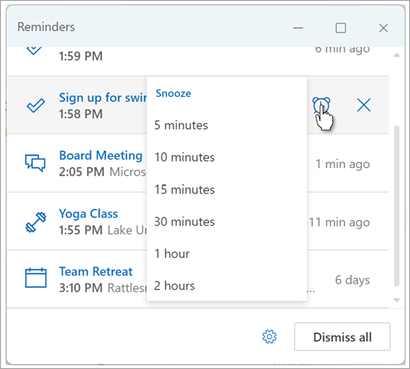
Anda dapat memilih untuk mengaktifkan atau menonaktifkan jendela pengingat ini.
Mengaktifkan atau menonaktifkan jendela pemberitahuan untuk Calendar acara
Anda bisa memilih untuk menyiapkan Outlook baru untuk menampilkan kalender Anda dan pengingat Tugas (atau Tugas) di jendela terpisah yang terbuka di atas program lain yang sedang Anda kerjakan.
Masuk ke  Pengaturan>PemberitahuanUmum>.
Di bawah Beri tahu saya tentang, masuk ke bagian Calendar dan atur tombol ke Nonaktif jika Anda tidak ingin melihat pemberitahuan ini.
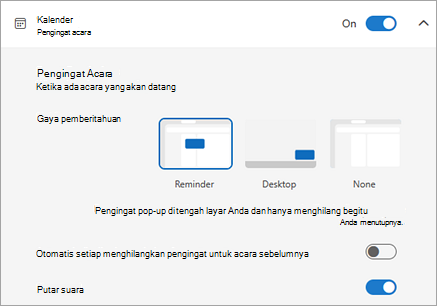
Untuk mengaktifkan pemberitahuan, atur tombol ke Aktif dan perluas bagian Calendar. Pilih bagaimana Anda ingin menampilkan pengingat Anda—misalnya, apakah Anda ingin mendapatkan pengingat popup—dan apakah Anda menginginkan suara pemberitahuan.
Jika Anda memilih gaya pemberitahuan Pengingat , Anda kemudian memiliki opsi untuk menghilangkan pengingat untuk acara sebelumnya (misalnya, Anda telah pergi dan Anda tidak ingin kembali ke pengingat untuk acara yang berlangsung saat Anda pergi). Untuk melakukannya, pilih tombol Alihkan pengingat untuk acara sebelumnya secara otomatis . (Catatan: opsi ini hanya tersedia jika Anda mengatur gaya Pemberitahuan ke Pengingat.)
Menambahkan atau menghapus pengingat untuk semua atau hanya beberapa acara kalender
Mengatur pengingat default untuk semua acara kalender di Outlook baru
Pengaturan ini berlaku untuk rapat yang sudah ada dan rapat baru yang Anda buat.
- Masuk ke Pengaturan Pengaturan>Calendar>Sediakan dan undangan.
- Di bawah Acara yang Anda buat, pilih menu menurun Pengingat default lalu pilih jumlah waktu default yang ingin Anda ingat tentang acara mendatang. Pilih Simpan jika diminta.
Mengatur pengingat untuk satu rapat atau rangkaian di Outlook baru
Anda bisa mengesampingkan pengaturan pengingat default untuk satu rapat atau rangkaian rapat.
- Pilih Calendar
 dari panel Navigasi.
- Di jendela Calendar, pilih dan buka rapat yang ingin Anda ubah.
- Jika Anda mengubah rangkaian rapat, pilih Seri Tampilan
 terlebih dahulu. Jika Anda mengubah acara tunggal (atau rangkaian acara jika Anda memilih Tampilkan seri), dalam grup Opsi pilih
  Turun bawah pengingat , lalu pilih jumlah untuk waktu pengingat baru. Jika Anda tidak menginginkan pengingat untuk acara atau rangkaian, pilih Jangan ingatkan saya.
Menambahkan atau menghapus pengingat tugas
- Pilih Untuk Dilakukan dari panel Navigasi.
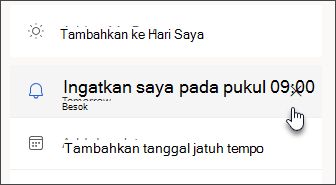
- Pilih tugas yang ingin Anda tambahkan pengingat, dan dari panel tugas, pilih Ingatkan saya.
Untuk menghapus pengingat, pilih tugas lalu arahkan mouse ke pengingat hingga disorot dan tombol  muncul. Pilih pengingat untuk menghilangkan pengingat.
Pemberitahuan Outlook tidak berfungsi
Aplikasi lain atau pengaturan tertentu di Windows terkadang mengganggu pengiriman pemberitahuan Outlook. Misalnya, status Anda di Teams mungkin diatur ke Jangan diganggu, atau pengaturan Windows seperti Pemberitahuan, Bantuan Fokus, atau Jangan ganggu mungkin diaktifkan.
Lihat Memecahkan masalah pemberitahuan Outlook.
Di Outlook untuk Windows klasik, Anda memiliki opsi untuk:
Memperlihatkan pengingat melalui jendela | lainMenambahkan pengingat ke rapat | Menghilangkan pengingat untuk acara | sebelumnyaMengatur pengingat untuk email | Mengatur pengingat untuk tugas
Memperlihatkan pengingat di atas program atau aplikasi lain
Anda dapat menyiapkan Outlook klasik untuk menampilkan jendela pengingat di bagian atas program lain yang sedang Anda kerjakan.
Catatan
Fitur ini hanya tersedia untuk pelanggan Microsoft 365 di Versi 1804 (Build 9226.2114) atau yang lebih tinggi. Tidak tersedia untuk Outlook 2021 atau yang lebih lama.
- PilihOpsi>File>Tingkat Lanjut.
- Di bagian Pengingat , centang kotak Perlihatkan pengingat di atas jendela lain.
- Pilih OK.
Menambahkan atau menghapus pengingat untuk rapat
Mengatur pengingat untuk semua rapat baru di Outlook klasik
Ini berlaku untuk semua janji dan rapat yang sudah ada di kalender. Simpan pengaturan ini untuk janji temu dan rapat mendatang.
- KlikOpsi>File>Calendar.
- Di bawah opsi Calendar, pilih atau hapus Pengingat default.
- Atur jumlah waktu default di mana Anda ingin menerima pengingat sebelum item kalender baru (misalnya, 15 menit, 30 menit, dll.).
Mengatur pengingat untuk rapat yang sudah ada di Outlook klasik
Ini hanya berlaku untuk rapat yang dipilih dalam kalender.
Pilih Kalender.
Buka rapat. Jika kotak dialog Buka Item Berulang muncul, lakukan salah satu hal berikut ini:
- Jika Anda ingin mengatur pengingat hanya untuk satu janji atau rapat dalam sebuah rangkaian, pilih Hanya yang ini.
- Untuk mengatur pengingat untuk semua janji atau rapat dalam sebuah rangkaian, pilih Seluruh rangkaian.
Pada tab Janji ( untuk rapat berulang, tab Acara Berulang ) pilih menu menurun Pengingat dan pilih berapa lama sebelum janji atau rapat yang ingin Anda dapatkan pengingatnya. Untuk menonaktifkan pengingat, pilih Tidak Ada.
Secara otomatis menghilangkan pengingat untuk acara sebelumnya
Jika Anda tidak ingin melihat pengingat untuk acara di masa lalu, Anda bisa memberi tahu Outlook klasik untuk secara otomatis menghilangkan pengingat untuk acara sebelumnya. Misalnya, jika Anda berada di luar kantor selama tiga hari, Anda mungkin tidak ingin kembali dan melihat pengingat untuk rapat yang berlangsung saat Anda pergi.
- PilihOpsi>File>Tingkat Lanjut.
- Di bagian Pengingat , pilih Hilangkan pengingat secara otomatis untuk acara sebelumnya.
Mengatur pengingat untuk pesan email
- Pilih Email.
- Pilih sebuah pesan email.
- Pilih Beranda>Tindak Lanjut>Tambahkan Pengingat.
- Dalam kotak dialog Kustom, centang atau kosongkan Pengingat.
Mengatur pengingat untuk tugas
Pilih Untuk Dilakukan.
Untuk menampilkan tugas, pilih Tugas.
Pilih tugas dalam daftar.
Lakukan salah satu langkah berikut:
- Untuk menambahkan pengingat tugas ke tugas Anda, pilih
 Ingatkan saya lalu di menu menurun Pengingat , pilih jangka waktu untuk memenuhi tenggat waktu Anda.
- Untuk menghapus pengingat tugas dari tugas Anda, pilih Ingatkan saya lalu di menu menurun Pengingat , pilih Hapus pengingat.
Catatan
Outlook di web adalah versi web Outlook untuk pengguna bisnis dengan akun kerja atau sekolah.
Dalam Outlook di web, Anda memiliki opsi untuk:
Menunda atau menutup acara atau tugas | Mengaktifkan atau menonaktifkan | pemberitahuanMenambahkan pengingat ke acara | Menambahkan pengingat ke tugas | Memecahkan masalah pemberitahuan
Menunda atau menutup acara atau tugas
Dengan jendela pengingat, Anda bisa memilih untuk menunda acara dan tugas kalender, bergabung dalam rapat Teams, atau menutup acara dan tugas.
Anda dapat memilih untuk mengaktifkan atau menonaktifkan jendela pengingat ini.
Mengaktifkan atau menonaktifkan jendela pemberitahuan untuk Calendar acara
Anda bisa memilih untuk menyiapkan Outlook di web untuk menampilkan kalender Anda dan pengingat Tugas (atau Tugas) di jendela terpisah yang terbuka di atas program lain yang sedang Anda kerjakan.
Masuk ke Pengaturan>PemberitahuanUmum>.
Di bawah Beri tahu saya tentang, masuk ke bagian Calendar dan atur tombol ke Nonaktif jika Anda tidak ingin melihat pemberitahuan ini.
Untuk mengaktifkan pemberitahuan, atur tombol ke Aktif dan perluas bagian Calendar. Pilih bagaimana Anda ingin menampilkan pengingat Anda—misalnya, apakah Anda ingin mendapatkan pengingat popup—dan apakah Anda menginginkan suara pemberitahuan.
Penting
Pemberitahuan hanya muncul ketika Outlook untuk web terbuka di browser Anda. Jika Anda menutup Outlook untuk web, Anda tidak akan mendapatkan pemberitahuan untuk acara kalender hingga Anda membuka Outlook lagi.
Menambahkan atau menghapus pengingat untuk semua atau hanya beberapa acara kalender
Mengatur pengingat default untuk semua acara kalender di Outlook di web
Pengaturan ini berlaku untuk rapat yang sudah ada dan rapat baru yang Anda buat.
- Masuk ke Pengaturan Pengaturan>Calendar>Sediakan dan undangan.
- Di bawah Acara yang Anda buat, pilih menu menurun Pengingat default lalu pilih jumlah waktu default yang ingin Anda ingat tentang acara mendatang. Pilih Simpan jika diminta.
Mengatur pengingat untuk satu rapat atau rangkaian dalam Outlook di web
Anda bisa mengesampingkan pengaturan pengingat default untuk satu rapat atau rangkaian rapat.
- Pilih Calendar dari panel Navigasi.
- Di jendela Calendar, pilih dan buka rapat yang ingin Anda ubah.
- Jika Anda mengubah rangkaian rapat, pilih Seri Tampilan terlebih dahulu. Jika Anda mengubah acara tunggal (atau rangkaian acara jika Anda memilih Tampilkan seri), pada toolbar, dalam grup Opsi pilih Turun bawah pengingat , lalu pilih jumlah untuk waktu pengingat baru. Jika Anda tidak menginginkan pengingat untuk acara atau rangkaian, pilih Jangan ingatkan saya.
Menambahkan atau menghapus pengingat tugas
- Pilih Untuk Dilakukan dari panel Navigasi.
- Pilih tugas yang ingin Anda tambahkan pengingat, dan dari panel tugas, pilih Ingatkan saya.
Untuk menghapus pengingat, pilih tugas lalu arahkan mouse ke pengingat hingga disorot dan tombol muncul. Pilih pengingat untuk menghilangkan pengingat.
Saat pemberitahuan Outlook tidak berfungsi
Aplikasi lain atau pengaturan tertentu di Windows terkadang mengganggu pengiriman pemberitahuan Outlook. Misalnya, status Anda di Teams mungkin diatur ke Jangan diganggu, atau pengaturan Windows seperti Pemberitahuan, Bantuan Fokus, atau Jangan ganggu mungkin diaktifkan.
Lihat Memecahkan masalah pemberitahuan Outlook.
