
Di panel Outlook, Hari Saya, Calendar dan Tugas baru menampilkan acara dan tugas kalender yang akan datang di mana saja di Outlook, termasuk Email, Calendar, dan People. Mirip dengan Bilah To-Do di Outlook klasik, panel Hari Saya menawarkan berbagai opsi untuk mengkustomisasi tampilan, bersama dengan akses cepat untuk menambahkan acara Baru dan Menambahkan tugas, di mana pun Anda berada.
Memperlihatkan acara kalender dan tugas dengan Hari Saya di Outlook baru
Catatan
Hari saya dibersihkan pada tengah malam setiap malam. Tugas yang muncul di Hari Saya disimpan di daftar tugas lain, sehingga tidak dihapus saat Hari Saya dikosongkan.
Membuka My Day
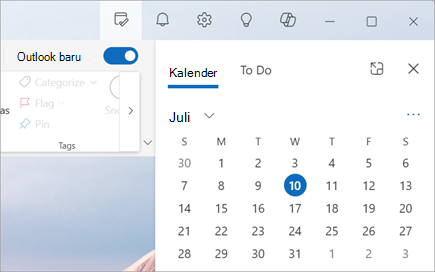
Anda dapat membuka Hari Saya dari mana saja di Outlook baru, seperti email, kalender, orang, atau grup. Pilih Ikon My Day di bagian atas halaman.

Menampilkan acara kalender yang akan datang di panel Hari Saya
Pilih Ikon My Day
untuk menampilkan tab Calendar dan acara Anda yang akan datang.Pilih acara untuk detail selengkapnya. Pilih Kembali untuk kembali ke tab Calendar. Anda juga dapat memilih Tampilkan acara penuh di jendela baru untuk menampilkan atau mengubah semua detail acara.

Untuk membuat acara baru, pilih Acara baru.
Untuk mengubah hari yang Anda tampilkan, pilih tanggal di bagian atas panel.
Mengubah tampilan dan menampilkan lebih banyak kalender di tab Calendar
Dari tab Calendar di Hari Saya, pilih Alihkan tampilan
 untuk beralih antara tampilan agenda dan tampilan hari. Ini adalah tempat Anda juga bisa memilih Kalender tambahan untuk ditampilkan di panel Hari Saya .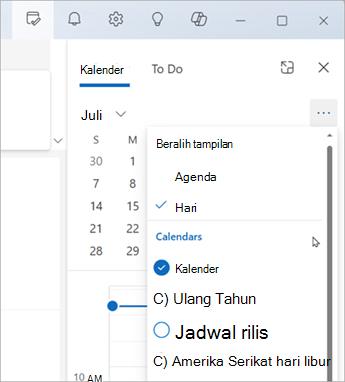
Bergabung dalam rapat Teams tanpa beralih ke Calendar.
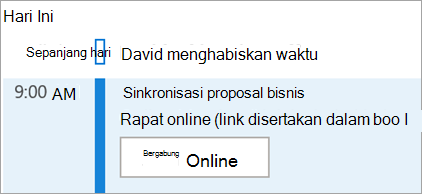
Tidak perlu beralih ke kalender Anda untuk bergabung dalam rapat online. Dengan Calendar yang disematkan ke bilah To-Do, bergabunglah dalam rapat Teams hanya dengan sekali klik dengan memilih Gabung Online.
Menampilkan tugas dengan Tugas di panel Hari Saya
Pilih Ikon Hari
untuk menampilkan tab Calendar dan Tugas. Jika kalender muncul terlebih dahulu, pilih tab Tugas untuk menampilkan tugas Anda.Pilih
 tugas untuk membuat tugas baru. Masukkan nama tugas, tekan Enter atau Return, atau pilih Tambahkan.
Untuk menandai tugas sebagai penting, pilih Tandai sebagai
 penting .
Untuk menandai tugas sebagai selesai, pilih Tandai sebagai selesai Tandai
 .
.Anda bisa mengurus ulang tugas Anda di panel Hari Saya. Pilih titik di samping Tandai sebagai selesai, lalu seret tugas ke atas atau ke bawah daftar.
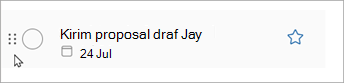
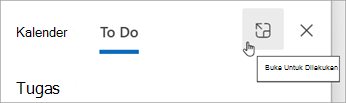
Untuk mengedit detail tugas Anda, pilih Buka untuk dilakukan atau Kelola semua tugas untuk membuka Tugas dalam Outlook baru.
Tips
Untuk membuat acara kalender untuk tugas, buka kalender Outlook Anda dan seret tugas dari panel Tugas ke kalender Anda. Saat Email terbuka, Anda juga bisa menyeret email ke panel Tugas untuk membuat tugas baru.
Lihat juga
Membuat tugas dengan To Do di Outlook
Mengelola tugas dengan To Do di Outlook
Seret tugas ke kalender Anda dengan Tugas di Outlook