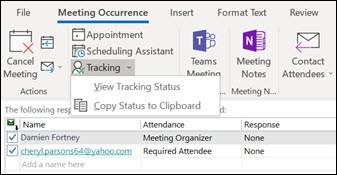
Dengan Outlook, Anda dapat mengambil gambar ke clipboard, lalu mencetak daftar semua peserta acara, alamat email terkait, dan status respons mereka (menghadiri, menolak, atau tidak ada respons).
Pilih opsi tab di bawah ini untuk versi Outlook yang Anda gunakan. Versi Outlook apa yang saya miliki?
Catatan
Jika langkah-langkah di bawah tab Outlook Baru ini tidak berfungsi, Anda mungkin belum menggunakan Outlook untuk Windows baru. Pilih Outlook Klasik dan ikuti langkah-langkah tersebut sebagai gantinya.
Menyalin daftar peserta di Outlook baru
Di Kalender Outlook, buka Acara rapat yang berisi daftar peserta yang ingin Anda rekam.
Panel Pelacakan berisi daftar semua undangan.
Catatan
Penyelenggara acara mungkin perlu memilih Pelacakan di menu pita untuk membuka panel Pelacakan.
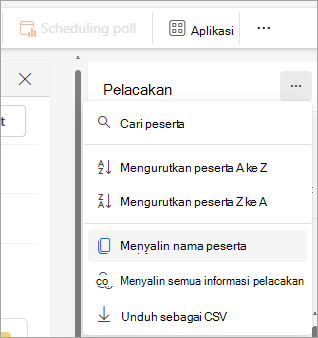
Dari panel Pelacakan, pilih Opsi lainnya

Dari daftar turun bawah Anda bisa memilih untuk menyalin nama peserta saja atau semua detail seperti jika mereka diperlukan atau opsi, dan bagaimana mereka merespons permintaan rapat.
-
Menyalin nama peserta
Opsi ini akan merekam ke clipboard Anda semua nama yang diundang beserta alamat email mereka. Detail disimpan dalam format yang bisa Anda tempelkan ke Word, Notepad, bidang alamat email, undangan kalender lain, atau daftar alamat Microsoft. -
Menyalin semua informasi pelacakan
Selain informasi email dan nama dasar, opsi ini merekam apakah individu tersebut adalah peserta Wajib atau Opsional beserta status responsnya. Informasi disimpan dalam format dibatasi tab. -
Unduh sebagai CSV
Opsi ini akan memungkinkan Anda mengunduh dan menyimpan detail sebagai file .csv.
-
Menyalin nama peserta
Dengan informasi yang dipilih sekarang ditempatkan di clipboard, Anda bisa menempelkannya ke aplikasi yang cocok seperti Word atau OneNote, atau tujuan penyimpanan lainnya sesuai dengan kebutuhan Anda.