Dengan mengimpor snapshot kalender Google ke Outlook, Anda dapat melihatnya bersama kalender lain dalam Tampilan Kalender Outlook. Untuk mempertahankan agar kalender yang diimpor tetap terkini, berlanggananlah ke Kalender Google di Outlook. Jika tidak, satu-satunya cara untuk memperbaruinya adalah dengan mengimpor snapshot lain yang lebih baru. Jika tidak berencana menggunakan Google Calendar lagi tetapi ingin menyimpan acara, Anda dapat mengimpor Calendar Google ke Outlook sehingga semua janji terintegrasi ke dalam satu tampilan kalender Outlook.
Pilih opsi tab di bawah ini untuk versi Outlook yang Anda gunakan.
Versi Outlook apa yang saya miliki?
Catatan
Jika langkah-langkah di bawah tab Outlook Baru ini tidak berfungsi, Anda mungkin belum menggunakan Outlook untuk Windows baru. Pilih Outlook Klasik dan ikuti langkah-langkah tersebut sebagai gantinya.
Berlangganan ke Calendar Google Anda di Outlook baru
Di akun Google Calendar Anda, pilih Kalender Saya dan pilih elipsis vertikal (⋮) di sebelah kanan nama kalender.

Pilih Pengaturan dan berbagi, gulir ke bawah untuk Mengintegrasikan Calendar, dan dalam kotak Alamat rahasia dalam format iCal, pilih  Tombol Salin ke clipboard:

Beralih ke kalender Outlook baru Anda.
Di bawah kisi kalender di sebelah kiri, pilih Tambahkan kalender, lalu pilih Berlangganan dari web.
Tempelkan URL yang disalin ke bilah alamat, lalu pilih Impor.
Mengimpor Calendar Google Anda di Outlook klasik
Penting
Kalender yang diimpor adalah snapshot statis; tidak diperbarui sendiri. Untuk memperbaruinya, Anda perlu berlangganannya (seperti yang dijelaskan di atas) atau ulangi prosedur ini nanti untuk mengimpor salinan versi terbaru kalender Anda di Google Calendar.
- Masuk ke akun Kalender Google Anda.
- Di kolom sebelah kiri, klik Kalender saya untuk memperluasnya, lalu arahkan mouse ke kalender yang ingin Anda impor dari Google Calendar.
- Pilih tiga titik di sebelah kanan nama kalender, lalu pilih Pengaturan dan berbagi:
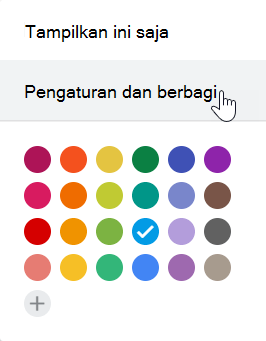
- Di bawah pengaturan Calendar, pilih Ekspor kalender.
File Calendar Internet (.ics) segera disimpan sebagai file yang dipadatkan (.zip) ke folder Unduhan Anda.
- Di File Explorer, klik kanan file yang dipadatkan, lalu pilih Ekstrak Semua. (Opsi ini menghapus pemadatan dan menyimpan file .ics; lalu Anda dapat mengimpornya ke Outlook.)
- Di Outlook klasik, pilih Buka File>& EksporImpor/Ekspor>.
- Dalam panduan Impor dan Ekspor, pilih Impor file iCalendar (.ics) atau vCalendar (.vcs),lalu pilih Berikutnya.
- Di jendela Telusuri , navigasikan ke .ics yang Anda simpan di langkah 5, pilih jendela, lalu pilih OK.
- Pilih Buka sebagai Baru. Item secara otomatis diimpor ke kalender Anda.
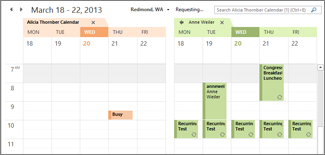
Kalender terbuka dalam tampilankan berdampingan di kalender Outlook. Panel Navigasi juga ditambahkan ke Panel Navigasi dalam tampilan Calendar, di bawah Kalender Lain.
Langkah berikutnya
Berikut adalah beberapa hal lain yang bisa Anda lakukan untuk menyiapkan Outlook:
Untuk mempelajari selengkapnya tentang menggunakan Microsoft 365, lihat Pusat Pembelajaran Office 365.
