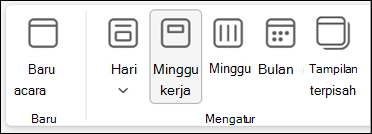
Mencari yang lain?
Membuat item kalender yang akan datang tetap terlihat di Outlook klasik
Buat janji temu dan rapat Anda yang akan datang tetap terlihat dengan membuka cuplikan Calendar di sisi Email Anda.
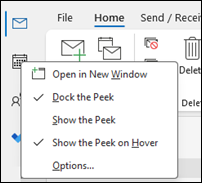
Dari Email atau Calendar, klik kanan Calendar pada Bilah Navigasi, lalu pilih Tambatan cuplikan.
Catatan
Untuk Menambungkan cuplikan untuk Email dan Calendar, Anda perlu memilih opsi untuk masing-masing email satu per satu.
Pelajari selengkapnya tentang menyimpan kalender, janji temu, dan rapat Anda selalu terlihat.
Mengubah ke tampilan Bulan dengan tanggal mulai Senin dan memperlihatkan hari libur A.S. di Outlook klasik
Tampilkan Calendar menurut bulan untuk melihat apa yang Anda lakukan secara sekilas. Cara umum untuk menampilkan kalender adalah dengan mengatur minggu kerja untuk memulai pada hari Senin, dengan hari libur AS.
- Pilih Kalender.
- Pilih Beranda>Atur>Bulan.
- Pilih tab File .
- Pilih Opsi, lalu Calendar.
- Di bawah Waktu kerja, untuk Hari pertama dalam seminggu, pilih Senin.
- Di bawah opsi Calendar, untuk Menambahkan hari libur ke Calendar, pilih Tambahkan Hari Libur.
- Pilih Amerika Serikat, lalu OK.
Pelajari selengkapnya tentang menambahkan hari libur ke kalender Anda.
Mengubah tampilan Minggu Kerja menjadi Sunday-Tuesday dengan hari 12 jam (minggu kerja non-tradisional) di Outlook klasik
Jika Anda bekerja dengan jadwal kerja non-tradisional, Anda bisa mengatur tampilan Minggu Kerja Anda agar hanya memperlihatkan waktu kerja tersebut. Misalnya, jika Anda seorang perawat, Anda mungkin hanya ingin melihat hari Minggu Anda – Selasa, shift 12 jam di rumah sakit.
- Pilih Kalender.
- Pilih Home>Arrange>Work Week.
- Pilih tab File .
- Pilih Opsi, lalu Calendar.
- Di bawah Waktu kerja, untuk Waktu mulai, pilih 06.00.
- Di bawah Waktu kerja, untuk Waktu selesai, pilih 18.00.
- Untuk Minggu kerja, pilih Matahari, Sen, dan Sel , lalu kosongkan kotak centang lainnya yang dipilih.
- Untuk Hari pertama dalam seminggu, pilih Minggu.
- Pilih OK.
Tips
Untuk menampilkan semua jam Anda selama pergeseran panjang dalam tampilan Minggu Kerja, gunakan Perbesar di sudut bawah Calendar untuk memperkecil tampilan.
Menampilkan dua zona waktu dalam tampilan Minggu di Outlook klasik
Saat bekerja dengan mitra di zona waktu yang berbeda, sangat berguna untuk melihat kedua zona waktu dalam tampilan Minggu . Misalnya, ketika menjadwalkan rapat dari zona waktu Timur, Anda bisa menampilkan jadwal rekan kerja Australia (zona waktu Brisbane) sehingga Anda tidak memesan selama jam kerja.
- Pilih Kalender.
- Pilih Beranda>Susun>Minggu.
- Pilih tab File .
- Pilih Opsi, lalu Calendar.
- Di bawah Zona waktu, ketik Zona Waktu Timur dalam kotak Label .
- Dalam daftar Zona waktu , pilih (UTC-05:00) Waktu Timur (AS & Kanada).
- Pilih Perlihatkan zona waktu kedua.
-
KetikKan Brisbane dalam kotak Label.
- Dalam daftar Zona waktu , pilih (UTC+ 10:00) Brisbane.
- Pilih OK.
Pelajari selengkapnya tentang cara kerja normalisasi zona waktu.
Mencari yang lain?
Jika Anda menemukan diri Anda memfilter item kalender atau mengubah bidang, Anda bisa dengan mudah membuat tampilan kustom di Outlook klasik, sehingga informasi yang Anda perlukan selalu tersedia.
- Pilih Tampilan.
- Dalam grup Tampilan Saat Ini , pilih Ubah Tampilan, lalu Kelola Tampilan.
- Pilih Baru.
- Dalam kotak Nama tampilan baru , ketikkan nama untuk tampilan tersebut.
- Dalam kotak Tipe tampilan , pilih tipe tampilan.
- Untuk mengubah tempat tampilan tersedia, pilih opsi di bawah Dapat digunakan pada, lalu pilih OK.
- Dalam kotak dialog Pengaturan Tampilan Tingkat Lanjut: Tampilan Baru , pilih opsi yang ingin Anda gunakan.
- Setelah selesai memilih opsi, pilih OK.
- Untuk langsung menggunakan tampilan, pilih Terapkan Tampilan.

 Calendar.