

Outlook untuk Windows baru menghadirkan fitur terbaru, kemampuan bantuan cerdas, dan desain baru yang modern dan sederhana ke aplikasi Outlook Anda. Jalur Pembelajaran Outlook memberdayakan Anda untuk menavigasi pengalaman Outlook untuk Windows baru dengan percaya diri dan memanfaatkan fitur canggihnya secara maksimal.
Anda dapat menyesuaikannya dengan gaya Anda dan melakukan lebih banyak hal dengan Outlook untuk Windows!
Mulailah perjalanan bersama kami, dan bantu kami membentuk masa depan Outlook untuk Windows yang baru.
Penting
Outlook baru mendukung sebagian besar akun. Dukungan ini mencakup akun Microsoft seperti akun Outlook.com atau Hotmail.com, akun kerja atau sekolah yang ditetapkan admin organisasi kepada Anda, akun pihak ketiga seperti Gmail, Yahoo!, dan iCloud, serta akun pihak ketiga lainnya yang terhubung melalui IMAP.
Catatan
Batasan: Outlook baru hanya menyediakan dukungan terbatas untuk folder publik. Anda harus terus menggunakan Outlook klasik untuk jendela jika sangat bergantung pada fitur folder publik seperti membuat, mengubah, atau menghapus folder publik di Outlook.
Untuk mempelajari selengkapnya tentang Outlook untuk Windows yang baru, lihat postingan blog ini.
Bagi para profesional TI, pelajari selengkapnya tentang menyebarkan Outlook di organisasi Anda.
Berikan umpan balik atau dapatkan dukungan di Outlook baru
Kami ingin mendengar bagaimana kami dapat meningkatkan pengalaman! Satu-satunya tempat untuk berbagi umpan balik atau mendapatkan dukungan adalah tepat di dalam aplikasi. Pilih Bantuan dan pilih Dukungan atau Umpan Balik.
Untuk informasi selengkapnya, lihat Menghubungi dukungan dan memberikan umpan balik dalam Outlook untuk Windows yang baru.
Jika Anda memiliki langganan Microsoft 365, lihat Dukungan Microsoft 365 untuk opsi bantuan dan dukungan.
Dapatkan Outlook baru
Pilih apa yang saat ini Anda gunakan untuk email dan kalender Anda untuk mempelajari cara mulai menggunakan Outlook baru
Tips
Anda dapat beralih kembali kapan pun Anda mau, cukup nonaktifkan tombol alih di Outlook baru dan versi klasik akan secara otomatis terbuka. Lihat Menjalankan Outlook baru dan Outlook klasik secara berdampingan.
Tidak tahu pasti versi mana yang sedang Anda jalankan, lihat Versi Outlook apa yang saya miliki?
Tombol alih Outlook baru di Outlook Klasik
Jika akun Anda didukung di Outlook untuk Windows baru, Anda akan melihat tombol alih di kanan atas Outlook klasik untuk Mencoba Outlook baru. Memilih tombol alih ini akan mengunduh aplikasi baru dan memungkinkan Anda beralih ke pratinjau.
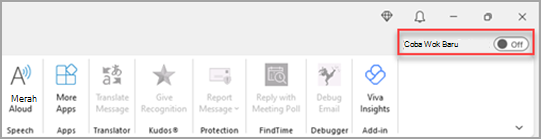
Outlook untuk Windows baru akan diluncurkan ke akun yang telah Anda tetapkan sebagai akun pengiriman default di Outlook. Jika Outlook tidak dapat memasukkan Anda secara otomatis, ketik akun secara manual dan masuk.
Jika ini adalah kali pertama Anda beralih ke Outlook baru, Anda akan diminta untuk mengubah pengaturan dari Outlook untuk Windows klasik. Pilih Impor Pengaturan jika Anda ingin membawanya, atau pilih Lewati. Untuk mempelajari selengkapnya tentang pengaturan yang diimpor, lihat Memigrasikan pengaturan Anda ke Outlook untuk Windows yang baru.
Penting
Jika Anda tidak melihat tombol alih, mungkin karena Anda menggunakan akun yang belum didukung, atau admin telah memblokir tombol alih saat ini.
Tombol alih Outlook baru di aplikasi Windows Mail dan Calendar
Jika Anda menggunakan Windows Mail dan Calendar dan akun Anda didukung di Outlook baru, Anda akan melihat tombol alih di kanan atas aplikasi Email di Windows 10 dan 11 untuk mencoba Outlook yang baru. Opsi ini mengunduh aplikasi baru dan mengalihkan klien email pilihan Anda.

Outlook untuk Windows baru akan diluncurkan ke akun pertama dalam daftar Anda di Windows Mail. Jika Outlook tidak dapat memasukkan Anda secara otomatis, ketik akun secara manual dan masuk.
Pilih Impor Pengaturan pada dialog yang muncul untuk memunculkan pengaturan Anda atau pilih Lewati. Untuk mempelajari selengkapnya tentang pengaturan yang diimpor, lihat Memigrasikan pengaturan Anda ke Outlook untuk Windows yang baru.
Penting
Jika Anda tidak melihat tombol alih, mungkin hal tersebut terjadi karena Anda menggunakan akun yang belum didukung.
Sesuaikan pengalaman Outlook baru Anda
Menjelajahi opsi dan pengaturan personalisasi
Jika beralih dari Outlook klasik untuk Windows atau dari aplikasi Mail, Anda akan memiliki opsi untuk memigrasikan beberapa pengaturan, yang dapat Anda pelajari selengkapnya di sini. Namun, masih baik untuk membiasakan diri dengan opsi terbaru. Anda akan menemukan Pengaturan di ikon gerigi di sudut kanan atas. Anda juga dapat memperbarui pengaturan tertentu secara cepat dengan mengeklik tab Tampilan .
Perubahan yang Anda buat pada pengaturan di Outlook untuk Windows baru juga akan terlihat dalam Outlook di web.

Mengelola semua email dan kalender Anda di satu tempat
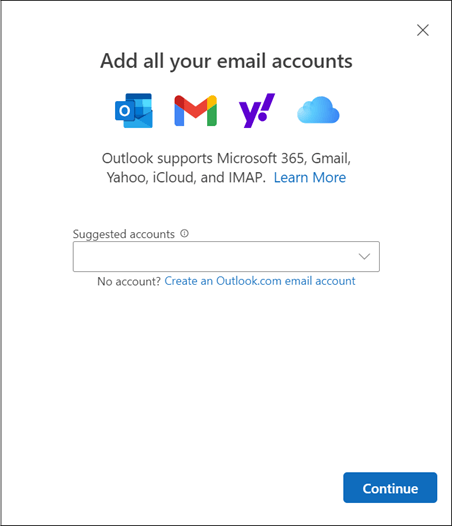
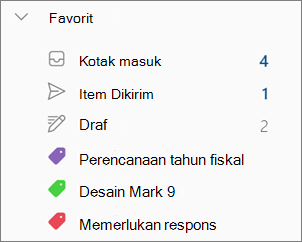
Pilih Tambahkan akun di bagian bawah daftar folder atau buka Pengaturan , lalu pilih Tambahkan akun di Akun. Akun yang saat ini didukung mencakup akun Microsoft untuk kantor atau sekolah, dan akun Outlook.com, Hotmail, atau Gmail. Dalam daftar folder, Anda dapat menandai folder, kategori, atau kontak dari salah satu akun sebagai Favorit untuk akses cepat di bagian atas daftar.
Kenali (lagi) dengan pita
Bilah atas aplikasi seharusnya sudah tidak asing lagi jika Anda pernah menggunakan aplikasi seperti Word atau Excel sebelumnya, termasuk Outlook klasik untuk Windows. Dikenal sebagai pita, ini adalah tempat untuk menemukan perintah yang Anda butuhkan untuk mengelola kotak masuk atau memformat email. Anda dapat memperbesar pita (pengalaman klasik) atau memperkecil (pengalaman yang disederhanakan) menggunakan panah dropdown di sisi kanan bilah. Jika Anda ingin mempersonalisasi perintah yang Anda lihat di pita yang disederhanakan, pilih Kustomisasi.

Bilah navigasi dan Hari Saya
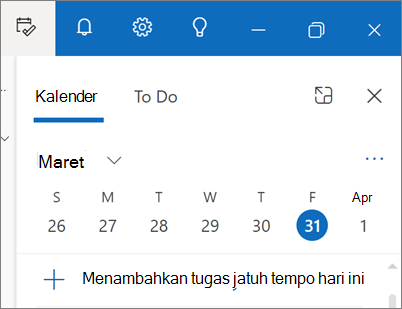
Di sisi kiri Anda akan melihat bilah navigasi, yang memudahkan untuk beralih ke Calendar, Kontak, atau aplikasi lain yang sering Anda gunakan. Untuk akses cepat ke kalender atau tugas tanpa meninggalkan kotak masuk, Anda dapat menggunakan Hari Saya dengan memilih ikon di bagian kanan atas.
Apa yang harus saya periksa?
Menyematkan email
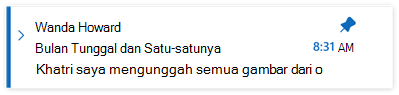
Pernahkah Anda mengalami kesulitan melacak utas email utama yang Anda tanggapi secara aktif? Atau apakah ada email berisi informasi penting yang sering Anda rujuk? Sekarang, cukup klik kanan pesan apa pun dan pilih Sematkan dan email tersebut akan muncul di bagian atas kotak masuk Anda, menghemat waktu Anda dari keharusan kembali dan mencarinya.
Email tunda
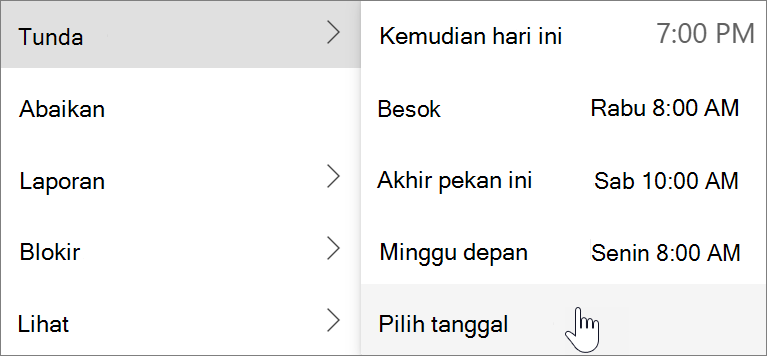
Terkadang email sangat penting, tetapi belum. Dengan fitur Tunda, Anda dapat menjadwalkan waktu pengiriman ulang email ke kotak masuk, muncul pada waktu yang Anda inginkan, sehingga Anda dapat menanganinya pada waktu yang tepat. Cukup klik kanan pesan apa pun dan pilih Tunda, atau pilih Tunda dari pita. Kemudian pilih waktu yang Anda inginkan untuk dikirimkan.
Menjadwalkan kapan harus mengirim email
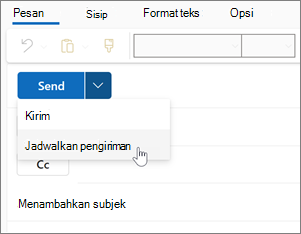
Di dunia kerja hibrid saat ini, hari Anda mungkin malam orang lain, jadi Anda tidak ingin mengirim email kepada seseorang di tengah malam. Dengan Outlook yang baru, mudah untuk mengirim email kapan pun Anda menginginkannya. Cukup pilih panah menurun di samping Kirim dan pilih Jadwalkan kirim.
Kategori
Anda mungkin sudah tidak asing dengan kategori, tetapi kategori tersebut telah ditingkatkan secara signifikan. Lihat nama dan warna kategori langsung pada pesan Anda di kotak masuk Anda. Ingin melihat semua yang telah Anda tandai dengan kategori tersebut? Cukup klik langsung di pesan Anda. Anda bahkan dapat menambahkan kategori ke Favorit.
Dukungan untuk fitur Outlook baru
Lihat Perbandingan fitur antara Outlook baru dan Outlook klasik untuk daftar fitur utama terbaru.
Lihat juga
Mulai menggunakan Outlook untuk Windows baru
Versi Outlook apa yang saya miliki?